

Du kennst das Problem: Du erstellst eine Excel-Tabelle und nach einigen Änderungen bleiben leere Zeilen zurück, die du gerne entfernen möchtest. Doch manchmal funktioniert das Löschen von Zeilen in Excel nicht wie erwartet.
Das Löschen von leeren Zeilen in Excel kann eine mühsame Aufgabe sein, besonders wenn du eine große Tabelle bearbeitest. Es gibt jedoch einfache Methoden, um dieses Problem zu lösen.
In diesem Artikel erfährst du, wie du mit Hilfe der Suchfunktion und der Filter-Methode leere Zeilen in deiner Excel-Tabelle effizient entfernen kannst.
Wir werden dir eine detaillierte Schritt-für-Schritt-Anleitung für jede Methode anbieten, damit du das Problem schnell beheben kannst.
Wenn Excel-Zeilen-Löschen nicht geht: Die häufigsten Ursachen
Wenn du Probleme hast, Zeilen in Excel zu löschen, gibt es einige häufige Ursachen, die du überprüfen solltest. Das Löschen von leeren Zeilen in Excel kann durch verschiedene Faktoren behindert werden.
Geschützte oder geteilte Arbeitsmappen
Manchmal liegt das Problem in den Einstellungen deiner Arbeitsmappe. Wenn eine Arbeitsmappe geschützt oder von mehreren Nutzern geteilt wird, können bestimmte Bearbeitungsfunktionen eingeschränkt sein. Überprüfe, ob deine Arbeitsmappe geschützt ist oder ob andere Nutzer gleichzeitig daran arbeiten.
| Ursache | Beschreibung | Lösung |
|---|---|---|
| Geschützte Arbeitsmappe | Bearbeitungsfunktionen sind eingeschränkt | Schutz aufheben |
| Geteilte Arbeitsmappe | Mehrere Nutzer arbeiten gleichzeitig daran | Überprüfen, ob andere Nutzer Änderungen vornehmen |
Formatierungsprobleme und versteckte Inhalte
Formatierungsprobleme oder versteckte Inhalte wie Formeln, Kommentare oder Leerzeichen können ebenfalls verhindern, dass du leere Zeilen löschen kannst. Überprüfe deine Tabelle auf solche Probleme und bereinige sie entsprechend.
Indem du diese häufigen Ursachen überprüfst und behebst, kannst du das Problem, Zeilen in Excel nicht löschen zu können, meistern.
Methode1: Mit der Suchfunktion Zeilen erfolgreich löschen
Die Suchfunktion in Excel ist ein mächtiges Werkzeug, um leere Zeilen zu identifizieren und zu löschen. Wenn du Probleme hast, leere Zeilen in Excel zu löschen, kann diese Methode eine effektive Lösung sein.
Schritt1: Spalte markieren und „Gehe zu“ verwenden
Um den Prozess zu starten, musst du eine Spalte markieren, in der die zu löschenden Zeilen leere Zellen enthalten. Wähle die komplette Spalte aus, indem du auf den Spaltenbuchstaben klickst. Gehe dann zum Reiter „Start“ und wähle „Suchen und Auswählen“ und dann „Gehe zu…“ aus dem Dropdown-Menü.
Schritt2: Leerzellen auswählen und Zeilen löschen
Im erscheinenden Dialog klickst du auf „Inhalte auswählen…“ und wählst dann „Leerzellen“ aus den Optionen aus. Excel markiert nun automatisch alle leeren Zellen in der ausgewählten Spalte. Im Reiter „Start“ klickst du auf „Löschen“ und dann auf „Zellen löschen…“. Wähle die Option „Ganze Zeile“ aus, damit Excel die kompletten Zeilen entfernt.
| Schritt | Aktion | Ergebnis |
|---|---|---|
| 1 | Spalte markieren | Komplette Spalte ausgewählt |
| 2 | „Gehe zu“ verwenden | Dialogfenster geöffnet |
| 3 | Leerzellen auswählen | Leere Zellen markiert |
| 4 | Zellen löschen | Komplette Zeilen entfernt |
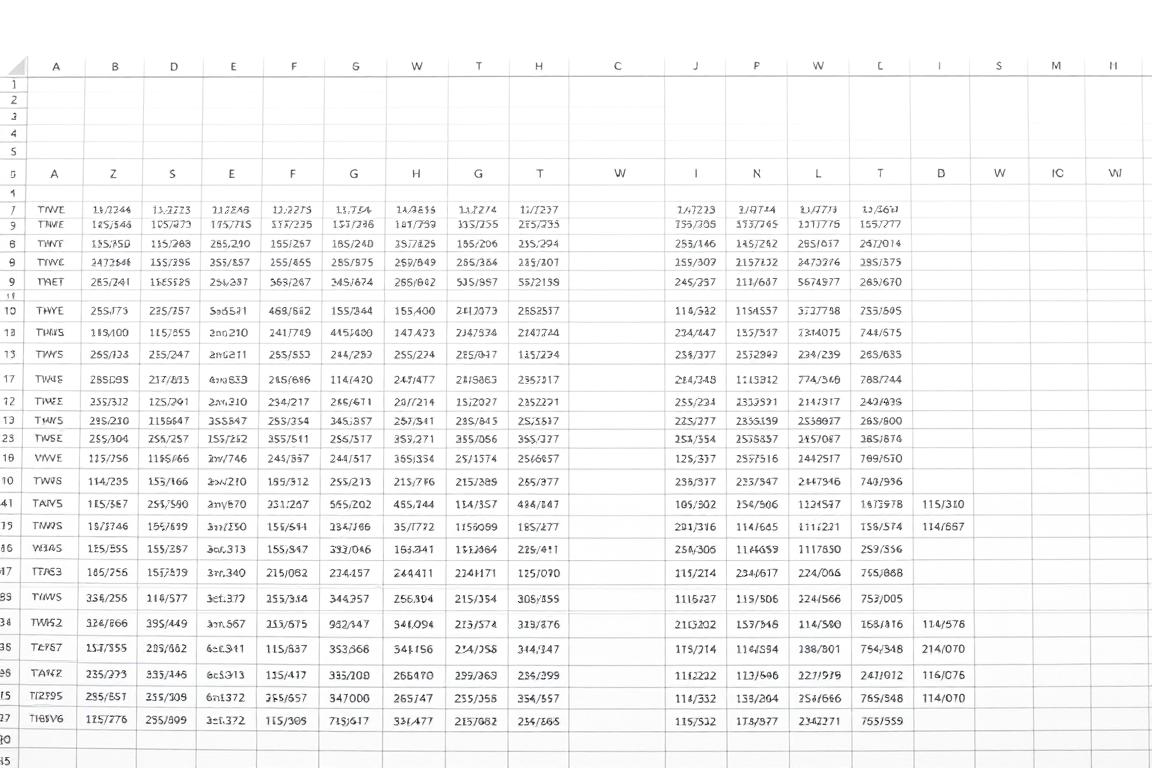
Methode 2: Problematische Zeilen mit Filtern entfernen
Wenn du Probleme beim Löschen von Excel-Zeilen hast, kann die Filter-Methode eine hilfreiche Alternative sein. Diese Methode bietet dir mehr Kontrolle über den Prozess und ermöglicht es dir, gezielt leere Zeilen zu entfernen.
Schritt 1: Bereich markieren und Filter aktivieren
Um die Filter-Methode anzuwenden, markiere zunächst den gesamten Bereich deiner Tabelle, aus dem du die leeren Zeilen entfernen möchtest. Achte darauf, dass du alle relevanten Spalten einbeziehst. Gehe dann zum Reiter „Daten“ und klicke auf die Schaltfläche „Filtern“, um Filter für alle Spalten zu aktivieren. In jeder Spaltenüberschrift erscheint nun ein Dropdown-Pfeil.
- Markiere den Bereich deiner Tabelle.
- Gehe zum Reiter „Daten“ und klicke auf „Filtern“.
- Aktiviere Filter für alle Spalten.
Schritt 2: Leere Zeilen filtern und entfernen
Klicke auf den Dropdown-Pfeil einer Spalte, in der du leere Zellen vermutest, und entferne das Häkchen bei „Alles auswählen“. Setze dann das Häkchen bei „Leere“, um ausschließlich die Zeilen mit leeren Zellen in dieser Spalte anzuzeigen. Die gefilterten leeren Zeilen erkennst du an der blauen Nummerierung am linken Rand.
- Klicke auf den Dropdown-Pfeil und wähle „Leere“ aus.
- Markiere die gefilterten leeren Zeilen.
- Klicke mit der rechten Maustaste und wähle „Zeilen löschen“.
Nachdem du die leeren Zeilen gelöscht hast, klicke erneut auf den Filter-Dropdown und wähle „Alles auswählen“, um wieder alle verbleibenden Daten anzuzeigen. Diese Methode ist besonders nützlich, wenn du selektiv bestimmte leere Zeilen entfernen möchtest oder wenn andere Methoden nicht funktionieren.
Zusätzliche Tipps für erfolgreiches Löschen von Excel-Zeilen
Um Excel-Zeilen erfolgreich zu löschen, solltest du einige Dinge beachten, um unerwartete Ergebnisse zu vermeiden. Zunächst solltest du deine Arbeitsmappe vor dem Löschen mehrerer Zeilen speichern, um bei Bedarf zur ursprünglichen Version zurückkehren zu können.
Wenn du nur bestimmte leere Zeilen löschen möchtest, kannst du die STRG-Taste gedrückt halten, um mehrere nicht zusammenhängende Zeilen auszuwählen. Achte außerdem auf versteckte Inhalte in scheinbar leeren Zellen, da diese das Löschen verhindern können.
Bei Tabellen mit komplexen Formeln oder Verknüpfungen solltest du vor dem Löschen von Zeilen prüfen, ob dadurch Bezüge in anderen Formeln beeinträchtigt werden könnten. Für wiederkehrende Aufgaben kannst du das Löschen von leeren Zeilen auch als Makro speichern, um den Prozess zu automatisieren.
Denke daran, dass das Löschen von Zeilen die Zellbezüge in Formeln verändern kann. Verwende daher nach Möglichkeit benannte Bereiche oder absolute Bezüge in deinen Formeln, um Probleme zu vermeiden.
Häufig gestellte Fragen
Warum lassen sich in Excel manchmal keine Zeilen löschen?
Häufige Ursachen sind geschützte oder geteilte Arbeitsmappen, in denen Bearbeitungsfunktionen eingeschränkt sind. Auch Formatierungsprobleme oder versteckte Inhalte wie Formeln, Kommentare oder Leerzeichen können das Löschen verhindern.
Was hilft bei geschützten oder geteilten Arbeitsmappen?
Bei einer geschützten Arbeitsmappe sollte man den Schutz aufheben, bei einer geteilten prüfen, ob andere Nutzer gleichzeitig Änderungen vornehmen. Danach lassen sich Zeilen in der Regel wieder löschen.
Wie entfernt man leere Zeilen effizient?
Der Artikel beschreibt zwei Methoden: die Suchfunktion, um leere Zeilen zu identifizieren und zu löschen, sowie die Filter-Methode. Beide werden als Schritt-für-Schritt-Anleitung erklärt.
Hinterlasse jetzt einen Kommentar