

Aktuelle Daten sind entscheidend, um fundierte Entscheidungen zu treffen. Doch oft werden Datenquellen aktualisiert, ohne dass Excel davon Kenntnis nimmt.
Du kannst deine Excel-Daten automatisch aktualisieren, indem du verschiedene Methoden verwendest. Eine dieser Methoden ist die Verwendung von Power Query, um externe Datenquellen zu integrieren.
Durch die automatische Aktualisierung deiner Daten sparst du nicht nur Zeit, sondern stellst auch sicher, dass deine Analysen immer auf den neuesten Informationen basieren.
In diesem Artikel erfährst du Schritt für Schritt, wie du deine Excel-Daten auf dem neuesten Stand halten kannst.
Warum automatische Datenaktualisierung wichtig ist
Die automatische Datenaktualisierung in Excel ist ein wichtiger Schritt, um sicherzustellen, dass deine Daten immer aktuell sind. Ohne diese Funktion müsstest du deine Daten manuell aktualisieren, was nicht nur zeitaufwendig ist, sondern auch das Risiko von Fehlern birgt.
Aktuelle Daten für fundierte Entscheidungen
Aktuelle Daten sind das A und O für fundierte Entscheidungen in deinem Unternehmen. Durch die automatische Aktualisierung deiner Daten kannst du sicherstellen, dass deine Analysen und Berichte immer auf den neuesten Informationen basieren. Dies hilft dir, Trends und Muster frühzeitig zu erkennen und entsprechend zu reagieren.
Zeitersparnis gegenüber manuellen Updates
Das manuelle Aktualisieren von Daten in Excel kann sehr zeitaufwendig sein, besonders wenn du mit großen Datenmengen oder mehreren Tabellen arbeitest. Durch die Einrichtung automatischer Aktualisierungen kannst du diese Zeit für wichtigere Aufgaben nutzen, wie die Analyse und Interpretation der Daten.
| Merkmal | Manuelle Aktualisierung | Automatische Aktualisierung |
|---|---|---|
| Zeitaufwand | Hoch | Gering |
| Fehlerrisiko | Hoch | Gering |
| Flexibilität | Niedrig | Hoch |
Wie du siehst, bietet die automatische Datenaktualisierung zahlreiche Vorteile gegenüber der manuellen Aktualisierung. Durch die Automatisierung kannst du nicht nur Zeit sparen, sondern auch die Genauigkeit deiner Daten verbessern.
Excel-Daten automatisch aktualisieren – Grundlagen
Um Excel-Daten automatisch zu aktualisieren, musst du die Grundlagen verstehen. Excel bietet verschiedene Methoden, um deine Daten auf dem neuesten Stand zu halten, ohne dass du manuell eingreifen musst.
Verschiedene Aktualisierungsmethoden im Überblick
Excel ermöglicht es dir, Daten auf verschiedene Weise automatisch zu aktualisieren. Eine Möglichkeit ist die Verwendung von Power Query, um Daten aus externen Quellen zu importieren und zu aktualisieren. Eine andere Methode ist das Verknüpfen von Arbeitsmappen, sodass Änderungen in einer Datei automatisch in einer anderen übernommen werden.
Die Wahl der richtigen Methode hängt von deinen spezifischen Anforderungen ab. Wenn du beispielsweise häufig Daten aus externen Quellen importierst, ist Power Query eine gute Wahl.
| Aktualisierungsmethode | Beschreibung | Vorteile |
|---|---|---|
| Power Query | Datenimport und -aktualisierung aus externen Quellen | Einfache Handhabung, flexible Datenquellen |
| Verknüpfte Arbeitsmappen | Automatisches Aktualisieren von Daten zwischen Excel-Dateien | Direkte Verbindung zwischen Dateien, Echtzeitaktualisierung |
Wann welche Methode am besten geeignet ist
Die Wahl der Aktualisierungsmethode hängt von deinem spezifischen Bedarf ab. Wenn du regelmäßig Daten aus externen Quellen importierst, ist Power Query eine gute Wahl. Für die Verbindung zwischen verschiedenen Excel-Dateien sind verknüpfte Arbeitsmappen ideal.
Voraussetzungen für die automatische Aktualisierung
Für eine erfolgreiche automatische Aktualisierung deiner Excel-Daten musst du einige Voraussetzungen beachten. Deine Excel-Arbeitsmappe muss geöffnet sein, es sei denn, du verwendest Excel in Kombination mit SharePoint oder OneDrive. Bei externen Datenquellen benötigst du stabile Netzwerkverbindungen und die entsprechenden Zugriffsberechtigungen.
- Stabile Netzwerkverbindungen für externe Datenquellen
- Zugriffsberechtigungen für externe Datenquellen
- Geöffnete Excel-Arbeitsmappe oder Nutzung von SharePoint/OneDrive
Power Query für automatische Datenaktualisierung nutzen
Mit Power Query kannst du deine Daten in Excel automatisch aktualisieren. Power Query ist ein leistungsstarkes Tool in Excel, das es ermöglicht, Daten aus verschiedenen Quellen zu importieren und zu verarbeiten. Eine seiner nützlichen Funktionen ist die Möglichkeit, Daten automatisch zu aktualisieren.
Schritt 1: Abfragen und Verbindungen anzeigen
Um deine Daten automatisch zu aktualisieren, musst du zunächst deine Abfragen und Verbindungen in Excel anzeigen. Dazu gehst du auf die Registerkarte „Daten“ und klickst auf „Abfragen und Verbindungen“. Hier siehst du alle vorhandenen Abfragen und kannst sie bei Bedarf bearbeiten.

Schritt 2: Eigenschaften der Abfrage öffnen
Nächster Schritt ist, die Eigenschaften der Abfrage zu öffnen, die du automatisch aktualisieren möchtest. Dazu klickst du mit der rechten Maustaste auf die Abfrage und wählst „Eigenschaften“. Im Dialogfeld „Abfrageeigenschaften“ findest du unter der Registerkarte „Verwendung“ das Kontrollkästchen „Aktualisierung alle x Minuten“.
Schritt 3: Aktualisierungsintervall einstellen
Aktiviere das Kontrollkästchen „Aktualisierung alle x Minuten“ und stelle das gewünschte Minutenintervall ein, nach dem die Abfrage automatisch aktualisiert werden soll. Beachte dabei, dass zu häufige Aktualisierungen die Leistung von Excel beeinträchtigen können, besonders bei großen Datenmengen oder wenn die Datenquelle langsam reagiert.
| Aktualisierungsintervall | Beschreibung |
|---|---|
| 5 Minuten | Für Anwendungen, die sehr aktuelle Daten erfordern. |
| 10 Minuten | Für die meisten Anwendungen eine gute Balance zwischen Aktualität und Leistung. |
| 30 Minuten | Für Anwendungen, bei denen eine halbstündliche Aktualisierung ausreichend ist. |
Nachdem du deine Einstellungen vorgenommen hast, bestätige diese, indem du auf „OK“ klickst. Ab jetzt wird deine Abfrage automatisch im festgelegten Intervall aktualisiert, solange die Excel-Arbeitsmappe geöffnet ist.
Excel-Tabellen verknüpfen und automatisch aktualisieren
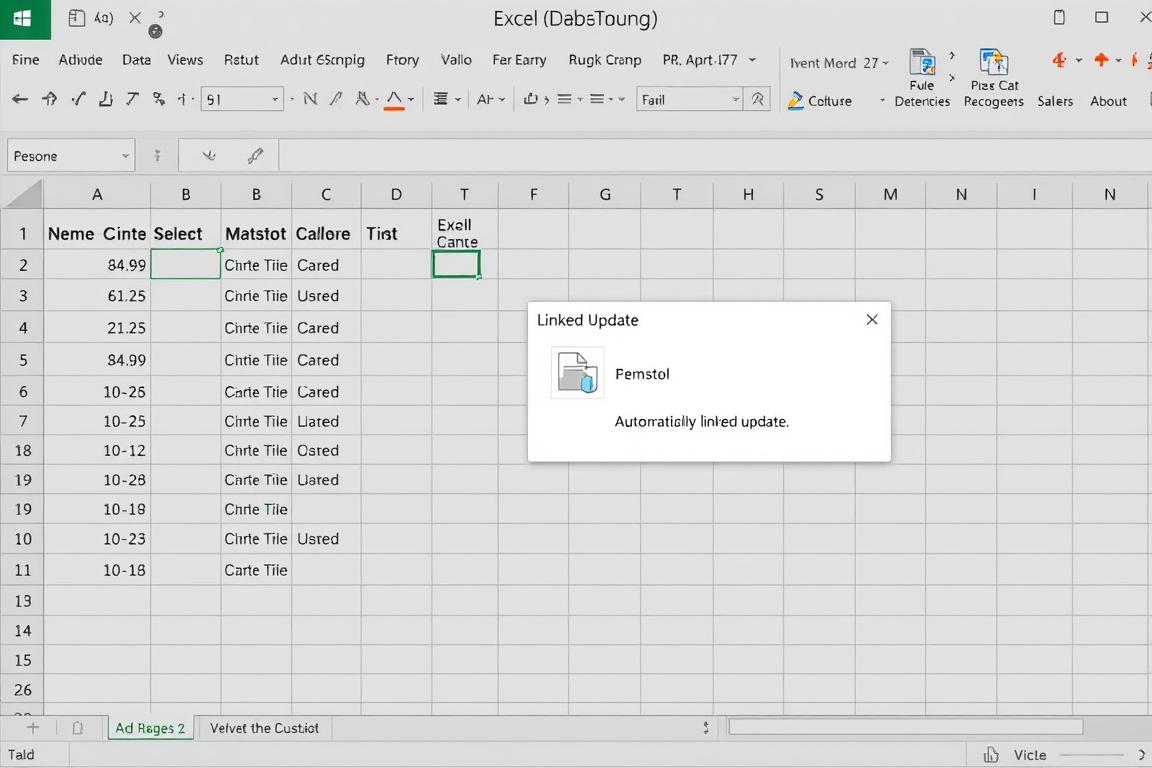
Mit Excel kannst du Tabellen verknüpfen und Daten automatisch aktualisieren lassen. Dies ist besonders nützlich, wenn du mit großen Datenmengen arbeitest oder wenn Daten in verschiedenen Tabellen oder Arbeitsmappen geändert werden.
Schritt1: Quell- und Zieltabelle öffnen
Um eine Verknüpfung zwischen zwei Excel-Tabellen herzustellen, musst du zunächst beide Tabellen öffnen. Stelle sicher, dass die Quelltabelle, die die Originaldaten enthält, und die Zieltabelle, in der die Daten aktualisiert werden sollen, geöffnet sind.
Schritt2: Verknüpfungsformel erstellen
Nachdem du beide Tabellen geöffnet hast, kannst du eine Verknüpfungsformel erstellen. Dazu wechselst du in die Zieltabelle und gibst die Formel ein, die auf die Daten in der Quelltabelle verweist. Excel ermöglicht es dir, Daten aus anderen Tabellen oder Arbeitsmappen zu beziehen und automatisch zu aktualisieren.
Schritt3: Zwischen Tabellen wechseln
Um zwischen den Tabellen zu wechseln, kannst du entweder direkt auf die geöffnete Tabelle klicken oder die Registerkarten am unteren Rand des Excel-Fensters verwenden. Dies erleichtert das Arbeiten mit mehreren Tabellen.
Schritt4: Aktualisierungsoptionen festlegen
Nachdem du die Verknüpfung hergestellt hast, musst du sicherstellen, dass die Daten automatisch aktualisiert werden. In neueren Excel-Versionen (ab Excel 2013) werden verknüpfte Daten automatisch aktualisiert, wenn du die Zieldatei öffnest und die Quelldatei verfügbar ist. In älteren Versionen erscheint ein Dialogfeld, das dich fragt, ob du die Verknüpfungen aktualisieren möchtest.
Du kannst auch die Aktualisierungsoptionen unter „Datei > Optionen > Erweitert > Allgemein > Externe Verknüpfungen aktualisieren“ anpassen, um das Standardverhalten zu ändern. Wenn du die Aktualisierung manuell auslösen möchtest, kannst du die Tastenkombination F9 drücken oder unter „Daten > Verbindungen > Alle aktualisieren“ klicken.
Externe Datenquellen mit automatischer Aktualisierung einrichten
Die automatische Aktualisierung externer Datenquellen in Excel ist ein wichtiger Schritt, um sicherzustellen, dass deine Daten immer auf dem neuesten Stand sind. Durch die Einrichtung dieser Funktion kannst du Zeit sparen und die Genauigkeit deiner Daten verbessern.
Schritt1: Datenquelle verbinden
Um eine externe Datenquelle zu verbinden, öffne Excel und gehe zu „Daten“ > „Aus anderen Quellen“. Wähle die Quelle, die du verbinden möchtest, und folge den Anweisungen. Dieser Schritt ist entscheidend, um die Datenaktualisierung zu ermöglichen.
Schritt2: Verbindungseigenschaften anpassen
Nachdem du die Datenquelle verbunden hast, musst du die Verbindungseigenschaften anpassen. Klicke auf „Daten“ > „Verbindungen“ und wähle die Verbindung, die du gerade erstellt hast. Klicke auf „Eigenschaften“ und passe die Einstellungen an, um die Aktualisierung zu konfigurieren.
Schritt3: Aktualisierungsoptionen konfigurieren
Im Dialogfeld „Verbindungseigenschaften“ klicke auf den Reiter „Aktualisierungsoptionen“. Aktiviere das Kontrollkästchen „Aktualisierung alle“ und gib das gewünschte Zeitintervall ein, z.B. alle 15 Minuten. Du kannst auch festlegen, dass die Daten bei bestimmten Ereignissen aktualisiert werden, indem du die entsprechenden Kontrollkästchen aktivierst, wie „Beim Öffnen der Datei aktualisieren“. Wenn du mit sensiblen Daten arbeitest, kannst du unter „Aktualisierungsoptionen“ auch Sicherheitseinstellungen konfigurieren. Klicke auf „OK“, um deine Einstellungen zu speichern.
Durch diese Schritte hast du erfolgreich eine externe Datenquelle mit automatischer Aktualisierung in Excel eingerichtet. Deine Daten werden jetzt automatisch gemäß deinen Vorgaben aktualisiert, ohne dass du manuell eingreifen musst.
Troubleshooting und Expertentipps für die Datenaktualisierung
Wenn du Probleme mit der automatischen Datenaktualisierung in Excel hast, gibt es einige Schritte, die du unternehmen kannst, um das Problem zu lösen. Zunächst solltest du die Verbindungen zu deinen Datenquellen überprüfen und sicherstellen, dass alle Pfade und Zugangsdaten korrekt sind.
Bei Fehlermeldungen während der Aktualisierung kannst du unter „Daten > Abfragen und Verbindungen“ mit der rechten Maustaste auf die problematische Verbindung klicken und „Aktualisierungsfehler anzeigen“ wählen, um detaillierte Informationen zu erhalten. Für optimale Leistung solltest du die Anzahl der Verbindungen und die Häufigkeit der Aktualisierungen auf das Notwendige beschränken, besonders bei großen Datenmengen oder komplexen Berechnungen.
Nutze bedingte Formatierung, um veränderte Werte nach einer Aktualisierung hervorzuheben – so erkennst du auf einen Blick, welche Informationen sich geändert haben. Für kritische Daten empfiehlt es sich, Kontrollkästchen für die Protokollierung von Aktualisierungsvorgängen zu aktivieren, um bei Bedarf nachvollziehen zu können, wann und wie Daten aktualisiert wurden.
Wenn du mit mehreren verknüpften Arbeitsmappen arbeitest, speichere diese am besten im selben Ordner oder verwende absolute Pfade, um Verbindungsprobleme zu vermeiden. Bei der Arbeit mit sensiblen Informationen solltest du die Sicherheitseinstellungen für externe Daten überprüfen und gegebenenfalls anpassen, um unerwünschten Datenzugriff zu verhindern.
Für fortgeschrittene Automatisierung kannst du VBA-Makros erstellen, die spezifische Aktualisierungsroutinen ausführen oder auf bestimmte Ereignisse reagieren. Halte deine Excel-Version stets aktuell, da neuere Versionen verbesserte Funktionen für die Datenaktualisierung und -verwaltung bieten.
Erstelle Dokumentationen zu deinen Datenverbindungen und Aktualisierungseinstellungen, besonders wenn andere Personen mit deinen Tabellen arbeiten werden – so können auch sie die Informationen richtig interpretieren und bei Bedarf Anpassungen vornehmen.
Häufig gestellte Fragen
Warum ist die automatische Datenaktualisierung wichtig?
Sie stellt sicher, dass deine Daten immer aktuell sind, sodass Analysen und Berichte auf den neuesten Informationen basieren. Ohne sie müsstest du Daten manuell aktualisieren, was zeitaufwendig ist und Fehlerrisiken birgt.
Mit welcher Methode kann ich externe Datenquellen einbinden?
Eine der genannten Methoden ist die Verwendung von Power Query, um externe Datenquellen zu integrieren und die Daten automatisch zu aktualisieren.
Welchen Vorteil bringt die automatische Aktualisierung gegenüber manuellen Updates?
Sie spart Zeit, besonders bei großen Datenmengen oder mehreren Tabellen, und verringert das Risiko von Fehlern. Die gewonnene Zeit lässt sich für Analyse und Interpretation der Daten nutzen.



Hinterlasse jetzt einen Kommentar