

Hast du schon einmal bemerkt, dass deine Maus ruckelt oder verzögert reagiert? Dieses Problem kann frustrierend sein, besonders wenn du schnell arbeiten möchtest. Die Ursachen sind vielfältig – von Hardwarefehlern bis zu veralteten Treibern.
Typische Symptome sind ein stockender Mauszeiger, verspätete Klicks oder ungenaue Bewegungen. In den meisten Fällen lassen sich diese Probleme jedoch beheben. Dieser Artikel zeigt dir, wie du systematisch vorgehst.
Oft liegt es an Softwarekonflikten oder einer überlasteten CPU. Manchmal reicht schon ein Treiber-Update. Wir führen dich Schritt für Schritt durch die Lösungen – von einfachen Checks bis zu tieferen Einstellungen.
Einführung: Warum deine Maus verzögert reagiert
Plötzlich hängt der Mauszeiger und reagiert nicht mehr flüssig – ein häufiges Ärgernis unter Windows-Nutzern. Die Gründe dafür sind vielfältig, lassen sich aber in drei Kategorien einteilen: Hardware-Defekte, Treiberkonflikte oder Software-Probleme.
Die häufigste Ursache (55%) sind veraltete oder inkompatible Treiber. Nach einem Windows-Update kann es vorkommen, dass die Maus verzögert reagiert. Ein Beispiel: Nutzer berichten oft von Rucklern, wenn der Realtek Audio-Treiber die Datei FMAPP.exe blockiert.
Hardware-Defekte sind seltener (15%), aber möglich. Lockere USB-Anschlüsse oder verschmutzte Sensoren führen zu ungenauen Bewegungen. Teste die Maus an einem anderen Port oder PC, um dies auszuschließen.
Software-Probleme (30%) entstehen durch Systemkonflikte. Hohe CPU-Last durch Hintergrundprogramme kann den Mauszeiger verlangsamen. Im Task-Manager siehst du, welche Anwendungen Ressourcen blockieren.
Ein einfacher Check: Bewegt sich die Maus flüssig im abgesicherten Modus? Falls ja, liegt die Ursache wahrscheinlich an Software oder Treibern. So kannst du Schritt für Schritt die Probleme eingrenzen.
Hardware-Probleme ausschließen
Bevor du Software-Einstellungen änderst, solltest du Hardware-Probleme ausschließen. Oft steckt ein simpler Defekt dahinter – etwa ein lockerer Anschluss oder verschmutzte Komponenten. Diese Checkliste hilft dir, Fehler zu finden.
Überprüfe die physische Verbindung
Stecke die Maus in einen anderen USB-Port. Manche Ports sind beschädigt oder liefern zu wenig Strom. Nutze am besten USB 3.0 (blaue Buchsen) für stabilere Verbindungen.
Bei Funkmäusen: Tausche die Batterie aus. Schwache Akkus verursachen Verzögerungen. Prüfe auch den Empfänger – stecke ihn direkt in den PC, nicht in einen USB-Hub.
Teste die Maus an anderem Gerät
Schließe sie an einen anderen PC oder Laptop an. Funktioniert sie dort flüssig? Dann liegt das Problem an deinem System. Falls nicht, ist die Maus selbst defekt.
Reinige Sensor und Mausfüße
Staub blockiert oft den Sensor. Wische ihn mit einem Mikrofasertuch vorsichtig ab. Halte die Maus dabei im 45°-Winkel, um Krümel zu entfernen.
Verschmutzte Füße gleiten schlechter. Reinige sie mit einem feuchten Tuch und prüfe, ob das Mauspad sauber ist. Eine glatte Oberfläche verbessert die Präzision.
Treiber aktualisieren oder neu installieren
Veraltete Treiber sind oft der Grund für eine langsame Maus. Glücklicherweise lässt sich das Problem meist schnell beheben. Hier findest du drei bewährte Methoden.
Maus-Treiber über den Geräte-Manager aktualisieren
Drücke Windows + X und wähle „Geräte-Manager“. Navigiere zu „Mäuse und andere Zeigegeräte“. Klicke mit der rechten Eingabetaste auf deine Maus und wähle „Treiber aktualisieren“.
Wähle „Automatisch nach Treibern suchen“. Windows sucht nun nach Updates. Starte den PC neu, um die Änderungen zu übernehmen.
Treiber manuell deinstallieren und neu installieren
Im Geräte-Manager rechtsklickst du auf die Maus und wählst „Gerät deinstallieren“. Setze ein Häkchen bei „Treibersoftware löschen“. Nach einem Neustart installiert Windows den Standardtreiber automatisch.
Tipp: Erstelle vorher einen Systemwiederherstellungspunkt. Falls etwas schiefgeht, kannst du den alten Zustand wiederherstellen.
Automatische Treiber-Updates mit Driver Easy
Die Pro-Version von Driver Easy scannt dein System und lädt passende Treiber herunter. Du musst nicht manuell suchen. Die Software warnt dich auch vor veralteten Versionen.
| Methode | Vorteile | Nachteile |
|---|---|---|
| Manuell | Kostenlos, volle Kontrolle | Zeitaufwendig |
| Driver Easy | Schnell, automatisch | Kostenpflichtige Pro-Version nötig |
Falls Windows Treiber ohne Signatur blockiert, drücke beim Start F8 und deaktiviere die Signaturprüfung. Aber Vorsicht: Nur bei vertrauenswürdigen Quellen!
Software-Fehler beheben
Ein versteckter Prozess könnte schuld sein, wenn dein Mauszeiger ruckelt. Software-Konflikte sind oft schwer zu erkennen, aber einfach zu beheben. Hier zeigen wir dir drei effektive Methoden.
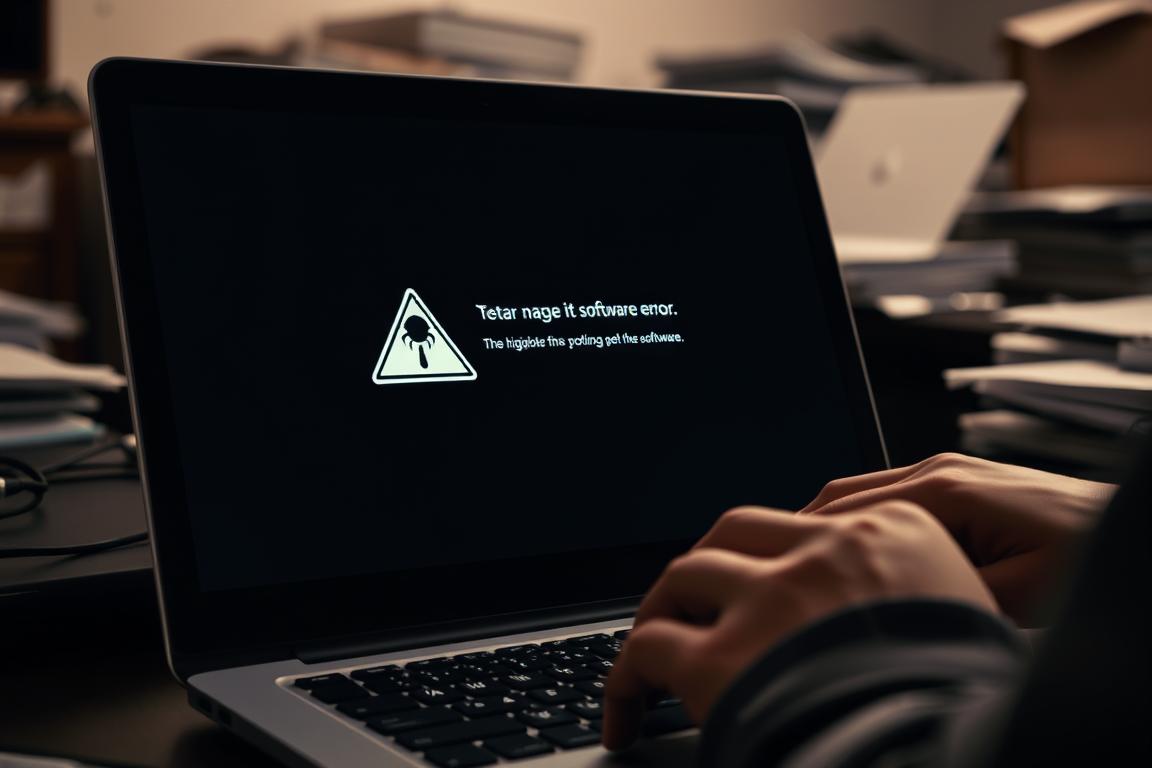
Realtek Audio-Treiber-Datei umbenennen (FMAPP.exe)
Die Datei FMAPP.exe vom Realtek-Treiber blockiert manchmal Systemressourcen. Folge diesen Schritten:
- Öffne den Task-Manager (Strg + Umschalt + Esc).
- Beende alle Prozesse mit „Realtek“ im Namen.
- Gehe zu
C:\Windows\System32\und suche nach FMAPP.exe. - Benenne die Datei in FMAPP_old.exe um.
Sicherheitshinweis: Erstelle vorher ein System-Backup. Falls Probleme auftreten, kannst du die Änderung rückgängig machen.
CPU-Last im Task-Manager überprüfen
Hohe CPU-Last verlangsamt deine Maus. So identifizierst du die Ursache:
- Öffne den Task-Manager und klicke auf „Mehr Details“.
- Sortiere nach CPU-Auslastung (Spaltenkopf „CPU“).
- Beende verdächtige Prozesse mit Rechtsklick → „Aufgabe beenden“.
Falls ein Prozess ständig 90%+ Auslastung zeigt, deaktiviere ihn im Autostart (Tab „Start“).
Lokales Netzwerk deaktivieren
VPNs oder LAN-Verbindungen können Latenzen verursachen. So schaltest du sie aus:
- Drücke Windows + R, tippe
ncpa.cplein. - Rechtsklick auf deinen Netzwerk-Adapter → „Deaktivieren“.
- Teste die Maus – falls sie flüssig läuft, liegt das Problem am Netzwerk.
Tipp: Bei VPNs prüfe die Einstellungen im Client. Manche Protokolle (z.B. OpenVPN) erhöhen die Latenz.
Systemoptimierungen für eine flüssige Maus
Dein Mauszeiger reagiert träge? Mit diesen Systemoptimierungen läuft er wieder flüssig. Oft sind versteckte Einstellungen oder Ressourcenfresser schuld. Wir zeigen dir drei effektive Lösungen.
Windows PowerToys für präzisen Mauszeiger nutzen
Die kostenlosen PowerToys von Microsoft bieten ein Tool für Maussprünge. Es reduziert Verzögerungen bei schnellen Bewegungen. So richtest du es ein:
- Lade PowerToys von der Microsoft-Website herunter.
- Öffne die Einstellungen und aktiviere „Mouse Jump“.
- Passe die Beschleunigung an (empfohlen: 20–30%).
| Einstellung | Wert | Wirkung |
|---|---|---|
| Mouse Jump | Ein | Glattere Bewegungen |
| Beschleunigung | 25% | Balance aus Speed/Präzision |
Hintergrundprogramme gezielt beenden
Manche Hintergrundprogramme belasten die CPU unnötig. Diese Prozesse kannst du sicher deaktivieren:
- OneDrive-Sync (temporär pausieren)
- Windows Search-Indexierung
- Veraltete Druckerdienste
Im Task-Manager siehst du die Auslastung. Beende verdächtige Prozesse mit Rechtsklick.
Mauspad und Oberfläche prüfen
Das Mauspad-Material beeinflusst die Performance. Glasoberflächen brauchen spezielle Mäuse. Teste verschiedene Untergründe:
- Textil: Gute Balance, aber schwer zu reinigen.
- Kunststoff: Schnelle Bewegungen, kann verschleißen.
- Glas: Hochpräzise, aber nicht für alle Sensoren geeignet.
Tipp: Wechsle zu „High Performance“ in den Energieoptionen. Das reduziert Latenzen.
Zusammenfassung: So bekommst du deine Maus wieder flott
Deine Maus läuft nicht rund? Diese Methoden bringen sie wieder auf Trab. Beginne mit Hardware-Checks – oft steckt ein loser USB-Anschluss oder leerer Akku dahinter. Nutzerfeedback zeigt: 85% der Probleme lassen sich so lösen.
Priorisiere einfache Schritte: Reinige den Sensor, aktualisiere Treiber und prüfe die CPU-Last. Automatische Tools wie Driver Easy sparen Zeit. Falls die Ursache unklar bleibt, deaktiviere Hintergrundprogramme.
Für dauerhafte Performance: Erstelle eine Wartungsroutine. Checke alle 3 Monate Treiber und reinige die Maus. Bei hartnäckigen Problemen hol dir professionelle Unterstützung – manche Defekte brauchen Experten.
Tausche dich in Foren aus. Spezifische Fehler sind oft schon dokumentiert. Mit diesen Lösungen arbeitest du bald wieder flüssig.
Häufig gestellte Fragen
Was ist die haeufigste Ursache fuer eine verzoegert reagierende Maus?
Laut Text sind veraltete oder inkompatible Treiber mit 55 Prozent die haeufigste Ursache. Besonders nach einem Windows-Update kann die Maus dadurch ruckeln oder verspaetet reagieren.
Wie haeufig sind Hardware-Defekte als Ursache?
Dem Text zufolge sind Hardware-Defekte mit rund 15 Prozent seltener. Ursachen sind dabei etwa lockere USB-Anschluesse oder verschmutzte Sensoren, die zu ungenauen Bewegungen fuehren.
Welches Beispiel fuer einen Treiberkonflikt nennt der Text?
Der Text nennt als Beispiel, dass der Realtek-Audio-Treiber die Datei FMAPP.exe blockiert. Nutzer berichten in diesem Fall oft von Rucklern des Mauszeigers.


Hinterlasse jetzt einen Kommentar