
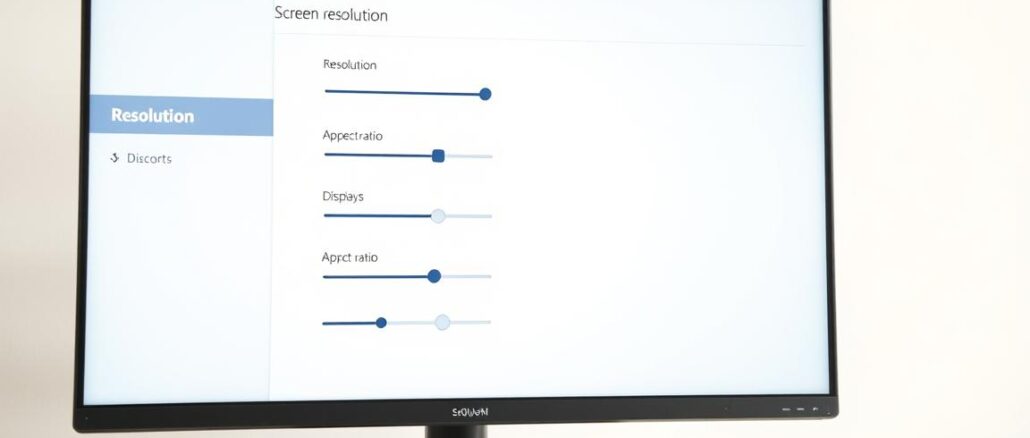
Hast du schon mal versucht, deine Bildschirmauflösung anzupassen, und plötzlich funktioniert es nicht mehr? Viele Nutzer stehen vor diesem Problem, besonders nach dem Spielen oder einer Neuinstallation. Dabei ist die richtige Auflösung entscheidend für eine scharfe Darstellung.
Jeder Monitor hat eine native Auflösung, die für optimale Qualität sorgt. Windows zeigt sie meist als „empfohlen“ an. Doch manchmal verstellt sich das System – etwa durch Spiele oder veraltete Treiber.
In diesem Artikel zeigen wir dir, warum Änderungen manchmal scheitern und wie du sie behebst. Von der Grafikkarte bis zu Windows-Einstellungen – wir erklären dir Schritt für Schritt, was zu tun ist.
So änderst du die Bildschirmauflösung in Windows 11
Windows 11 bietet einfache Wege, die Bildschirmdarstellung zu optimieren. Ob für Arbeit oder Gaming – die richtige Einstellung sorgt für klare Konturen und scharfe Texte.
Schritt 1: Öffne die Anzeigeeinstellungen
Du hast zwei Möglichkeiten:
- Klicke mit der rechten Maustaste auf eine freie Stelle des Desktops. Wähle dann Anzeigeeinstellungen.
- Oder gehe über das Startmenü → Einstellungen → System → Bildschirm.
Schritt 2: Wähle die gewünschte Auflösung
Im Fenster findest du:
- Das Dropdown-Menü bei Auflösung.
- Die als „empfohlen“ markierte native Einstellung deines Monitors.
- Andere Optionen – wähle deine gewünschte Auflösung.
Schritt 3: Bestätige die Änderungen
Klicke auf den Button „Änderungen beibehalten“. Wichtig:
- Bei Problemen setzt Windows die Einstellung nach 15 Sekunden automatisch zurück.
- Für bessere Lesbarkeit kannst du unter „Skalierung“ 125% wählen.
So änderst du die Bildschirmauflösung in Windows 10
Du nutzt Windows 10 und möchtest die Bildschirmdarstellung verbessern? Die richtige Auflösung sorgt für scharfe Texte und klare Bilder. Hier erfährst du, wie es geht.
Schritt 1: Gehe zu den Anzeigeeinstellungen
Öffne die Anzeigeeinstellungen auf zwei Wegen:
- Klicke mit der rechten Maustaste auf den Desktop. Wähle dann „Anzeigeeinstellungen“.
- Oder gehe über das Fenster „Einstellungen“ → System → Bildschirm.
Schritt 2: Stelle die Auflösung ein
Scrolle zum Abschnitt „Bildschirmauflösung“. Wähle im Dropdown-Menü deine gewünschte Auflösung. Tipp:
- Die native Auflösung ist als „empfohlen“ markiert.
- Bei Mehrfachmonitoren wählst du zuerst den Bildschirm aus.
Schritt 3: Überprüfe die neue Einstellung
Klicke auf den Button „Übernehmen“. Windows fragt, ob du die Änderung behalten möchtest. Falls der Bildschirm flackert, wird automatisch zurückgesetzt.
| Windows 10 | Windows 11 |
|---|---|
| Einstellungen über „System“ → „Bildschirm“ | Direkt im Kontextmenü des Desktops |
| Scrollen zu „Auflösung“ nötig | Auflösung sofort sichtbar |
| Kompatibilitätsmodus für alte Programme | Automatische Skalierung |
Tipps für Hybridgeräte: Bei Surface-Geräten kann die Skalierung zusätzlich angepasst werden. Teste verschiedene Einstellungen, um die beste Darstellung zu finden.
Was tun, wenn sich die Auflösung nicht ändern lässt?
Plötzlich lässt sich die Bildschirmdarstellung nicht mehr anpassen? Das kann verschiedene Ursachen haben. Hier findest du konkrete Lösungen für häufige Probleme.
Veraltete Grafikkartentreiber
Ein veralteter Treiber blockiert oft Änderungen. So aktualisierst du ihn:
- Öffne den Geräte-Manager über die Windows-Suche.
- Klicke auf „Grafikkarte“ → Rechtsklick auf dein Modell.
- Wähle „Treiber aktualisieren“ und folge den Schritten.
Für NVIDIA oder AMD: Nutze die Herstellersoftware wie GeForce Experience oder Radeon Software. Diese erkennt automatisch Updates.
Monitor unterstützt die Auflösung nicht
Ältere Bildschirme haben technische Grenzen. Prüfe:
- Die maximale Auflösung im Handbuch oder online.
- Ob HDCP oder EDID die Einstellung blockieren (z.B. bei 4K).
Tipp: Teste eine niedrigere Auflösung. Manchmal liegt es am Kabel (HDMI vs. DisplayPort).
Virtuelle Maschine blockiert die Änderung
VMware oder VirtualBox können Konflikte verursachen. Versuche:
- Die Virtualisierung in den BIOS-Einstellungen zu deaktivieren.
- Die Gasterweiterungen zu aktualisieren.
Falls nötig, nutze Tools wie DxDiag, um die Grafikkarte zu überprüfen.
Tipps für die optimale Bildschirmdarstellung
Die beste Bildschirmdarstellung hängt von mehreren Faktoren ab. Nutze stets die native Bildschirmauflösung deines Monitors – sie liefert die schärfsten Konturen. Kombiniere sie mit passender Skalierung, um Texte gut lesbar zu halten.
Kalibriere deinen Monitor regelmäßig für natürliche Farben. Viele Einstellungen bieten Hilfsmittel für Helligkeit und Kontrast. Bei Laptops sparst du Energie, indem du die Helligkeit tageszeitabhängig anpasst.
Verwende hochwertige Kabel wie DisplayPort oder HDMI 2.1. Sie übertragen die Bildschirmauflösung ohne Qualitätsverlust. Schließe Hintergrundprozesse, falls die Darstellung ruckelt.
Für Content Creator lohnen sich Kalibrierungstools. Sie optimieren das System für präzise Farben in Fotos und Videos. So erzielst du professionelle Ergebnisse.
Häufig gestellte Fragen
Warum laesst sich die Bildschirmaufloesung manchmal nicht aendern?
Laut Text tritt das Problem oft nach dem Spielen oder einer Neuinstallation auf. Das System verstellt sich dabei etwa durch Spiele oder veraltete Treiber.
Was ist die native Aufloesung eines Monitors?
Der Text beschreibt die native Aufloesung als jene, die fuer optimale Qualitaet sorgt. Windows zeigt sie meist als „empfohlen" an und liefert damit die schaerfste Darstellung.
Wie oeffnet man die Anzeigeeinstellungen unter Windows 11?
Laut Text klickt man mit der rechten Maustaste auf eine freie Stelle des Desktops und waehlt „Anzeigeeinstellungen". Alternativ fuehrt der Weg ueber Startmenue, Einstellungen, System und Bildschirm.



Hinterlasse jetzt einen Kommentar