
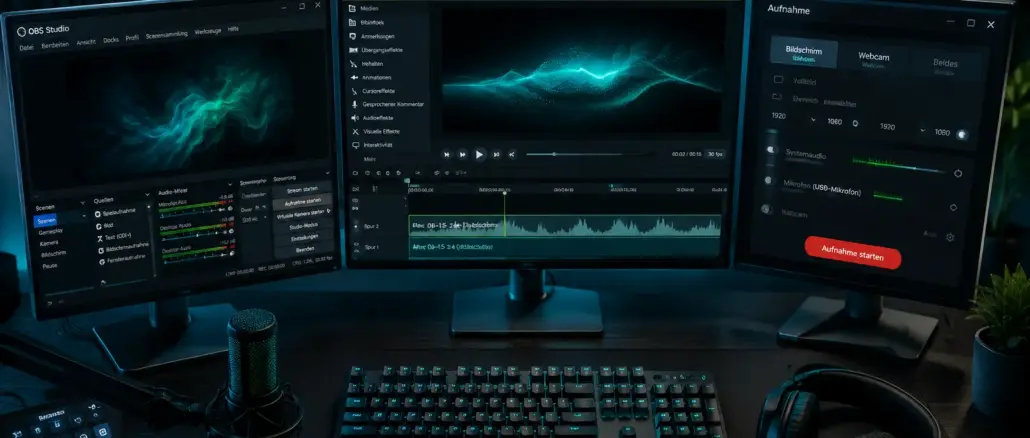
Die besten Screen-Recorder 2026 im Vergleich zeigt, dass OBS Studio, Camtasia, Bandicam und ShareX die führenden Tools sind, je nach Anwendungsfall. Für Gaming und Streaming ist OBS Studio die erste Wahl, für Bildungsvideos und einfache Bedienung empfiehlt sich Camtasia oder Loom. Kostenlose Tools wie ShareX und OBS sind für die meisten Nutzer vollständig ausreichend.
Key Takeaways
- OBS Studio ist kostenlos, leistungsstark und der Standard für Streaming auf Twitch und YouTube, erfordert aber eine Einarbeitungszeit.
- Camtasia bietet integrierte Videobearbeitung und ist ideal für Lehrvideos, kostet jedoch eine einmalige Lizenzgebühr.
- ShareX ist das beste kostenlose Tool für Windows-Nutzer ohne Streaming-Bedarf.
- Bandicam eignet sich besonders für Gaming-Aufnahmen mit minimalem Leistungseinfluss auf den PC.
- Loom ist die schnellste Lösung für kurze Erklärvideos und Bildschirmfreigaben im Berufsalltag.
- Mac-Nutzer können mit QuickTime Player grundlegende Aufnahmen ohne Installation starten.
- Kostenlose Screen-Recorder reichen für den Alltagsgebrauch aus; bezahlte Tools lohnen sich vor allem bei regelmäßiger Videobearbeitung.
- Hardwarebasiertes Encoding (NVENC, QuickSync) reduziert die CPU-Last erheblich und verbessert die Aufnahmequalität.
- Datenschutz ist ein unterschätztes Thema: Cloudbasierte Recorder wie Loom speichern Videos auf fremden Servern.
- Der häufigste Anfängerfehler ist das Aufnehmen ohne Audiopegel-Prüfung, was zu unhörbaren oder verzerrten Aufnahmen führt.
Was ist ein Screen-Recorder und wie funktioniert er?
Ein Screen-Recorder ist eine Software, die den Bildschirminhalt eines Computers als Video aufzeichnet, wahlweise mit Ton, Webcam-Bild und Mauszeiger-Highlighting. Die meisten Tools greifen dabei auf die Grafikkarte oder die CPU zu, um jeden Frame des Bildschirms in Echtzeit zu erfassen und in ein Videoformat wie MP4 oder MKV zu kodieren.
Technisch gesehen gibt es zwei Encoding-Methoden:
- Software-Encoding (CPU-basiert): Die CPU übernimmt die Komprimierung. Qualitativ hochwertig, aber belastet den Prozessor stärker.
- Hardware-Encoding (GPU-basiert): Nvidia NVENC, AMD VCE oder Intel QuickSync übernehmen die Kodierung. Deutlich geringere CPU-Last, minimal schlechtere Qualität bei sehr hohen Bitraten.
Die aufgezeichneten Quellen lassen sich kombinieren: Vollbild, einzelne Fenster, Webcam-Overlay, Systemton und Mikrofon gleichzeitig. Professionelle Tools wie OBS Studio erlauben sogenannte „Szenen“, in denen mehrere Quellen vordefiniert und per Tastenkürzel gewechselt werden.
Die besten Screen-Recorder 2026 im Vergleich: Kostenlos vs. bezahlt
Kostenlose Screen-Recorder sind für die meisten Anwendungsfälle vollständig ausreichend. Bezahlte Tools rechtfertigen ihren Preis vor allem durch integrierte Bearbeitungsfunktionen, besseren Support und einfachere Bedienung.
| Tool | Preis | Plattform | Stärke | Schwäche |
|---|---|---|---|---|
| OBS Studio | Kostenlos | Win / Mac / Linux | Streaming, Flexibilität | Steile Lernkurve |
| Camtasia | Einmalig ca. 300 EUR | Win / Mac | Bearbeitung, E-Learning | Preis, kein Linux |
| Bandicam | Ab ca. 40 EUR/Jahr | Windows | Gaming, geringe Last | Nur Windows |
| ShareX | Kostenlos | Windows | Screenshots, Automatisierung | Kein Mac/Linux |
| Loom | Freemium / ab 12,50 USD/Monat | Win / Mac / Browser | Teilen, Schnelligkeit | Cloud-Abhängigkeit |
| QuickTime Player | Kostenlos (macOS) | Mac | Einfachheit, kein Setup | Kaum Funktionen |
Wann lohnt sich ein bezahltes Tool? Wenn du regelmäßig Lehrvideos, Tutorials oder Produktdemos erstellst und dabei direkt im Tool schneiden, Untertitel hinzufügen oder Callouts einfügen möchtest, ist Camtasia die sinnvollste Investition. Für reine Aufnahmen ohne Bearbeitung ist OBS oder ShareX in fast allen Fällen ausreichend.
Bester Screen-Recorder für Gaming 2026
Für Gaming-Aufnahmen sind Bandicam und OBS Studio die zwei besten Optionen in 2026. Bandicam hat eine besonders geringe Systemlast und ist für Einsteiger einfacher einzurichten. OBS bietet mehr Kontrolle und ist kostenlos.
Bandicam nutzt DirectX- und OpenGL-Hooks, um Spiele direkt aus dem Grafikspeicher aufzuzeichnen. Das führt zu weniger FPS-Verlust als bei rein softwarebasierten Lösungen. In Tests mit mittelklassigen Gaming-PCs (Nvidia RTX 3060, Ryzen 5 5600X) berichten Nutzer von weniger als 5 % FPS-Einbruch bei 1080p/60fps-Aufnahmen.
OBS Studio ist die bessere Wahl, wenn du gleichzeitig streamen und aufnehmen möchtest. Die Funktion „Replay Buffer“ erlaubt es, die letzten 30 bis 120 Sekunden des Gameplays nachträglich zu speichern, ohne die gesamte Session aufzuzeichnen.
Wähle Bandicam, wenn du nur aufnehmen willst und maximale Einfachheit bevorzugst. Wähle OBS, wenn du streamen, Szenen wechseln oder mehrere Audiospuren separat aufnehmen möchtest.
Screen-Recorder für Mac vs. Windows: Was sind die Unterschiede?
Mac- und Windows-Nutzer haben unterschiedliche Ausgangssituationen. macOS liefert mit QuickTime Player und dem eingebauten Screenshot-Tool (Cmd+Shift+5) bereits brauchbare Basiswerkzeuge, ohne dass eine Installation nötig ist. Windows bietet seit Windows 10 die Xbox Game Bar (Win+G), die für Gaming-Aufnahmen gedacht ist, aber in ihrer Funktionalität begrenzt bleibt.
Für Mac:
- QuickTime Player: kostenlos, einfach, kein Systemton ohne Zusatztool (z. B. BlackHole)
- OBS Studio: vollständige Funktionalität, auch auf Apple Silicon (M1/M2/M3) optimiert
- Camtasia: native Mac-Version verfügbar, gute Performance auf Apple Silicon
Für Windows:
- ShareX: das umfangreichste kostenlose Tool, nur für Windows
- Bandicam: exklusiv für Windows, ideal für Gaming
- OBS Studio: plattformübergreifend, gleiche Funktionen wie auf Mac
Ein wichtiger Unterschied: Systemton aufnehmen ist auf macOS ohne Zusatzsoftware nicht möglich. Tools wie BlackHole (kostenlos) oder Loopback (kostenpflichtig) schaffen hier Abhilfe. Auf Windows funktioniert die Systemton-Aufnahme direkt in OBS und ShareX ohne Umwege.
Screen-Recorder mit integrierten Bearbeitungsfunktionen
Nicht jeder möchte nach der Aufnahme in ein separates Schnittprogramm wechseln. Camtasia, Filmora und Loom bieten direkt nach der Aufnahme Bearbeitungswerkzeuge an.
Camtasia ist hier der klare Marktführer für Bildschirmvideos. Es bietet:
- Mehrspur-Timeline mit Drag-and-Drop
- Callouts, Pfeile und Zoom-Animationen
- Untertitel-Generierung (automatisch, KI-gestützt ab Version 2024)
- Quizze und interaktive Elemente für E-Learning
Loom bietet nach der Aufnahme einfache Schnitt- und Kommentarfunktionen direkt im Browser. Es ist kein vollwertiger Editor, aber für schnelle Korrekturen ausreichend.
Filmora (von Wondershare) kombiniert Screen-Recording mit einem vollständigen Videoeditor und richtet sich an Content-Creator, die keine professionelle Postproduktion benötigen.
Wähle Camtasia, wenn der Fokus auf strukturierten Lehrvideos liegt. Wähle Loom, wenn Schnelligkeit und einfaches Teilen wichtiger sind als Bearbeitungstiefe.
Bester Screen-Recorder für Streaming auf Twitch oder YouTube
OBS Studio ist 2026 der unangefochtene Standard für Streaming auf Twitch und YouTube. Es ist kostenlos, plattformübergreifend und wird von beiden Plattformen offiziell empfohlen.
Alternativen wie Streamlabs (basiert auf OBS) oder XSplit bieten eine einfachere Oberfläche, aber weniger Kontrolle und teils kostenpflichtige Features.
Was OBS für Streaming auszeichnet:
- Mehrere Szenen mit verschiedenen Quellen (Spiel, Webcam, Overlays, Alerts)
- Direkte Integration mit Twitch, YouTube, Facebook Live und anderen Plattformen via RTMP
- Virtuelle Kamera für Videokonferenzen (Zoom, Teams)
- Kostenlose Plugin-Bibliothek (z. B. für automatische Szenenübergänge)
Streamlabs ist eine gute Wahl für Einsteiger, die sofort loslegen wollen, ohne OBS konfigurieren zu müssen. Der Kompromiss: Streamlabs ist ressourcenhungriger als OBS und schränkt manche Funktionen hinter eine Paywall.
„OBS Studio bleibt 2026 das einzige Tool, das professionelle Streaming-Qualität ohne laufende Kosten liefert.“
Screen-Recorder für Einsteiger: Welche Tools sind besonders einfach?
Für Einsteiger sind Loom, Camtasia und der eingebaute Recorder von Windows (Xbox Game Bar) die zugänglichsten Optionen. Sie erfordern wenig bis keine Konfiguration und liefern sofort nutzbare Ergebnisse.
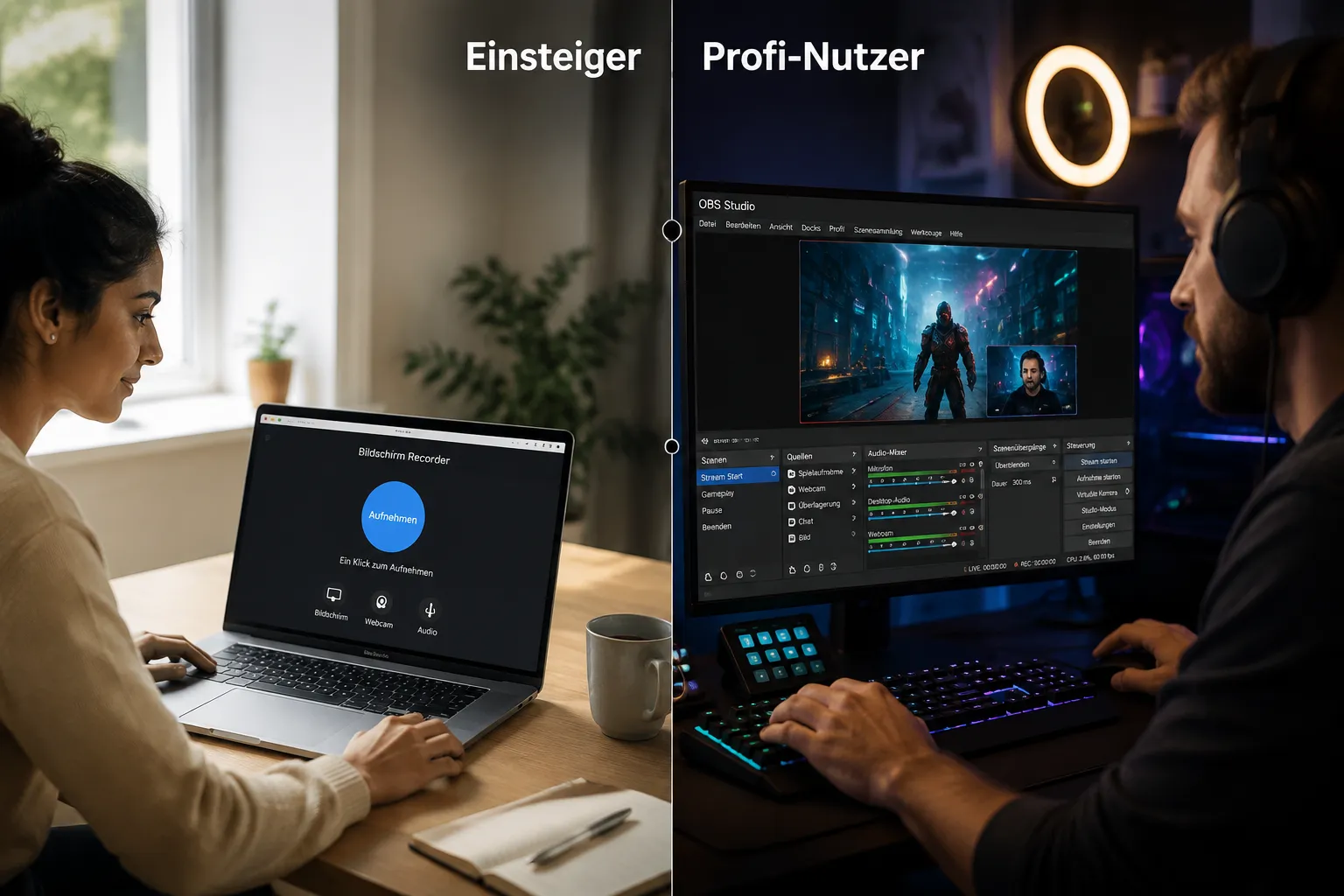
Loom ist das schnellste Tool für Einsteiger: Browser-Erweiterung installieren, auf das Loom-Symbol klicken, aufnehmen, Link teilen. Kein Exportieren, kein Dateimanagement. Für Erklärvideos im Berufsalltag ist das schwer zu schlagen.
Camtasia hat eine deutlich einfachere Oberfläche als OBS und führt neue Nutzer durch einen strukturierten Aufnahmeprozess. Die Lernkurve ist flach genug, um innerhalb einer Stunde das erste polierte Video zu erstellen.
Xbox Game Bar (Windows) ist bereits vorinstalliert und mit Win+Alt+R sofort einsatzbereit. Sie eignet sich für kurze Aufnahmen, bietet aber keine Bearbeitung oder Streaming-Funktion.
Vermeide OBS als erstes Tool, wenn du keine Zeit hast, dich einzuarbeiten. Die Oberfläche ist mächtig, aber für einen Einsteiger ohne Anleitung schnell überwältigend.
Wie stark belasten Screen-Recorder den Computer?
Der Leistungseinfluss eines Screen-Recorders hängt hauptsächlich davon ab, ob Hardware-Encoding genutzt wird. Mit aktiviertem NVENC (Nvidia) oder QuickSync (Intel) ist die CPU-Last in den meisten Fällen unter 5 %, was selbst während anspruchsvoller Spiele kaum spürbar ist.
Faktoren, die die Systemlast beeinflussen:
- Auflösung und Framerate: 4K/60fps belastet deutlich mehr als 1080p/30fps.
- Encoding-Methode: Hardware-Encoding (GPU) vs. Software-Encoding (CPU).
- Bitrate: Höhere Bitrate bedeutet bessere Qualität, aber mehr Schreiblast auf der SSD.
- Anzahl der Quellen: Mehrere Webcams, Overlays und Audiospuren erhöhen die Last.
Praktische Empfehlung: Aktiviere in OBS oder Bandicam immer zuerst NVENC (Nvidia) oder AMF (AMD), bevor du auf Software-Encoding zurückgreifst. Auf Systemen ohne dedizierte GPU ist Intel QuickSync eine gute Alternative.
Ein häufiger Fehler: Nutzer lassen OBS auf dem Standard-Preset „Software (x264)“ und wundern sich über Ruckler im Spiel. Ein einfacher Wechsel zu NVENC in den OBS-Einstellungen löst das Problem in den meisten Fällen sofort.
Die besten Screen-Recorder 2026 im Vergleich für Bildungsvideos und E-Learning
Für Lehrvideos, Online-Kurse und Schulungsmaterial sind Camtasia und Loom die besten Optionen in 2026. Camtasia bietet die tiefste Integration von Lernwerkzeugen, während Loom durch Schnelligkeit und einfaches Teilen punktet.
Camtasia für E-Learning:
- Interaktive Quizze direkt im Video einbettbar
- SCORM-Export für Lernmanagementsysteme (LMS) wie Moodle oder Canvas
- Automatische Untertitel mit KI-Unterstützung
- Bibliothek mit vorgefertigten Animationen und Callouts
Loom für schnelle Erklärvideos:
- Kein Schnitt nötig, direkt nach der Aufnahme teilbar
- Kommentarfunktion für Feedback direkt im Video
- Gut geeignet für asynchrone Kommunikation in Remote-Teams
PowerPoint und Keynote haben ebenfalls eingebaute Aufnahmefunktionen, die für einfache Präsentationsaufzeichnungen ohne zusätzliche Software ausreichen.
Wähle Camtasia, wenn du professionelle Kurse für eine Lernplattform produzierst. Wähle Loom, wenn du schnell Feedback geben oder Prozesse im Team erklären möchtest.
Datenschutz und Sicherheit bei Screen-Recordern
Cloudbasierte Screen-Recorder wie Loom laden Videos automatisch auf externe Server hoch. Das ist praktisch, aber datenschutzrechtlich problematisch, wenn vertrauliche Inhalte aufgezeichnet werden.
Datenschutzrisiken im Überblick:
- Cloudbasierte Tools (Loom, Screencastify): Videos werden auf den Servern des Anbieters gespeichert. Bei sensiblen Daten (Kundeninformationen, interne Prozesse) ist das ein DSGVO-relevantes Thema.
- Lokale Tools (OBS, ShareX, Bandicam): Aufnahmen bleiben auf dem eigenen Gerät. Kein Datentransfer an Dritte.
- Telemetrie: Manche Tools sammeln Nutzungsdaten. OBS Studio ist Open Source und transparent in diesem Punkt.
Empfehlung für Unternehmen: Für interne Schulungsvideos oder die Aufzeichnung von Kundengesprächen sollten ausschließlich lokale Tools eingesetzt werden. Loom und ähnliche Dienste sind für öffentliche oder nicht-sensible Inhalte geeignet.
Prüfe vor dem Einsatz in einem Unternehmensumfeld die Datenschutzerklärung des Anbieters und ob eine Datenverarbeitungsvereinbarung (DPA) abgeschlossen werden kann.
Audioqualität im Vergleich: Welcher Screen-Recorder klingt am besten?
Die Audioqualität eines Screen-Recorders hängt weniger vom Tool selbst ab als von der Audioquelle und den Einstellungen. Dennoch gibt es Unterschiede in der Audiobearbeitung und den verfügbaren Filtern.
OBS Studio bietet die umfangreichsten Audio-Werkzeuge unter den kostenlosen Tools:
- Mehrere Audiospuren separat aufzeichnen (z. B. Spielton und Mikrofon getrennt)
- Eingebaute Filter: Rauschunterdrückung, Kompressor, Equalizer, Noise Gate
- VST-Plugin-Unterstützung für professionelle Audio-Plugins
Camtasia hat eine einfachere Audiobearbeitung, die für die meisten Lehrvideos ausreicht. Es bietet Rauschunterdrückung und grundlegende Pegelanpassung.
Bandicam zeichnet Mikrofon und Systemton separat auf, bietet aber keine eingebauten Audiofilter.
Häufiger Fehler: Viele Nutzer nehmen auf, ohne vorher den Eingangspegel zu prüfen. Ein zu leises Mikrofon oder ein übersteuerndes Signal ruiniert die Aufnahme. Prüfe den Pegel immer in einem kurzen Testlauf, bevor du eine wichtige Aufnahme startest.
Alternativen zu OBS Studio: Was gibt es sonst noch?
OBS Studio ist der Standard, aber nicht für jeden die beste Wahl. Es gibt solide Alternativen für verschiedene Anwendungsfälle.
Streamlabs: Basiert auf OBS, hat eine aufgeräumtere Oberfläche und integrierte Streaming-Widgets. Gut für Einsteiger im Streaming-Bereich, aber ressourcenintensiver als OBS.
XSplit Broadcaster: Bezahltes Tool mit ähnlichem Funktionsumfang wie OBS. Bietet einen dedizierten Support und eine etwas einfachere Oberfläche. Für professionelle Streamer, die bereit sind zu zahlen.
Nvidia ShadowPlay (GeForce Experience): Für Nvidia-Nutzer eine sehr effiziente Option. Extrem geringe Systemlast dank NVENC-Integration, aber eingeschränkte Anpassungsmöglichkeiten und kein Streaming-Support für alle Plattformen.
Fraps: Ein älteres Tool, das vor allem für FPS-Anzeige und Gaming-Aufnahmen bekannt ist. 2026 weitgehend durch modernere Tools ersetzt, aber immer noch funktional für einfache Aufnahmen.
Wähle eine OBS-Alternative, wenn:
- Du eine einfachere Oberfläche bevorzugst (Streamlabs, XSplit)
- Du eine Nvidia-GPU hast und maximale Effizienz willst (ShadowPlay)
- Du nur kurze Clips aufnehmen möchtest, ohne zu streamen (Xbox Game Bar, ShadowPlay)
Häufige Fehler beim Einsatz von Screen-Recordern
Die meisten Probleme bei Bildschirmaufnahmen entstehen durch vermeidbare Einstellungsfehler. Hier sind die häufigsten davon.
- Falsches Ausgabeformat wählen: MKV ist stabiler als MP4 bei Abstürzen, weil es nicht korrupt wird. OBS empfiehlt MKV für die Aufnahme und anschließende Konvertierung zu MP4.
- Zu hohe oder zu niedrige Bitrate: Eine zu niedrige Bitrate führt zu Kompressionsartefakten, eine zu hohe füllt die Festplatte schnell. Für 1080p/60fps sind 30.000 bis 50.000 kbps (lokale Aufnahme) ein guter Richtwert.
- Systemton nicht aktiviert: Viele Einsteiger vergessen, die Desktop-Audio-Quelle in OBS zu aktivieren und wundern sich über stille Aufnahmen.
- Kein Testlauf vor der eigentlichen Aufnahme: Immer 30 Sekunden aufnehmen und abspielen, bevor eine wichtige Session startet.
- Hintergrundprozesse nicht schließen: Benachrichtigungen, Updates und andere Programme können in die Aufnahme geraten oder die Leistung beeinträchtigen.
- Falschen Monitor aufnehmen: Bei Mehrmonitor-Setups passiert es leicht, den falschen Bildschirm auszuwählen.
Wie wähle ich den richtigen Screen-Recorder für meine Bedürfnisse?
Die richtige Wahl hängt von drei Faktoren ab: Anwendungsfall, Budget und technisches Vorwissen.
Entscheidungsbaum:
- Du willst streamen oder Gaming aufnehmen und hast Zeit zum Einarbeiten: OBS Studio
- Du willst Lehrvideos oder Tutorials mit Bearbeitung erstellen: Camtasia
- Du willst schnell Erklärvideos teilen, ohne Bearbeitung: Loom
- Du nutzt Windows und willst das beste kostenlose All-in-One-Tool: ShareX
- Du nutzt Mac und brauchst nur gelegentliche Aufnahmen: QuickTime Player
- Du spielst auf Windows und willst minimalen Leistungseinfluss: Bandicam oder Nvidia ShadowPlay
- Du willst streamen, aber OBS ist zu komplex: Streamlabs
Budget-Faustregel: Starte mit einem kostenlosen Tool. Wechsle zu einem bezahlten, wenn du regelmäßig Videos bearbeitest, SCORM-Export benötigst oder professionellen Support brauchst.
FAQ: Die besten Screen-Recorder 2026 im Vergleich
Welcher Screen-Recorder ist 2026 der beste für Anfänger?
Loom ist für Einsteiger die zugänglichste Option: Erweiterung installieren, aufnehmen, Link teilen. Für Windows-Nutzer ist auch die Xbox Game Bar (Win+Alt+R) ohne Installation sofort verfügbar.
Ist OBS Studio wirklich kostenlos?
Ja, OBS Studio ist vollständig kostenlos und Open Source. Es gibt keine versteckten Kosten, keine Wasserzeichen und keine zeitlichen Begrenzungen.
Kann ich mit einem Screen-Recorder gleichzeitig streamen und aufnehmen?
Ja, OBS Studio und Streamlabs erlauben das gleichzeitige Streamen und lokale Aufnehmen. Die Funktion heißt in OBS „Aufnahme“ parallel zum „Stream starten“.
Welcher Screen-Recorder hat den geringsten Einfluss auf die FPS beim Gaming?
Nvidia ShadowPlay (über GeForce Experience) und Bandicam haben den geringsten FPS-Einfluss, weil beide Hardware-Encoding direkt über die GPU nutzen.
Kann ich auf einem Mac Systemton aufnehmen?
Nicht ohne Zusatzsoftware. BlackHole (kostenlos) oder Loopback (kostenpflichtig) sind die gängigsten Lösungen, um Systemton auf macOS in OBS oder QuickTime einzuspeisen.
Ist Loom DSGVO-konform?
Loom bietet eine Datenverarbeitungsvereinbarung (DPA) an und speichert Daten auf AWS-Servern. Für sensible Unternehmensdaten sollte die Datenschutzerklärung geprüft und ein lokales Tool erwogen werden.
Was ist der Unterschied zwischen Screen-Recording und Screen-Capture?
Screen-Recording zeichnet Video auf, Screen-Capture macht ein Standbild (Screenshot). Viele Tools wie ShareX können beides.
Welches Format ist besser für Aufnahmen: MP4 oder MKV?
MKV ist stabiler bei Abstürzen während der Aufnahme, weil es keinen Datei-Header am Ende benötigt. MP4 ist kompatibler für die Weitergabe. Die empfohlene Praxis in OBS: in MKV aufnehmen, danach zu MP4 remuxen.
Brauche ich eine leistungsstarke GPU für Screen-Recording?
Nein, aber eine dedizierte GPU mit NVENC- oder AMF-Unterstützung verbessert die Qualität und reduziert die CPU-Last erheblich. Auf reinen CPU-Systemen funktioniert Software-Encoding, belastet aber den Prozessor stärker.
Kann ich mit Camtasia auch Webinare aufnehmen?
Ja, Camtasia kann jedes Fenster oder den gesamten Bildschirm aufnehmen, also auch Zoom, Teams oder andere Webinar-Tools. Es gibt keine plattformspezifischen Einschränkungen.
Was kostet Camtasia 2026?
Camtasia wird von TechSmith als Einmallizenz und als Abonnement angeboten. Die genauen Preise variieren je nach Lizenzmodell und Region. Besuche die offizielle TechSmith-Website für aktuelle Preisangaben.
Gibt es einen Screen-Recorder, der direkt auf YouTube hochlädt?
Loom lädt automatisch in die Cloud hoch und bietet einen Teilbarkeitslink. Für direktes YouTube-Hochladen nach der Aufnahme ist ein separater Upload-Schritt nötig, den die meisten Tools nicht automatisch übernehmen.
Fazit: Den richtigen Screen-Recorder für 2026 wählen
Wer die besten Screen-Recorder 2026 im Vergleich betrachtet, stellt schnell fest: Es gibt kein universell bestes Tool. Die Wahl hängt vom konkreten Anwendungsfall ab.
Meine Empfehlungen auf einen Blick:
- Streamer und Gamer: OBS Studio, kostenlos, unschlagbar flexibel.
- Lehrer und Trainer: Camtasia, wenn Budget vorhanden; Loom für schnelle, unkomplizierte Erklärvideos.
- Windows-Nutzer ohne Streaming-Bedarf: ShareX, kostenlos und funktionsreich.
- Mac-Nutzer für gelegentliche Aufnahmen: QuickTime Player, bereits installiert.
- Einsteiger ohne technisches Vorwissen: Loom, sofort einsatzbereit.
Nächste Schritte:
- Definiere deinen primären Anwendungsfall: Gaming, Lehre, Berufsalltag oder Streaming.
- Starte mit dem kostenlosen Tool, das am besten passt (OBS, ShareX oder Loom).
- Mache einen 30-sekündigen Testlauf und prüfe Bild- und Tonqualität, bevor du eine wichtige Aufnahme startest.
- Wechsle zu einem bezahlten Tool nur dann, wenn du regelmäßig Videobearbeitung, SCORM-Export oder professionellen Support benötigst.
Der beste Screen-Recorder ist der, den du tatsächlich nutzt und der zu deinem Workflow passt. Fang einfach an.
Hinterlasse jetzt einen Kommentar