

Hast du dich schon einmal gefragt, warum dein PC plötzlich nur noch im abgesicherten Modus startet? Keine Sorge – du bist nicht allein. Viele Nutzer stehen vor diesem Problem und wissen nicht, wie sie wieder in den normalen Betrieb wechseln können.
Der abgesicherte Modus ist zwar nützlich, um Probleme zu beheben, aber auf Dauer unpraktisch. Glücklicherweise gibt es einfache Lösungen, um ihn zu deaktivieren. In diesem Artikel zeigen wir dir Schritt für Schritt, wie du wieder in den normalen Modus zurückkehrst.
Egal, ob du über das Startmenü, die Systemkonfiguration oder die Eingabeaufforderung vorgehst – wir erklären dir jede Methode verständlich. Dabei bleibt dein System sicher, und deine Daten bleiben geschützt.
Was ist der abgesicherte Modus in Windows 10?
Windows 10 bietet mit dem abgesicherten Modus eine sichere Umgebung für Diagnosen. Hier läuft das System mit minimalen Treibern und Diensten, um Probleme zu isolieren. Ideal, wenn Programme oder Treiber den normalen Start stören.
Definition und Hauptfunktion
Der abgesicherte Modus ist ein Diagnosezustand. Nur essentielle Komponenten wie Grafikkarte und Tastatur werden geladen. So kannst du Fehler eingrenzen, ohne dass Hintergrundprogramme stören.
Die Hauptfunktion? Systemstörungen beheben. Ob Viren, falsche Treiber oder beschädigte Daten – hier lässt sich das Problem in einer kontrollierten Umgebung analysieren.
Die drei Varianten des abgesicherten Modus
Standardmodus: Nutzt grundlegende Treiber. Kein Internet, aber perfekt für Hardware-Checks.
Mit Netzwerk: Ermöglicht Internetzugang. Hilfreich, um Updates oder Tools nachzuladen.
Mit Eingabeaufforderung: Für Experten. Statt Desktop erscheint die Kommandozeile – ideal für manuelle Befehle.
Im Vergleich zum Normalmodus läuft der abgesicherte Modus mit reduzierter Auflösung (VGA) und 16 Farben. Das spart Ressourcen und erhöht die Stabilität.
Warum startet Windows dauerhaft im abgesicherten Modus?
Dein PC bleibt im Diagnosemodus stecken? Das kann verschiedene Gründe haben. Oft liegt es an falschen Einstellungen oder versteckten Problemen im System.
Häufige Ursachen für das Problem
Ein dauerhafter Start im minimalen Modus deutet auf Konflikte hin. Typische Auslöser sind:
- Treiber-Probleme: Inkompatible oder beschädigte Treiber zwingen Windows zum sicheren Start.
- Msconfig-Einstellungen: Wenn du den abgesicherten Modus manuell aktiviert hast, vergisst Windows manchmal, zurückzuschalten.
- Malware: Viren können Systemdateien manipulieren und den Normalbetrieb blockieren.
Wie erkennst du eine Systemstörung?
Dein Gerät zeigt oft Warnsignale, bevor es festhängt. Achte auf:
- Fehlermeldungen: Bluescreens oder Boot-Fehler vor dem Wechsel in den Diagnosemodus.
- Langsame Performance: Das System reagiert träge, selbst im Normalbetrieb.
- Automatische Reparatur: Windows startet häufiger Reparaturversuche ohne Erfolg.
Nutze die Ereignisanzeige, um Protokolle zu prüfen. Dort findest du Hinweise auf fehlerhafte Treiber oder Hardware.
Abgesicherten Modus verlassen: Schritt-für-Schritt-Anleitung
Windows startet nur noch eingeschränkt? Diese Methoden helfen dir weiter. Wähle je nach deinen technischen Kenntnissen die passende Lösung.
Einfacher Neustart über das Startmenü
Drücke die Windows-Taste und wähle das Power-Symbol. Halte die Umschalttaste gedrückt und klicke auf „Neu starten“.
Im blauen Menü navigierst du zu:
- „Problembehandlung“ > „Erweiterte Optionen“
- „Starteinstellungen“ > „Neu starten“
- Wähle nach dem Reboot „Normalen Modus aktivieren“
Diese Methode funktioniert, wenn das System stabil läuft. Bei Fehlern probiere die nächste Lösung.
Systemkonfiguration (msconfig) anpassen
Drücke Win + R, tippe „msconfig“ ein und bestätige mit Enter. Wechsle zum Tab „Start“.
Entferne das Häkchen bei „Abgesicherter Start“. Klicke auf „Übernehmen“ und starte deinen PC neu.
Achtung: Bei BitLocker-Verschlüsselung brauchst du den Wiederherstellungsschlüssel.
Über die Eingabeaufforderung
Öffne die Eingabeaufforderung als Administrator. Gib diesen Befehl ein:
bcdedit /deletevalue {current} safeboot
Bestätige mit Enter und schließe das Fenster. Starte deinen Computer neu, um den Modus zu beenden.
Falls der Befehl fehlschlägt, ersetze „{current}“ durch die tatsächliche Boot-ID aus „bcdedit /enum“.
Alternative Lösungen, wenn Standardmethoden scheitern
Manchmal helfen die üblichen Methoden nicht – dann brauchst du Alternativen. Wenn Neustarts oder msconfig nicht funktionieren, gibt es noch mächtige Tools. Diese Optionen greifen tiefer ins System ein.
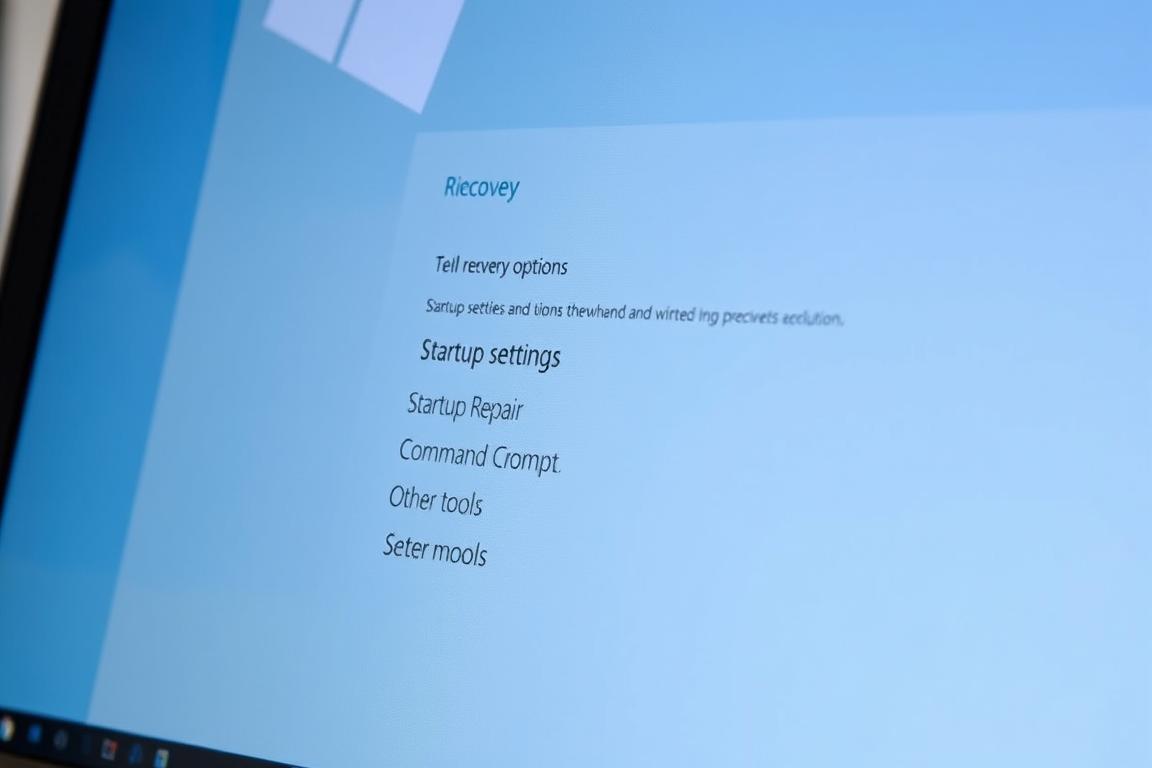
Windows-Wiederherstellungsumgebung nutzen
WinRE ist ein Rettungsanker. So erreichst du sie:
- Halte den Power-Knopf 10 Sekunden gedrückt, um einen erzwungenen Neustart auszulösen.
- Wähle im blauen Menü „Problembehandlung“ > „Erweiterte Optionen“.
- Nutze „Systemwiederherstellung“, um zu einem früheren Punkt zurückzukehren.
Tipp: Bei UEFI-Systemen kannst du WinRE auch über die Feststelltaste während des Starts aufrufen.
Starteinstellungen über erweiterten Start ändern
Die F8-Taste funktioniert oft nicht mehr. So umgehst du das:
- Öffne die Einstellungen (Win + I) und gehe zu „Update & Sicherheit“.
- Wähle „Wiederherstellung“ > „Erweiterter Start“ > „Jetzt neu starten“.
- Nach dem Reboot: „Starteinstellungen“ > „Treibersignaturerzwingung deaktivieren“.
Letzte bekannte funktionierende Konfiguration laden
Diese Option rollt Treiber und Einstellungen zurück. So geht’s:
- Starte deinen PC und drücke sofort mehrfach F8 (oder Shift + F8).
- Wähle „Letzte als gut bekannte Konfiguration“ aus dem Menü.
- Warte, bis Windows die Einstellungen vom letzten stabilen Start lädt.
Hinweis: Diese Methode hilft nicht bei beschädigten Systemdateien.
Wichtige Checks nach dem Verlassen des abgesicherten Modus
Dein PC läuft wieder normal? Perfekt! Doch einige Checks solltest du jetzt unbedingt durchführen. Diese Kontrollen stellen sicher, dass dein System stabil bleibt und keine versteckten Probleme zurückbleiben.
Systemleistung überprüfen
Öffne den Task-Manager (Strg+Umschalt+Esc). Prüfe die Auslastung von CPU und RAM im Reiter „Leistung“. Auffällige Spitzen können auf Hintergrundprozesse hinweisen.
Nutze das Tool „Systemmonitor“ (perfmon.exe) für detaillierte Analysen. Besonders wichtig: Überprüfe die Ladezeiten von Treibern unter „Geräte-Manager“. Gelbe Warnsymbole deuten auf inkompatible Treiber hin.
Autostart-Programme analysieren
Viele Programme starten automatisch mit Windows und bremsen das System. Im Task-Manager zeigt der „Autostart“-Tab alle Einträge an. Deaktiviere unnötige Anwendungen mit Rechtsklick.
Für Profis: Das kostenlose Autoruns-Tool von Microsoft listet sogar versteckte Dienste auf. So findest du veraltete oder schädliche Einträge, die die Systemleistung beeinträchtigen.
Windows-Update durchführen
Gehe zu Einstellungen > Update & Sicherheit. Installiere alle ausstehenden Updates – besonders kumulative Patches beheben oft Systemfehler. Wichtig: Treiber-Updates erscheinen manchmal separat unter „Optionale Updates“.
Führe abschließend einen SFC-Scan durch (sfc /scannow in der Admin-Eingabeaufforderung). Dieser repariert beschädigte Systemdateien und rundet die Wartung ab.
So vermeidest du zukünftig ungewollte Starts im abgesicherten Modus
Möchtest du verhindern, dass dein Gerät unerwartet im minimalen Modus startet? Regelmäßige Wartung ist der Schlüssel. Nutze Systembereinigungstools wie den Windows-Datenträgerbereiniger, um temporäre Dateien zu löschen. Überprüfe nach Treiber-Updates immer die msconfig-Einstellungen.
Halte dein System aktuell: BIOS/UEFI-Updates und Windows-Patches beheben häufig Start-Probleme. Erstelle vor großen Änderungen einen Wiederherstellungspunkt. So kannst du bei Fehlern schnell zurückrollen.
Schütze dein Gerät mit Antiviren-Software und überwache die Hardwareleistung. Eine Bootkonfigurations-Sicherung hilft im Notfall. Diese Maßnahmen reduzieren das Risiko ungewollter Starts im Diagnosemodus erheblich.
Hinterlasse jetzt einen Kommentar