
Hast du dich schon einmal gefragt, warum das Lesen von PDFs oft umständlich ist? Obwohl digitale Dokumente praktisch sind, fehlt vielen Nutzern das Gefühl einer natürlichen Buchdarstellung. Hier kommt eine oft übersehene Funktion ins Spiel, die deine Arbeitsweise revolutionieren kann.
In diesem Leitfaden lernst du, wie du Dokumente effizienter nutzt – ohne ständiges Scrollen oder Zoomen. Wir zeigen dir nicht nur die technischen Schritte, sondern erklären auch, warum diese Einstellung für bestimmte Dokumenttypen unverzichtbar ist.
Viele übersehen Systemvoraussetzungen oder veraltete Versionen als Ursache für Fehler. Du erfährst, wie du solche Probleme erkennst und welche Tools dabei helfen. Besonders wichtig: Wir klären, wie du Quellen korrekt angibst und Community-Richtlinien beachtest, wenn du Inhalte teilst.
Das Wichtigste in Kürze
- Praktische Anleitung für die zweiseitige Darstellung
- Systemvoraussetzungen und Versionen im Überblick
- Tipps zur Fehlervermeidung bei der Dokumentanzeige
- Optimierung der Leseerfahrung durch Layout-Anpassungen
- Richtiges Melden von Problemen gemäß Community-Standards
Verstehe die Grundlagen der Doppelseitenansicht
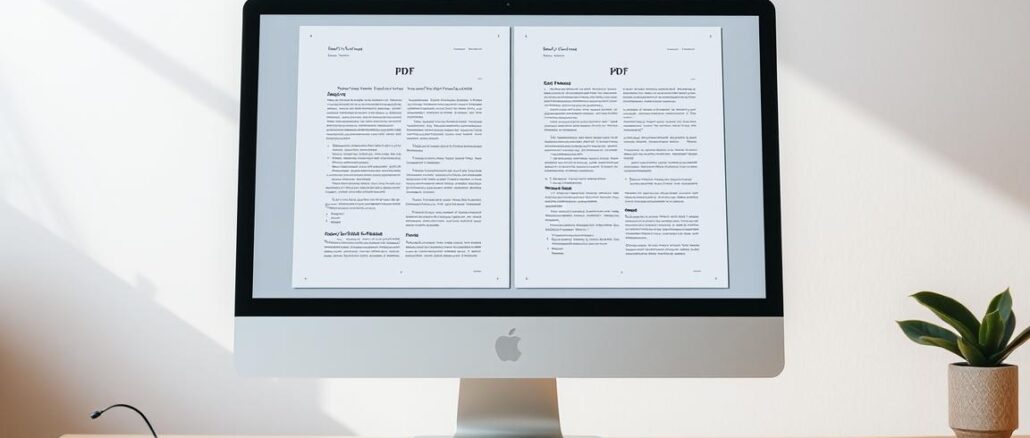
Digitale Dokumente müssen nicht kompliziert sein. Mit der richtigen Darstellung sparst du Zeit und behältst den Überblick – besonders bei komplexen Inhalten. Diese Funktion zeigt zwei Seiten gleichzeitig, wie bei einem geöffneten Buch.
Was genau ist die Doppelseitenansicht?
Die Funktion simuliert das Blättern in physischen Medien. Statt einzelner Seiten siehst du links und rechts nebeneinanderliegende Inhalte. Ideal für Magazine oder Handbücher, wo Zusammenhänge zwischen Seiten wichtig sind.
Dein Bildschirm sollte mindestens 1280 Pixel Breite haben. Größere Monitore zeigen mehr Details. Achte auf die Fenstergröße – zu schmale Ansichten verzerren das Layout.
Wann und warum solltest du sie nutzen?
Bei wissenschaftlichen Arbeiten erkennst du Grafiken und Textbezüge schneller. Präsentationen wirken professioneller, wenn du Folienpaare überblickst. Nutze „copy link clipboard“, um solche optimierten Ansichten direkt zu teilen.
Vermeide die Doppelseite bei Formularen oder schmalen Displays. Hier bietet die Einzelseitenansicht bessere Lesbarkeit. Gib immer „original source content“ an, wenn du bearbeitete Dokumente weitergibst – das entspricht Community-Standards.
Mit „search duplicates posting“ findest du identische Inhalte schneller. So vermeidest du doppelte Arbeit. Denke daran: Bei geteilten Links via „link clipboard copied“ solltest du stets „give credit original“ Quellen.
adobe-reader-doppelseitenansicht: Deine Schritt-für-Schritt Anleitung
Mit wenigen Klicks verwandelst du deine PDF-Ansicht in ein übersichtliches Leseerlebnis. Wir zeigen dir, wie du die Technik hinter der Darstellung meisterst – von der Vorbereitung bis zur Feinjustierung.
Voraussetzungen schaffen: Version checken
Starte Acrobat und klicke auf „Hilfe“ > „Über Adobe Reader“. Hier siehst du die Dot-Version (z.B. 2023.003.20258). Aktualisiere die Software bei Bedarf über „Hilfe“ > „Nach Updates suchen“.
Ältere Versionen unterstützen manche Funktionen nicht. Nutzt du Tabbed Browsing? Ziehe PDF-Tabs aus dem Fenster, um Dokumente parallel zu öffnen. Das hilft beim Vergleich ohne ständiges Hin- und Herschalten.
Einstellungen präzise anpassen
Gehe zu „Ansicht“ > „Seitenanzeige“ > „Doppelseitenansicht“. Aktiviere bei Dokumenten mit Titelseite zusätzlich „Deckblatt in Doppelseitenansicht“. So vermeidest du leere Seitenränder.
Für beste Darstellung:
- Zoome auf 75-90% (Strg/Cmd + Mausrad)
- Deaktiviere „Seiten automatisch an Fenstergröße anpassen“
- Nutze „Strg+L“ für Vollbildmodus ohne Ablenkung
Profi-Tipp: Bei mehreren geöffneten PDFs ziehst du Tabs in neue Fenster. So behältst du Übersicht – besonders nützlich bei Übersetzungen oder Quervergleichen.
Fehlerbehebung und praktische Tipps zur Aktivierung
Probleme bei der PDF-Anzeige können frustrierend sein, doch die meisten lassen sich schnell beheben. Hier findest du bewährte Methoden, um typische Hürden zu überwinden und deine Dokumentenverwaltung zu optimieren.
Typische Probleme und deren Lösungen
Ist die Doppelseitenoption ausgegraut? Überprüfe zuerst die PDF-Eigenschaften:
- Öffne „Datei“ → „Eigenschaften“
- Wechsle zum Reiter „Sicherheit“
- Prüfe, ob Bearbeitungseinschränkungen aktiv sind
Bei Kompatibilitätsproblemen zwischen Versionen hilft der Report-Generator: Erstellt automatisch Systemprotokolle für die Community-Forens. Für hängende Ansichten leere den Cache:
- Schließe alle geöffneten Dokumente
- Halte „Strg+Umschalt“ beim Programmstart gedrückt
- Bestätige den Dialog zum Zurücksetzen
Wie du den Tabbed Browsing Modus sinnvoll nutzt
Ziehe Tabs aus dem Hauptfenster, um Dokumente side-by-side zu vergleichen – ideal für Übersetzungen (translate) oder Quellenchecks. So funktioniert’s:
- Öffne zwei relevante PDFs
- Klicke auf den Tab und ziehe ihn nach rechts
- Passe Fenstergrößen mit der Maus an
Nutze „Strg+Tab“ zum schnellen Wechsel zwischen Dokumenten. Bei technischen Fragen in Foren: Verfasse präzise Replys mit Screenshots – das beschleunigt die Fehlerdiagnose.
Weitere nützliche Funktionen im Adobe Reader entdecken
Entdecke versteckte Werkzeuge, die deine PDF-Arbeit revolutionieren. Neben der Doppelseitenansicht bietet die Software clevere Möglichkeiten, Dokumente parallel zu bearbeiten – perfekt für Übersetzungen oder Datenabgleiche.
PDFs in neuen Fenstern vergleichen
Mit Tabbed Browsing öffnest du mehrere Dokumente nebeneinander. Ziehe einfach einen Tab aus dem Hauptfenster – schon hast du ein new window. So vergleichst du Rechnungen oder Verträge side-by-side, ohne ständig zu wechseln.
Diese Tricks machen es einfacher:
- Halte „Strg“ gedrückt und ziehe Tabs per Drag-and-Drop
- Nutze „Fenster“ → „Nebeneinander anordnen“ für automatisches Layout
- Drücke „Strg+Tab“ zum Blättern zwischen geöffneten PDFs
Für Teamarbeit wichtig: Gib immer credit beim Teilen bearbeiteter Dateien. Die dedicated community im Adobe-Forum hilft bei Fragen zu den guidelines.
Profi-Tipp: In der home acrobat-Oberfläche findest du unter „Werkzeuge“ → „Kommentieren“ spezielle Markierungsfunktionen. Synchronisiere Fenster über „Ansicht“ → „Dokumente synchronisieren“, um gleichzeitig zu scrollen.
Schlussbetrachtung und weiterführende Empfehlungen
Jetzt kennst du alle Tricks für professionelles PDF-Management. Mit der zweiseitigen Darstellung sparst du Zeit bei Magazinen oder Handbüchern. Vergiss nicht: Regelmäßige Updates beheben Darstellungsprobleme und bringen neue Features.
Nutze die Community-Foren bei speziellen Fragen. Teile Lösungen per clipboard copied-Link und hilf anderen Nutzern. Für Teamprojekte: Aktiviere „Votes upvote“-Optionen in Kollaborationstools.
Vermeide doppelte Dokumente mit search duplicates-Filtern. Prüfe Quellenangaben, bevor du Inhalte via link clipboard weitergibst. Bei Übersetzungen helfen upvotes translate-Bewertungen in Foren.
Probiere verwandte Tools wie PDF-Vergleich oder Kommentar-Synchronisierung aus. So bleibst du produktiv – ob im Homeoffice oder unterwegs. Bleib dran: Gutes Dokumentenmanagement wird deine Arbeit spürbar erleichtern.
Hinterlasse jetzt einen Kommentar