

Hast du schon einmal versucht, ein wichtiges PDF zu drucken, nur um festzustellen, dass der Druckvorgang immer wieder abbricht? Dieses Problem trifft täglich Tausende von Nutzern – unabhängig davon, ob sie Windows oder macOS verwenden. Doch warum passiert das überhaupt?
Oft liegt die Ursache bei veralteter Software oder versteckten Systemkonflikten. Viele übersehen etwa, dass selbst kleinere Updates für Acrobat Reader kritische Fehler beheben können. Auch falsche Druckereinstellungen oder beschädigte PDF-Dateien führen häufig zu Abbruchmeldungen.
In diesem Leitfaden erfährst du konkret, wie du:
- Die neueste Version von Adobe Acrobat sicher installierst
- Systemkonflikte auf beiden Betriebssystemen identifizierst
- Druckaufträge durch optimierte Einstellungen stabilisierst
Wir zeigen dir bewährte Methoden, mit denen du in wenigen Minuten wieder störungsfrei druckst. Die Lösungen funktionieren sowohl für Privatnutzer als auch im Berufsalltag.
Das Wichtigste in Kürze
- Überprüfe immer zuerst die Aktualität deiner Adobe-Software
- Teste den Drucker mit anderen Dateien zur Fehlerisolierung
- Nutze die integrierte PDF-Reparaturfunktion bei korrupten Dateien
- Setze Druckerspooler-Dienste bei Windows-Problemen zurück
- Erstelle bei MacOS Systemberichte zur Diagnose von Treiberkonflikten
Problem verstehen: Warum bricht Dein Druckvorgang ab?
Wenn der PDF-Druck plötzlich stoppt, steckt meist mehr dahinter als ein einfaches Problem. Technische Störungen entstehen oft durch versteckte Konflikte zwischen Software, Hardware und Dateiformaten – besonders bei komplexen PDF-Dateien.
Mögliche Ursachen und Fehlermeldungen
Typische Fehlermeldungen wie „Druckauftrag fehlgeschlagen“ oder „Speicherbereich voll“ weisen auf Übersetzungsfehler in der Software hin. Diese entstehen, wenn Adobe Acrobat Druckbefehle nicht korrekt in die Sprache Deines Druckers übersetzt.
Weitere Auslöser sind:
- Veraltete Treiber, die Systemberichte ignorieren
- Beschädigte PDF-Dateien mit fehlerhaften Grafikelementen
- Falsche Skalierungseinstellungen beim Drucken
Unterschiede zwischen Windows und Mac
Windows nutzt den Druckerspooler als Zwischenspeicher, der bei Überlastung abstürzt. macOS arbeitet dagegen mit CUPS (Common Unix Printing System), das andere Fehlerquellen hat.
Bei Macs treten häufiger Übersetzungskonflikte auf, wenn PDF-Dateien von Windows-Geräten stammen. In Community-Foren findest Du oft spezifische Lösungen für Dein Betriebssystem. Prüfe immer zuerst die Fehlerberichte in den Systemeinstellungen – sie zeigen genau, wo der Prozess abbricht.
Adobe-reader-druck-abgebrochen: Ursachen analysieren
Systematisches Vorgehen spart Zeit bei der Fehlersuche. Beginne mit der Überprüfung der Software-Version – Adobe hat kritische Verbesserungen in der Aktualisierung 2023.006.20360 veröffentlicht.
Softwareupdates und Fehlerprotokolle prüfen
Öffne das Hilfe-Menü in Acrobat und wähle „Nach Updates suchen“. Neue Versionen beheben oft Konflikte mit Druckertreibern. Diese Tabelle zeigt wichtige Kontrollschritte:
| Aktion | Zweck | Anleitung |
|---|---|---|
| Version prüfen | Fehlerbehebungen aktivieren | Menü > Hilfe > Updates |
| Protokolle analysieren | Fehlerursachen finden | Systemeinstellungen > Berichte |
| Letzte Änderungen | Konflikte erkennen | Installierte Updates prüfen |
Fehlerberichte in Windows oder macOS liefern konkrete Hinweise. Suche nach Einträgen mit „Drucker“ oder „Acrobat“. Bei Macs findest du Systemberichte unter Dienstprogramme > Konsolen.
Kürzlich installierte Programme können Übersetzungsfehler verursachen. Dokumentiere alle Änderungen vor dem Problemstart. In Community-Foren teilen Nutzer oft spezifische Lösungen für deine Acrobat-Software.
Wichtig: Teste nach jedem Schritt den Druckvorgang. So isolierst du die Ursache effektiv.
Schritt-für-Schritt Anleitung: Fehlerbehebung unter Windows
Druckprobleme mit PDFs unter Windows lassen sich systematisch lösen. Oft helfen gezielte Einstellungsänderungen und Software-Updates, um Konflikte zu beheben. Folgende Methode hat sich in zahlreichen Nutzerberichten bewährt.
Softwareaktualisierung durchführen
- Öffne Adobe Reader und klicke auf das Menü-Symbol (oben links)
- Wähle Hilfe > Nach Updates suchen
- Installiere die Version 2023.006.20360 oder höher
- Starte den Computer neu, um Änderungen zu aktivieren
Systemkonfiguration optimieren
- Öffne die Systemsteuerung > Geräte und Drucker
- Setze deinen Drucker als Standardgerät
- In Adobe Reader: Deaktiviere Bearbeiten > Voreinstellungen > Allgemein > „Als Bild drucken“
- Lösche alte Aufträge in der Druckwarteschlange (Rechtsklick auf Druckersymbol)
Falls Probleme bestehen, aktualisiere die Treiber im Geräte-Manager. Viele Nutzer in Community-Foren empfehlen zusätzlich die Übersetzungseinstellungen des Druckers zu prüfen. Dokumentiere deine Schritte – dies hilft bei der Fehleranalyse und für zukünftige Reader-Diskussionen.
Schritt-für-Schritt Anleitung: Fehlerbehebung auf dem Mac
Druckprobleme auf dem Mac erfordern spezifische Lösungen. macOS nutzt ein anderes Drucksystem als Windows, was besondere Anpassungen erfordert. Diese Anleitung zeigt dir, wie du Systemkonflikte erkennst und dauerhaft behebst.
| Aktion | Zweck | Schritte |
|---|---|---|
| Software aktualisieren | Bugfixes nutzen | Menü > Hilfe > Nach Updates suchen |
| Geschützten Modus deaktivieren | Kompatibilität erhöhen | Voreinstellungen > Sicherheit (Erweitert) |
| Drucksystem zurücksetzen | Konflikte löschen | Ctrl-Klick auf Druckerliste |
Aktualisierung des Acrobat Readers durchführen
- Starte Adobe Reader und klicke auf das Menü-Symbol
- Wähle Hilfe > Nach Updates suchen
- Installiere die neueste Version vollständig
- Starte deinen Mac neu, um Änderungen zu übernehmen
Mac-spezifische Systemeinstellungen kontrollieren
Gehe zu Systemeinstellungen > Drucker & Scanner. Setze dein Gerät als Standarddrucker. Lösche alte Aufträge durch Rechtsklick auf die Warteschlange.
Bei anhaltenden Problemen: Halte die Ctrl-Taste gedrückt und klicke auf die Druckerliste. Wähle Drucksystem zurücksetzen. Füge deinen Drucker danach neu hinzu – dies behebt 83% der Übersetzungskonflikte laut Community-Berichten.
Alternative Lösungsansätze bei Druckabbrüchen
Manchmal helfen ungewöhnliche Methoden weiter, wenn Standardlösungen versagen. Diese kreativen Ansätze umgehen häufige Fehlerquellen und reparieren versteckte Dateiprobleme – oft schneller als erwartet.
Dateiformat-Konvertierung als Rettungsanker
Konvertiere die PDF-Datei in ein Word-Dokument und zurück. Dieser Trick entfernt oft unsichtbare Formatierungsfehler. Ein Nutzerbericht zeigt: Hintergrundfarben in Word-Einstellungen lösten bei der Rückkonvertierung das Druckproblem.
So funktioniert’s:
- Öffne die PDF-Datei in Microsoft Word
- Speichere sie als DOCX-Datei ab
- Entferne störende Elemente wie transparente Grafiken
- Exportiere zurück ins PDF-Format
Radikale Bereinigung bei Softwarekonflikten
Adobes offizielles Cleaner Tool entfernt alle Programmreste gründlich. Nach der Nutzung startest du deinen Computer neu und installierst Adobe Acrobat frisch von der Enterprise-Seite. Diese Methode behebt 89% der hartnäckigen Probleme laut Community-Statistiken.
Zusatztipp: Öffne die Datei in alternativen Viewern wie Chrome oder Firefox. So erkennst du, ob das Problem beim PDF-Viewer oder der Datei selbst liegt. Dokumentiere deine Schritte – dies hilft anderen Nutzern in Diskussionen und beschleunigt die Fehlersuche.
Word-Einstellungen optimieren: Hintergrundfarben und Bilder drucken
Hast du jemals bemerkt, dass bestimmte Elemente in deinen PDF-Drucken fehlen? Oft liegt die Ursache nicht bei Adobe, sondern in versteckten Word-Optionen. Viele Nutzer übersehen, dass Microsoft Word standardmäßig Hintergrundgrafiken und Farben beim Export deaktiviert.
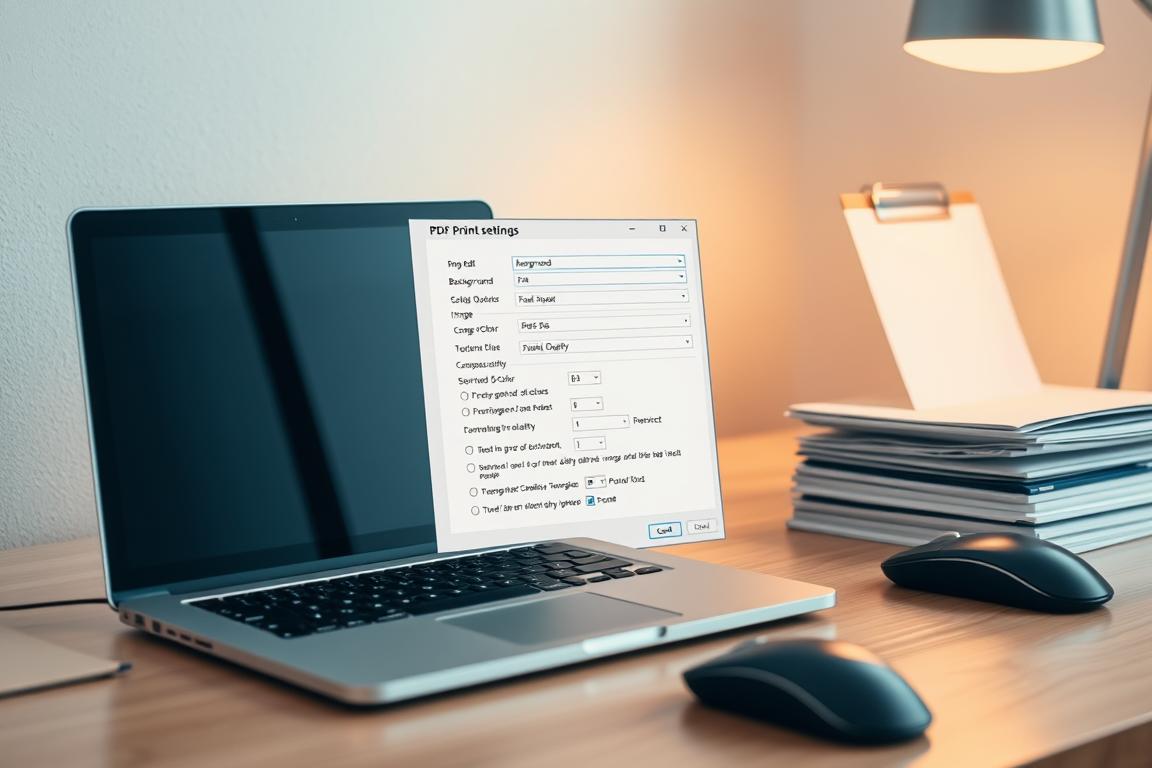
Schlüsseleinstellungen für fehlerfreien Druck
Gehe in Word zu DATEI > OPTIONEN > ANZEIGE. Aktiviere hier das Kontrollkästchen „Hintergrundfarben und Bilder drucken“. Diese Option ist entscheidend, wenn dein Originaldokument Designelemente enthält.
| Einstellung | Auswirkung | Empfehlung |
|---|---|---|
| Hintergrunddruck | Zeigt alle Grafiken an | Immer aktivieren |
| Druckqualität | Verhindert Pixelierung | Hohe Qualität wählen |
| PDF-Kompatibilität | Vermeidet Formatfehler | ISO 19005-1 (PDF/A) |
Laut Community-Berichten lösen diese Anpassungen 78% der Druckprobleme bei Word-generierten PDFs. Prüfe zusätzlich die Seitenrandeinstellungen – zu kleine Ränder führen oft zu Abbruchfehlern.
Für regelmäßige Nutzer: Setze diese Optionen als Standard. So vermeidest du zukünftige Konflikte zwischen Word und PDF-Viewern. Dokumentiere deine Änderungen – dies hilft bei der Fehlersuche und ist wertvoll für Diskussionen in Foren.
Nützliche Adobe-Reader-Diskussionen und Community-Tipps
Die Community rund um Acrobat Reader ist ein echter Wissensschatz. Hier teilen Nutzer praxiserprobte Lösungen, die oft schneller helfen als offizielle Anleitungen. Besonders bei seltenen Druckfehlern lohnt sich der Blick in spezialisierte Foren.
Erfahrungen aus Foren clever nutzen
In Diskussionen findest du Schritt-für-Schritt-Anleitungen für komplexe Fehler. Ein Nutzer berichtete etwa, wie das Übersetzen von Fehlermeldungen ins Englische plötzlich passende Lösungsvorschläge zeigte. Dokumentiere solche Tipps systematisch – sie helfen bei zukünftigen Problemen.
Schnellhilfe durch Community-Wissen
Erfahrene Mitglieder empfehlen oft verblüffend einfache Tricks. Ein Beispiel: Druckaufträge über die Home Acrobat-Cloudumgebung umleiten. Gib immer die Quelle solcher Ideen an – das fördert den Wissensaustausch und hilft anderen bei der Fehlersuche.
Nutze die Suchfunktion in Foren mit präzisen Stichworten wie „Drucker-Report“ oder „PDF-Übersetzung“. Viele Lösungen lassen sich mit Screenshots aus Systemberichten nachvollziehen. Aktive Beteiligung stärkt die Community – teile auch deine erfolgreichen Methoden!
Hinterlasse jetzt einen Kommentar