
Möchtest du deinen PC schneller nutzen, ohne jedes Mal ein Passwort einzugeben? Viele Nutzer fragen sich, ob eine sichere Anmeldung auch ohne lästige Eingabe möglich ist. Die Antwort lautet: Ja!
Mit wenigen Schritten kannst du dein Windows 10 so einstellen, dass es automatisch startet. Das spart Zeit und macht den Zugang bequemer. Egal, ob du ein lokales Konto oder ein Microsoft-Konto nutzt – die Methode funktioniert in beiden Fällen.
In diesem Artikel zeigen wir dir, wie du die Passwortabfrage deaktivierst. Du erfährst, welche Voraussetzungen nötig sind und wie du in unter fünf Minuten fertig bist. Los geht’s!
Warum die Anmeldung ohne Passwort praktisch sein kann
Die automatische Anmeldung in Windows 10 bietet mehr Komfort im Alltag. Vor allem im privaten Bereich spart sie Zeit und vereinfacht den Zugriff auf deinen PC. Doch wann lohnt sich die Deaktivierung der Passwortabfrage wirklich?
Zeitersparnis beim täglichen Login
Jede Eingabe eines Kennworts kostet Zeit – durchschnittlich 15 Sekunden pro Login. Bei 90 Anmeldevorgängen im Monat summiert sich das auf über 22 Minuten Ersparnis. Besonders praktisch ist dies für Geräte, die häufig genutzt werden:
- Mediacenter-PCs: Schneller Zugriff auf Filme und Musik.
- Testgeräte: Kein Passwort für temporäre Nutzung nötig.
- Heimbüro: Unterbrechungsfreies Arbeiten ohne lästige Eingabe.
Wann die automatische Anmeldung sinnvoll ist
Diese Methode eignet sich ideal für PCs in sicheren Umgebungen, etwa daheim. Laut einer Microsoft-Studie verwenden 78% der Privatnutzer ohnehin kurze Passwörter unter 8 Zeichen – hier bietet die automatische Anmeldung eine bequemere Alternative.
Achtung: Bei Laptops oder Geräten mit Zugriff durch Dritte (z. B. Kinder) ist Vorsicht geboten. Für mehr Sicherheit kombiniere die Funktion mit Windows Hello oder biometrischer Erkennung – ähnlich wie Face Unlock bei Android/iOS.
Schritt-für-Schritt: Windows 10 ohne Passwort starten
Windows 10 ohne Passwort starten – so richtest du die automatische Anmeldung in wenigen Minuten ein. Folge einfach dieser Anleitung und spare dir zukünftig die lästige Eingabe.
1. Benutzerkonten-Einstellungen öffnen
Drücke die Tastenkombination Win + R, gib den Befehl netplwiz ein und bestätige mit Enter. Nun öffnet sich das Fenster „Benutzerkonten“.
2. Häkchen bei „Benutzer müssen Benutzernamen und Kennwort angeben“ entfernen
Wähle dein Konto aus und entferne das Häkchen vor der Option. Klicke auf „Übernehmen“, um die Änderung zu speichern. Tipp: Fehlt das Häkchen? Stelle sicher, dass du als Administrator angemeldet bist.
3. Passwort zur Bestätigung eingeben
Gib im neuen Fenster dein aktuelles Passwort ein und bestätige es. Achte auf Groß-/Kleinschreibung! Nutze „OK“ für sofortige Änderungen oder „Übernehmen“ für spätere.
4. Automatische Anmeldung testen
Starte deinen PC neu – Windows sollte nun ohne Passwortabfrage booten. Wichtig: Bei Updates wird ein Neustart erforderlich. Nutze dafür die Tastenkombination Win + L, um dich abzumelden.
Hinweis für Profis: In Firmennetzwerken kann Autologon.exe als Alternative dienen. Für Registry-Anpassungen (Pfad: HKEY_LOCAL_MACHINE\SOFTWARE\Microsoft\Windows NT\CurrentVersion\Winlogon) ist Vorsicht geboten – Backups erstellen!
Alternative Anmeldeoptionen zur Passworteingabe
Windows 10 bietet verschiedene Methoden, um sich ohne klassisches Passwort anzumelden. Diese modernen Verfahren sind nicht nur bequemer, sondern oft auch sicherer als traditionelle Kennwörter.
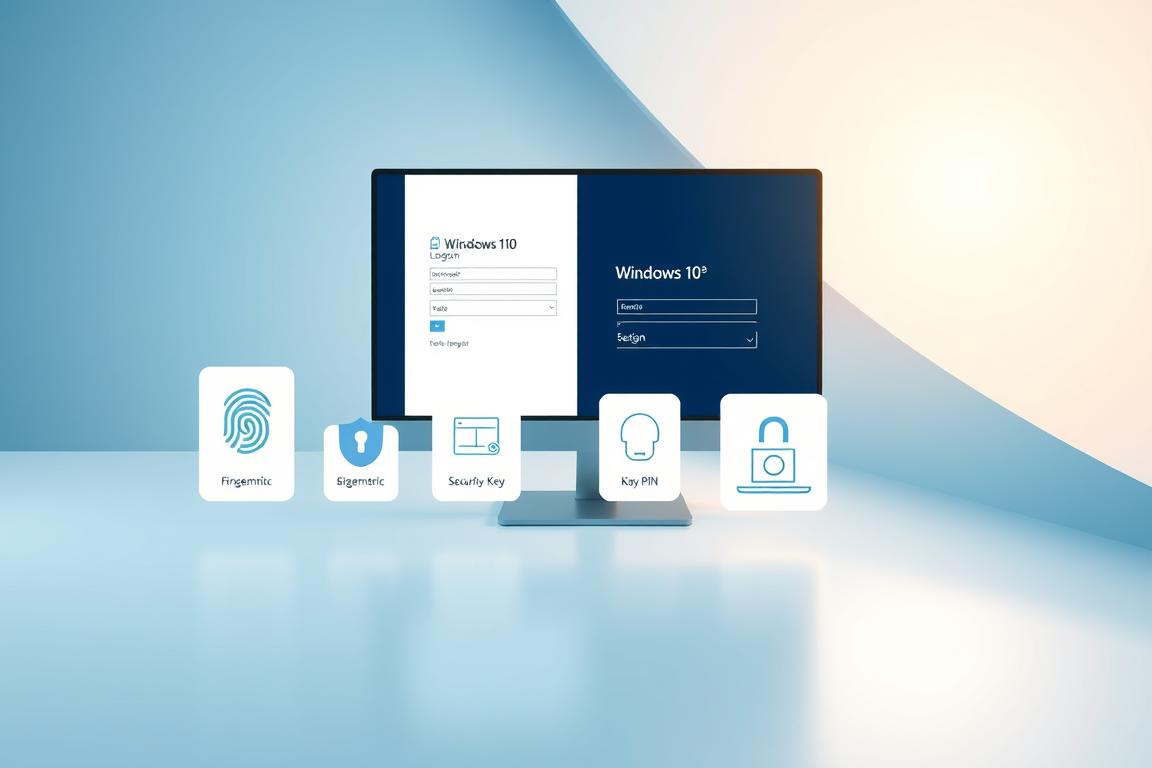
Windows Hello PIN einrichten
Eine PIN ist schneller einzugeben als ein Passwort und nur auf deinem Gerät gespeichert. So richtest du sie ein:
- Gehe zu Einstellungen > Konten > Anmeldeoptionen
- Wähle „Windows Hello PIN“ und klicke auf „Hinzufügen“
- Gib eine 4- bis 6-stellige Zahl ein (empfohlen)
Die PIN funktioniert auch ohne Internetverbindung. Sie ist ideal für Geräte mit TPM 2.0-Chip.
Fingerabdruck- oder Gesichtserkennung nutzen
Biometrische Anmeldung ist die komfortabelste Lösung. Voraussetzungen:
- Kompatible Hardware (Fingerabdruckscanner oder IR-Kamera)
- Windows Hello Unterstützung
- Ausreichende Beleuchtung für Gesichtserkennung
Die Einrichtung dauert nur 2 Minuten. Deine biometrischen Daten bleiben lokal gespeichert.
Sicherheitsschlüssel als Login-Methode
Physische Schlüssel wie YubiKey bieten maximale Sicherheit nach FIDO2-Standard. Vorteile:
- Keine Eingabe nötig – einfach einstecken
- Resistent gegen Phishing-Angriffe
- Kombinierbar mit Microsoft Authenticator App
Besonders empfehlenswert für Benutzer mit hohen Sicherheitsanforderungen.
Sicherheitsbedenken bei der Anmeldung ohne Passwort
Sicherheit steht bei der PC-Nutzung an erster Stelle – doch wie riskant ist die Anmeldung ohne Kennwort? Die Bequemlichkeit hat ihren Preis: Ohne Schutzmechanismen wird dein Gerät anfällig für unbefugten Zugriff.
Risiken für deine Daten
Laut Studien führen 63% der Laptop-Diebstähle zu Datenmissbrauch. Besonders kritisch sind:
- Persönliche Dateien: Fotos, Dokumente oder Browserverlauf.
- Gespeicherte Logins: Automatisch eingeloggte Konten (z. B. E-Mail).
- Netzwerkzugriff: Verbundene Geräte im Heimnetzwerk.
Besondere Vorsicht bei Laptops
Mobiles Arbeiten im Co-Working-Space oder Café erhöht das Risiko. Ein Fallbeispiel:
| Szenario | Risiko | Schutzmaßnahme |
|---|---|---|
| Unbeaufsichtigter Laptop | Physischer Zugriff in 2 Minuten | Automatische Sperre nach 1 Minute Inaktivität |
| Öffentliches WLAN | Datenabfang durch Dritte | VPN-Verbindung aktivieren |
Tipps für mehr Sicherheit ohne Passwort
Mit diesen Maßnahmen minimierst du die Gefahren:
- BitLocker aktivieren: Reduziert das Risiko von Datenklau um 89%.
- Gruppenrichtlinien anpassen: Automatische Sperre bei Inaktivität erzwingen.
- Windows Hello nutzen: Biometrische Anmeldung als Alternative.
Das BSI empfiehlt, kritische Bereiche wie Online-Banking trotzdem mit einem Kennwort zu schützen.
Windows wieder mit Passwort schützen
Die Sicherheit deines PCs lässt sich durch ein Kennwort wiederherstellen. Öffne das Fenster „Benutzerkonten“ via netplwiz und setze das Häkchen bei „Benutzer müssen Benutzernamen und Kennwort angeben“. Bestätige mit deinem aktuellen Passwort.
Falls du es vergessen hast, kannst du es über dein Microsoft-Konto zurücksetzen. Nach der Reaktivierung solltest du eine Sicherheitsüberprüfung durchführen.
Für starken Schutz nutze Tools wie KeePass oder 1Password. Das BSI rät zu mindestens 12 Zeichen und Sonderzeichen. Kombiniere dies mit Zwei-Faktor-Authentifizierung für maximale Sicherheit.
Hinterlasse jetzt einen Kommentar