

Dein Monitor flackert plötzlich und macht die Arbeit am PC zur Qual? Keine Sorge – dieses Problem lässt sich oft mit einfachen Schritten lösen. Ob blinkende Streifen oder unkontrollierte Helligkeitsschwankungen: Wir zeigen dir, wie du die Ursache findest und den Fehler behebst.
Flackern kann auf Hardware- oder Softwareprobleme hinweisen. Ein schneller Test im Task-Manager (Strg+Shift+Esc) verrät dir, ob ein Programm dahintersteckt. Oft sind veraltete Treiber oder ein fehlendes Windows Update der Auslöser.
In dieser Anleitung führen wir dich durch 7 klare Schritte – vom Check der Kabel bis zum Reset der Grafikkarte. So hast du deinen Monitor schnell wieder im Griff!
Bildschirm flackert unter Windows 10: Ursachen und schnelle Diagnose
Plötzliches Flackern auf dem Bildschirm kann verschiedene Ursachen haben – wir helfen dir, sie zu identifizieren. Die Fehlersuche beginnt mit einer einfachen Unterscheidung: Tritt das Problem nur bei bestimmten Programmen auf oder ist es systemweit vorhanden?
Woran erkennst du das Problem?
Flackern kann unterschiedliche Formen annehmen. Manchmal sind es nur leichte Helligkeitsschwankungen, in anderen Fällen blinken ganze Bildbereiche. Achte darauf, ob das Problem bei bestimmten Apps wie YouTube oder Spielen auftritt. Das deutet oft auf eine Überlastung der Grafikkarte hin.
Ein weiteres Indiz ist die Temperatur deiner Hardware. Überhitzte Grafikkarten machen sich häufig durch laute Lüftergeräusche bemerkbar. Staub in den Lüftungsschlitzen kann die Kühlung beeinträchtigen und zu Flackern führen.
Erster Test: Task-Manager als Indikator
Drücke die Tastenkombination Strg+Shift+Esc, um den Task-Manager zu öffnen. Flackert das Fenster des Task-Managers ebenfalls, liegt wahrscheinlich ein Problem mit den Treibern oder der Hardware vor. Bleibt es stabil, könnte eine fehlerhafte App der Auslöser sein.
Falls das Flackern nur bei bestimmten Programmen auftritt, versuche diese zu schließen oder neu zu starten. Bei dauerhaften Problemen hilft oft ein Treiber-Reset. Drücke dazu Windows+Strg+Shift+B, um die Grafikkarte neu zu initialisieren.
Veraltete Treiber sind eine häufige Ursache. Prüfe im Geräte-Manager, ob für deine Grafikkarte Updates verfügbar sind. Ein aktueller Treiber kann viele Probleme beheben.
Hardware-Probleme ausschließen: Kabel und Anschlüsse überprüfen
Oft stecken simple Kabelprobleme hinter dem Flackern deines Monitors. Bevor du tiefer in die Software-Einstellungen eintauchst, solltest du alle physischen Verbindungen prüfen. Ein lockerer Stecker oder ein beschädigtes Kabel sind häufige Ursachen.
Kabel und Anschlüsse systematisch testen
Ziehe alle Kabel an beiden Enden vorsichtig heraus und stecke sie fest wieder ein. Achte auf sichtbare Schäden wie geknickte Leitungen oder korrodierte Kontakte. Nutzt dein Gerät HDMI oder DisplayPort? Probiere beide Anschlüsse aus, falls vorhanden.
Billige Adapter können Störungen verursachen. Verwende nach Möglichkeit Originalkabel. Bei Dockingstations prüfst du zusätzlich die Stromversorgung – ein schwankender Stromfluss führt oft zu Flackern.
Komplettneustart von Monitor und PC
Manchmal hilft ein vollständiger Reset. Schalte beide Geräte aus und trenne sie für 30 Sekunden vom Strom. Dieser Neustart setzt die Hardware zurück und behebt temporäre Fehler.
Falls das Problem weiter besteht, teste den Monitor an einem anderen PC. So findest du heraus, ob das Gerät selbst defekt ist.
Grafikkartentreiber aktualisieren oder zurücksetzen
Grafikkartentreiber spielen eine zentrale Rolle für eine stabile Bildausgabe. Veraltete oder fehlerhafte Versionen können zu Flackern führen. Hier zeigen wir dir drei Methoden, um die Treiber zu optimieren.
Automatische Updates über Windows
Windows Update sucht regelmäßig nach Treiber-Updates. So geht’s:
- Drücke Windows + X und wähle „Geräte-Manager“.
- Klicke auf „Grafikkarten“ und rechts auf deine GPU.
- Wähle „Treiber aktualisieren“ → „Automatisch suchen“.
Falls ein Update verfügbar ist, installiert Windows es automatisch. Starte den PC danach neu.
Manuelles Update vom Hersteller
Für die neueste Version lädst du den Treiber direkt vom Hersteller:
- NVIDIA: Download-Seite
- AMD: Support-Portal
- Intel: Treiber-Assistent
Wähle dein Modell aus und folge den Installationsanweisungen. Eine „Clean Installation“ entfernt alte Treiberreste.
| Methode | Vorteile | Nachteile |
|---|---|---|
| Windows Update | Schnell, keine manuelle Suche | Oft nicht die neueste Version |
| Hersteller-Website | Aktuellste Treiber, Optimierungen | Manueller Download nötig |
| DDU-Tool | Komplettreset, behebt Konflikte | Erfordert Neustart im Abgesicherten Modus |
Treiber zurücksetzen bei Problemen
Falls das Flackern nach einem Update begann, nutze den Rollback:
- Öffne den Geräte-Manager wie oben.
- Wähle deine Grafikkarte → „Eigenschaften“.
- Gehe zu „Treiber“ → „Vorherige Treiberversion wiederherstellen“.
Tipp: Bei Hybrid-Systemen (z.B. Intel + NVIDIA) deaktiviere einen Treiber im Geräte-Manager, um Konflikte zu vermeiden.
Anzeigeeinstellungen anpassen: Auflösung und Bildwiederholfrequenz
Falsche Anzeigeeinstellungen können zu unerwünschtem Flackern führen – hier erfährst du, wie du sie optimierst. Die richtige Kombination aus Auflösung und Bildwiederholrate sorgt für ein stabiles Bild. Wir zeigen dir Schritt für Schritt, was du beachten musst.
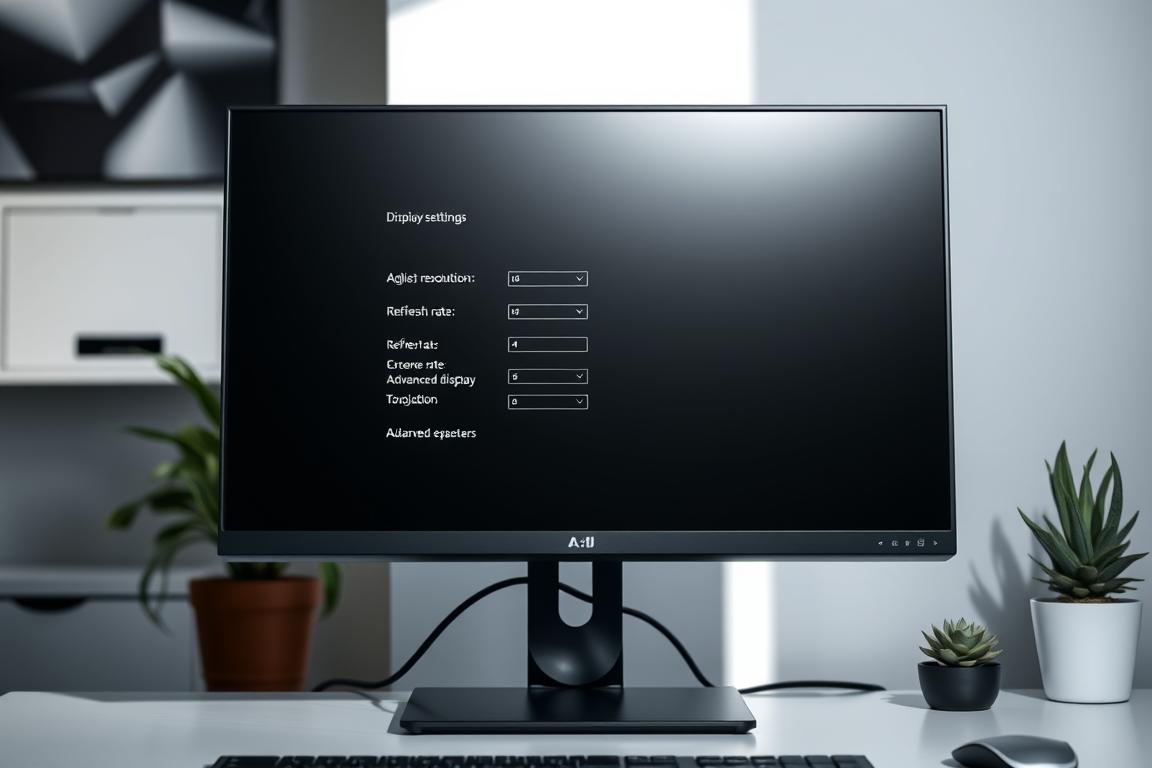
Optimale Auflösung einstellen
Klicke mit der rechten Maustaste auf den Desktop und wähle „Anzeigeeinstellungen“. Hier siehst du die empfohlene Auflösung für deinen Bildschirm. Diese sollte mit den Herstellerangaben übereinstimmen.
Nutze immer die native Auflösung deines Monitors. Andere Einstellungen können zu unscharfen Darstellungen oder Flackern führen. Bei 4K-Monitoren prüfst du zusätzlich die Skalierungseinstellungen.
Bildwiederholfrequenz anpassen
Die Standardeinstellung von 60Hz reicht für Office-Arbeit aus. Gaming-Monitore unterstützen oft 144Hz oder mehr. Doch nicht jede Grafikkarte kann diese hohen Werte stabil darstellen.
So passt du die Hertz-Zahl an:
- Öffne die Anzeigeeinstellungen wie oben beschrieben
- Wähle „Erweiterte Anzeigeeinstellungen“
- Klicke auf „Adaptereigenschaften“
- Wechsle zum Tab „Monitor“ und wähle die höchste unterstützte Frequenz
Bei Flackern testest du niedrigere Werte wie 120Hz oder 60Hz. Manche Monitore benötigen spezielle Treiber für hohe Frequenzen. Prüfe die Kompatibilität in den technischen Daten.
Für beste Ergebnisse kalibrierst du zusätzlich Farben und Helligkeit. Die Windows-eigene Farbkalibrierung hilft dabei. Achte besonders auf den Gamma-Wert – falsche Einstellungen können Flimmern verursachen.
Software-Konflikte identifizieren und beheben
Nicht immer ist die Hardware schuld – auch Programme können Probleme verursachen. Wenn dein Bildschirm flackert, solltest du nach kürzlich installierten Apps suchen. Manchmal führen Inkompatibilitäten zwischen Software-Komponenten zu unerwünschten Effekten.
Ein einfacher Test: Starte deinen PC im abgesicherten Modus. Bleibt das Flackern aus, liegt mit hoher Wahrscheinlichkeit ein Software-Konflikt vor. Wir zeigen dir, wie du die Ursache findest und behebst.
Problematische Apps deinstallieren
Überprüfe zuerst neu installierte Programme. Antiviren-Software oder Systemoptimierer sind häufige Verursacher. Gehe wie folgt vor:
- Öffne die Einstellungen (Windows + I)
- Wähle „Apps“ → „Apps & Features“
- Sortiere nach Installationsdatum
- Deinstalliere verdächtige Anwendungen
Besondere Vorsicht ist bei Treiber-Updatetools geboten. Diese können manchmal inkompatible Versionen installieren. Nutze stattdessen die offiziellen Hersteller-Websites.
Desktop Windows Manager (dwm.exe) neu starten
Der Desktop Windows Manager steuert die grafische Darstellung. Ein Neustart kann temporäre Fehler beheben:
| Methode | Vorgehen | Wirkung |
|---|---|---|
| Task-Manager | Prozess „dwm.exe“ beenden | Automatischer Neustart |
| Befehl | cmd als Admin: taskkill /f /im dwm.exe | Sofortige Wirkung |
| Systemwiederherstellung | Älteren Wiederherstellungspunkt wählen | Rückgängigmachen von Änderungen |
Falls das Problem weiter besteht, führe einen Clean Boot durch. Dabei startet Windows nur mit essentiellen Diensten. So isolierst du den Konfliktverursacher:
- Drücke Windows + R, gib „msconfig“ ein
- Wähle „Selective startup“
- Deaktiviere „Load startup items“
- Neustart durchführen
Diese Methode hilft besonders bei Konflikten mit Hintergrundprogrammen. Vergiss nicht, die Einstellungen später wieder zurückzusetzen.
Weitere Schritte bei anhaltendem Flackern
Wenn alle Lösungsversuche scheitern, gibt es noch weitere Schritte zur Fehlerbehebung. Starte einen Hardware-Check im BIOS-Menü. Flackert das Bild auch dort, liegt wahrscheinlich ein Defekt vor.
Teste einzelne Komponenten wie Grafikkarte oder Monitor an anderen PCs. Nutze Tools wie HWMonitor, um die Temperatur deiner Hardware zu prüfen. Überhitzung kann Flackern verursachen.
Kontaktiere den Hersteller-Support. Viele bieten Diagnose-Tools an. Bei Garantieansprüchen hilft dir der Service weiter.
Vor Reparaturen sicherst du deine Daten. So vermeidest du Verluste bei einem Komplettaustausch.
Hinterlasse jetzt einen Kommentar