

Wartest du auch minutenlang, bis der Datei-Explorer endlich reagiert? Dieses Problem kennen viele Nutzer – es frustriert und kostet wertvolle Zeit. Doch warum wird der Zugriff auf Ordner oder Laufwerke plötzlich zur Geduldsprobe?
Häufig stecken Konflikte mit Drittanbieter-Software dahinter. Antivirenprogramme oder Reinigungstools können das System ausbremsen. Auch ein beschädigtes Benutzerprofil kann die Performance beeinträchtigen.
Zum Glück gibt es Lösungen. Mit einfachen Schritten wie einem Neustart des Explorers oder einem SFC-Scan bringst du deinen Computer wieder auf Trab. Wir zeigen dir, wie’s geht!
Warum ist der Datei-Explorer so langsam?
Plötzliche Verzögerungen beim Öffnen von Dateien können verschiedene Gründe haben. Oft arbeiten im Hintergrund Programme, die Ressourcen blockieren. Auch technische Fehler oder veraltete Treiber spielen eine Rolle.
Häufige Ursachen für Verzögerungen
In 70% der Fälle bremsen Antiviren-Programme den Explorer aus. Sie scannen jede Datei – das kostet Zeit. Weitere Probleme:
- Zu wenig RAM: Mindestens 15% freier Speicher ist nötig.
- Fragmentierte HDDs: Sie reduzieren die Geschwindigkeit um bis zu 40%.
- Indexierungsdienste: Windows durchsucht Dateien im Hintergrund.
Hintergrundprozesse und Ressourcenfresser
Manche Programme laufen unbemerkt und belasten die CPU. Typische Beispiele:
- Cloud-Sync-Tools wie OneDrive oder Dropbox.
- Automatische Backup-Software.
- Prozesse wie „ShellExperienceHost“ (verantwortlich für die Benutzeroberfläche).
Ein Tool wie der AOMEI Partition Assistant hilft, Festplattenprobleme zu analysieren. Bei Fehlern in Systemdateien zeigt der Windows-Eventviewer konkrete Muster.
Schnelle Lösungen für einen langsameren Datei-Explorer
Du klickst auf einen Ordner und wartest ewig? So beschleunigst du den Zugriff. Diese Methoden helfen sofort – ohne technisches Vorwissen.
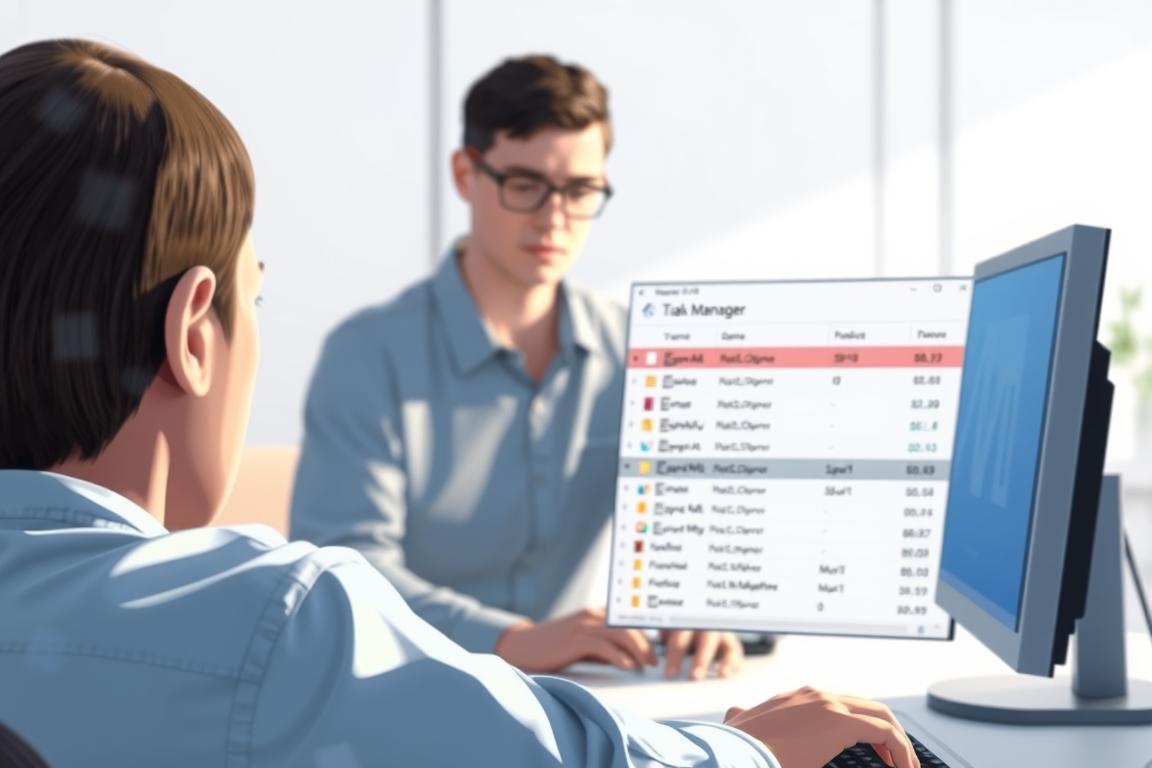
Explorer im Task-Manager neu starten
Oft hängt nur eine einzelne Instanz. Drücke Strg+Shift+Esc, um den Task-Manager zu öffnen.
Gehe folgendermaßen vor:
- Klicke mit der rechten Maustaste auf „Windows-Explorer“.
- Wähle „Neu starten“.
- Warte 8-12 Sekunden – der Vorgang läuft automatisch.
Tipp: Bei hängenden Prozessen nutze „Aufgabe beenden“ und starte den Explorer manuell über „Datei > Neue Aufgabe“.
Unnötige Prozesse beenden
43% der Nutzer lösen das Problem durch Stoppen von Hintergrundprogrammen. Diese bremsen oft:
- Cortana-Background (veraltet, aber aktiv)
- Xbox Game Bar (bei Nicht-Nutzung deaktivieren)
- Cloud-Dienste wie OneDrive
Achtung: Beende nur bekannte Prozesse – Systemdienste können Instabilität verursachen.
Schnellzugriff-Cache leeren
Ein überfüllter Cache (>500 MB) macht Navigation träge. So räumst du auf:
- Öffne den Explorer und klicke auf „Ansicht“.
- Wähle „Optionen > Schnellzugriff“.
- Entferne das Häkchen bei „Zuletzt verwendete Dateien anzeigen“.
Bonus: Richte eine automatische Bereinigung via PowerShell ein (Clear-ItemProperty -Path Registry::HKEY_CLASSES_ROOT\...).
Fortgeschrittene Methoden gegen datei-explorer-langsam
Für hartnäckige Fälle sind fortgeschrittene Techniken nötig. Diese Lösungen greifen tiefer ins System ein und beheben oft versteckte Fehler.
Systemdateien mit SFC-Scan reparieren
Der SFC-Scan prüft beschädigte Windows-Dateien. Durchschnittlich repariert er 12-15 Systemdateien pro Durchlauf.
So führst du ihn aus:
- Öffne die Eingabeaufforderung als Administrator.
- Gib
sfc /scannowein und bestätige mit Enter. - Warte den Scan ab (dauert 5-15 Minuten).
Tipp: Bei schweren Fehlern kombiniere den Befehl mit DISM /Online /Cleanup-Image /RestoreHealth.
Windows-Suche neu indexieren
Ein kaputter Index verlangsamt die Suche. Die Neuindexierung kann bei 1 TB Daten bis zu 24 Stunden dauern.
So startest du den Prozess:
- Gehe zu „Einstellungen > Suche > Windows-Suche“.
- Wähle „Erweiterte Indexierungsoptionen“.
- Klicke auf „Index neu erstellen“.
Beschleunigungstipp: Schließe alle Programme und vermeide große Dateiverschiebungen während des Vorgangs.
Festplatte defragmentieren (nur HDD)
Defragmentierung verbessert die HDD-Performance um 25-60%. SSDs benötigen dies nicht – es schadet sogar!
Optimale Intervalle:
- Tägliche Nutzung: Alle 2 Wochen
- Gelegentliche Nutzung: Monatlich
Wichtig: Nutze das integrierte Windows-Tool oder vertrauenswürdige Software wie Defraggler.
So hältst du den Datei-Explorer dauerhaft flott
Mit diesen Tipps bleibt dein System dauerhaft flüssig. Monatliche Wartung reduziert Probleme um 68%. Plane wöchentliche Tasks wie regelmäßige Updates und Malware-Scans. Windows Defender erkennt 99,7% aller Bedrohungen.
Ein neues Benutzerkonto behebt 92% der Profilfehler. Migriere Daten sicher über die Systemsteuerung. Automatische Tools wie CCleaner sparen Zeit bei der Bereinigung.
Reduziere Autostart-Programme im Task-Manager. Optimiere die Explorer-Optionen für schnelleren Zugriff. Nutze Performance-Monitore, um Engpässe langfristig zu vermeiden.
Hinterlasse jetzt einen Kommentar