

Dein PC wird immer langsamer, und plötzlich erscheint die Warnung: „Datenträger voll“. Doch wo ist der ganze Speicherplatz geblieben? Wenn dein System nicht mehr richtig funktioniert, liegt das oft am überfüllten Laufwerk.
Ein volles Laufwerk führt zu Problemen wie Systemverlangsamung oder fehlendem Platz für Updates. Manchmal zeigt Windows sogar falsche Warnungen an – selbst wenn Ordner leer scheinen.
Zum Glück gibt es einfache Lösungen. In dieser Anleitung erfährst du, wie du Speicherplatz freigibst und dein System wieder flott machst. Von temporären Dateien bis zur Partitionierung: Wir zeigen dir Schritt für Schritt, was zu tun ist.
Warum zeigt Windows 10 „Datenträger voll“ an?
Plötzlich erscheint die Meldung „Datenträger voll“, obwohl du kaum Dateien gespeichert hast? Das Problem liegt oft in versteckten Systemdateien oder unerwarteten Speicherfressern.
Häufige Ursachen für vollen Speicherplatz
Deine Festplatte kann aus verschiedenen Gründen voll sein. Temporäre Installationsdateien wie „windows.old“ bleiben nach Updates zurück. Auch der WinSxS-Ordner wächst mit der Zeit und kann bis zu 15 GB belegen.
Malware erzeugt oft Junk-Dateien, die den Speicherplatz unbemerkt füllen. Ein Nutzer berichtete von einer vollen 500-GB-Festplatte, obwohl alle Ordner leer schienen.
Folgen eines vollen Datenträgers
Ein voller Datenträger verlangsamt dein System deutlich. Programme stürzen ab, und Updates können nicht installiert werden. Zudem steigt das Risiko von Datenverlust, da Backups fehlschlagen.
Ohne freien Speicherplatz kann Windows keine Wiederherstellungspunkte erstellen. Das erschwert die Fehlerbehebung bei Systemproblemen.
Datenträgerbereinigung: Temporäre Dateien löschen
Temporäre Dateien belegen oft wertvollen Platz – so entfernst du sie. Die integrierte Datenträgerbereinigung von Windows hilft dir, Systemmüll sicher zu löschen. Sie findet versteckte Reste von Updates oder Installationsdateien.
Schritt 1: Datenträgerbereinigung öffnen
Klicke mit der rechten Maustaste auf Laufwerk C: und wähle „Eigenschaften“. Im Tab „Allgemein“ findest du den Button „Bereinigung“. Alternativ gibst du „Datenträgerbereinigung“ in die Windows-Suche ein.
Schritt 2: Systemdateien bereinigen
Nach dem ersten Scan klickst du auf „Systemdateien bereinigen“. Das Tool sucht nun nach größeren Dateien wie „windows.old“. Diese bleiben nach großen Updates zurück und können mehrere GB groß sein.
Schritt 3: Auswahl der zu löschenden Dateitypen
Setze Häkchen bei den gewünschten Kategorien. Temporäre Internetdateien oder Papierkorb-Inhalte sind meist unbedenklich. Die folgende Tabelle hilft dir bei der Entscheidung:
| Dateityp | Sicher zu löschen? | Typische Größe |
|---|---|---|
| Temporäre Internetdateien | Ja | 50–500 MB |
| Windows Update-Cache | Ja* | 1–5 GB |
| Systemprotokolle | Nein | Variabel |
| Papierkorb | Ja | Abhängig vom Nutzer |
*Achtung: Nach dem Löschen des Update-Caches können einige Reparaturoptionen fehlen.
Expertentipp: Für alte Windows-Installationen (z. B. „windows.old“) nutze die Option „Vorherige Windows-Installationen“. Die WinSxS-Bereinigung lässt sich über die Aufgabenplanung automatisieren – suche nach „Storage Sense“.
Große und unnötige Dateien manuell entfernen
Viele Nutzer übersehen große Dateien, die heimlich Speicherplatz fressen. Oft verstecken sich diese in alten Downloads oder temporären Ordnern. Mit gezielten Maßnahmen findest und löschst du sie effizient.
Downloads-Ordner bereinigen
Der Downloads-Ordner wird schnell zur Fundgrube für veraltete Dateien. Sortiere nach Größe und lösche unnötige Installationsdateien oder doppelte Dokumente. Tools wie der AOMEI Partition Assistant helfen, Speicherfresser zu identifizieren.
Versteckte temporäre Dateien finden
Gib %temp% in die Windows-Suche ein, um temporäre Dateien anzuzeigen. Lösche alle Inhalte – sie sind meist überflüssig. Aktiviere im Explorer „Ausgeblendete Dateien anzeigen“, um weitere versteckte Ordner wie SoftwareDistribution\Download zu bereinigen.
Dokumente und Bilder sortieren
Filtere große Medien (>1 GB) mit der Explorer-Suche. Verschiebe selten genutzte Dateien in Cloud-Dienste wie OneDrive. So behältst du die Kontrolle über deinen Speicherplatz.
Programme deinstallieren, die du nicht mehr brauchst
Veraltete Programme belegen oft wertvollen Speicherplatz – Zeit für einen Frühjahrsputz! Viele Anwendungen bleiben nach der Nutzung zurück oder installieren versteckte Komponenten. Mit diesen Methoden findest und entfernst du sie effizient.
Über die Systemsteuerung deinstallieren
Die klassische Methode funktioniert zuverlässig:
- Öffne die Systemsteuerung über die Windows-Suche.
- Wähle „Programme und Features“ und sortiere nach Größe.
- Klicke auf ungenutzte Programme und wähle „Deinstallieren“.
Tipp: Manche Tools wie Kaspersky hinterlassen Reste. Nutze dann den Hersteller-Cleaner.
Windows 10 Apps entfernen
UWP-Apps (z. B. 3D Builder) blähen dein Laufwerk auf. So gehst du vor:
- Öffne die Einstellungen (Windows + I) und wähle „Apps“.
- Filtere nach „Microsoft Store-Apps“.
- Deinstalliere unerwünschte Apps mit einem Klick.
Große Programme identifizieren
Mit diesen Tricks findest du Speicherfresser:
- PowerShell: Befehl
Get-ProgramFilesSizezeigt detaillierte Größen. - BCUninstaller: Löscht Programme inklusive Registry-Einträgen.
- MiniTool Partition Wizard: Analysiert Festplattenbelegung visuell.
Fazit: Regelmäßiges Aufräumen hält dein System flott!
Systemwiederherstellung und Ruhezustand optimieren
Speicherplatz verschwindet oft durch automatische Sicherungskopien – hier erfährst du, wie du sie optimierst. Windows erstellt im Hintergrund Wiederherstellungspunkte und Ruhezustandsdateien. Diese können mehrere GB belegen, ohne dass du es merkst.
Wiederherstellungspunkte verwalten
Die Systemwiederherstellung sichert dein System regelmäßig. Doch zu viele Punkte fressen Platz. Begrenze den reservierten Speicher auf 3–5% deiner Festplatte:
- Öffne „Systemsteuerung“ > „System“ > „Systemschutz“.
- Wähle dein Laufwerk und klicke auf „Konfigurieren“.
- Passe den Maximalverbrauch an. Nutze die Option „Löschen“, um alte Punkte zu entfernen.
Praxis-Tipp: Erstelle vor Updates manuell einen Wiederherstellungspunkt. So sparst du freien Speicherplatz und bleibst sicher.
Ruhezustandsdatei verkleinern
Die Datei „hiberfil.sys“ speichert den RAM-Inhalt für den Ruhezustand. Sie kann so groß sein wie dein Arbeitsspeicher. Deaktiviere sie komplett, falls nicht benötigt:
- Öffne die Eingabeaufforderung als Administrator.
- Gib ein:
powercfg -h off. - Starte deinen PC neu – die Datei wird gelöscht.
Falls du den Ruhezustand nutzt, verkleinere die Datei mit powercfg -h -size 50%.
Schattenkopien bereinigen
Schattenkopien (Volume Shadow Copies) sichern Dateiversionen. Sie sammeln sich über Wochen an. Für Fortgeschrittene:
- Lösche alte Kopien via Eingabeaufforderung:
vssadmin delete shadows /all. - Nutze die Datenträgerbereinigung und wähle „Schattenkopien“.
Achtung: Einige Kopien sind für Systemupdates nötig. Halte eine Balance zwischen Sicherheit und freien Speicherplatz.
Partitionen verwalten bei datenträger-voll-windows-10
Speicherprobleme lassen sich oft durch kluge Partitionen lösen. Wenn ein Laufwerk voll ist, kannst du Speicherplatz von anderen Partitionen umverteilen. Diese Methode ist besonders nützlich, wenn du keine Dateien löschen möchtest.
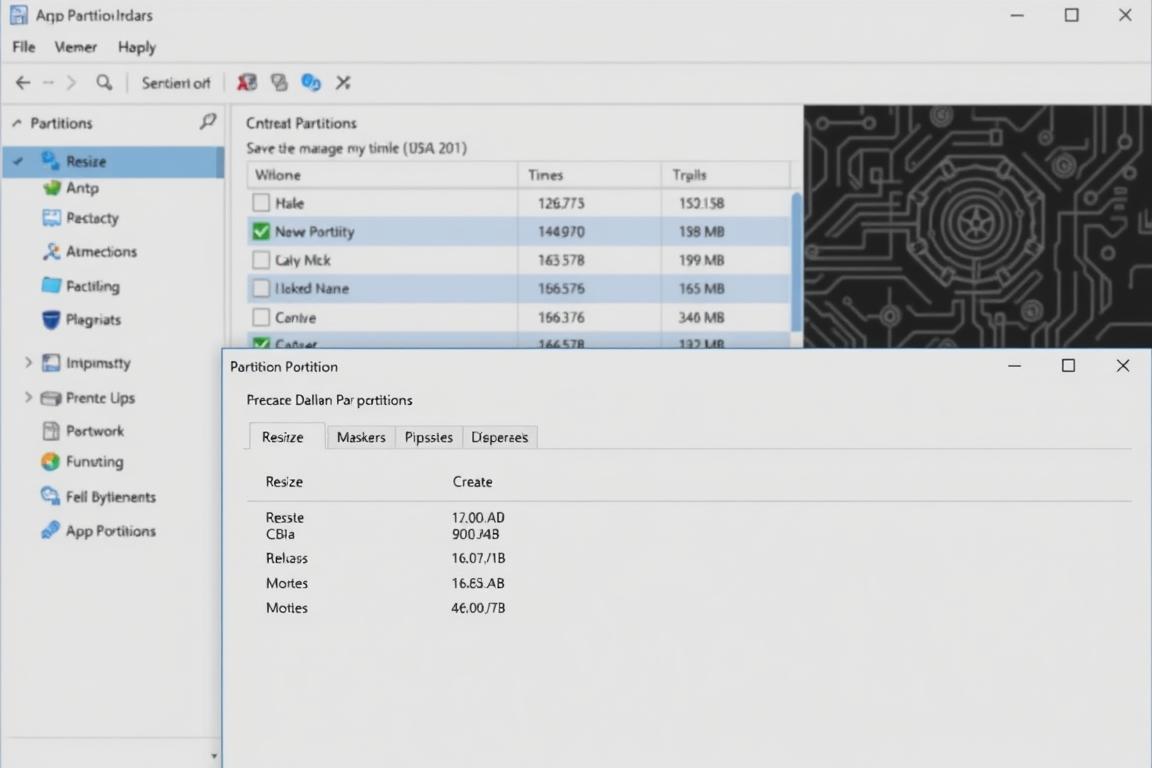
Freien Speicherplatz zwischen Partitionen verschieben
Windows erlaubt das Verschieben von Speicherplatz nur bei direkt angrenzenden Partitionen. So gehst du vor:
- Öffne die Datenträgerverwaltung (Windows + X).
- Klicke mit rechts auf eine Partition mit freiem Platz.
- Wähle „Volume verkleinern“ und gib die gewünschte Größe ein.
Der freigewordene Speicher erscheint als „nicht zugeordnet“. Diesen kannst du nun einer anderen Partition hinzufügen.
Partition mit Windows-Tools erweitern
Für die Erweiterung von Laufwerk C benötigst du nicht zugeordneten Speicher rechts daneben. Schritt für Schritt:
- In der Datenträgerverwaltung rechtsklick auf die Zielpartition.
- „Volume erweitern“ wählen und den Assistenten befolgen.
- Nach dem Neustart steht der neue Speicher zur Verfügung.
Achtung: Ohne angrenzenden Speicher funktioniert diese Methode nicht.
Drittanbieter-Tools zur Partitionsverwaltung
Profis nutzen Tools wie MiniTool Partition Wizard oder AOMEI Partition Assistant. Sie bieten mehr Flexibilität:
- Verschieben von Partitionen ohne Datenverlust
- Zusammenfügen nicht angrenzender Bereiche
- Automatische Optimierung des Speicherplatzes
| Tool | Kostenlos | Pro-Version |
|---|---|---|
| MiniTool | Grundfunktionen | Boot-Medien |
| AOMEI | Partition verschieben | Dynamic Disk |
Tipp: Erstelle immer ein Backup, bevor du Partitionen änderst. So vermeidest du Datenverlust.
Langfristige Lösungen für mehr Speicherplatz
Für dauerhaft mehr Speicherplatz lohnt sich ein Upgrade deiner Festplatte. Tausche eine HDD gegen eine SSD aus – das beschleunigt auch dein System. Mit Klon-Software überträgst du einfach alle Daten.
Nutze Netzwerkspeicher (NAS) für große Medienbibliotheken. So entlastest du dein Laufwerk. Aktivierst du zusätzlich OneDrive Files On-Demand, werden Dateien nur bei Bedarf heruntergeladen.
Richte automatische Bereinigungsregeln ein. Windows kann temporäre Dateien oder den Papierkorb regelmäßig leeren. Halte mindestens 25% deiner Festplatte frei – das beugt Problemen vor.
Mit diesen Tipps sorgst du langfristig für genug Platz. Dein System bleibt schnell und stabil.
Hinterlasse jetzt einen Kommentar