
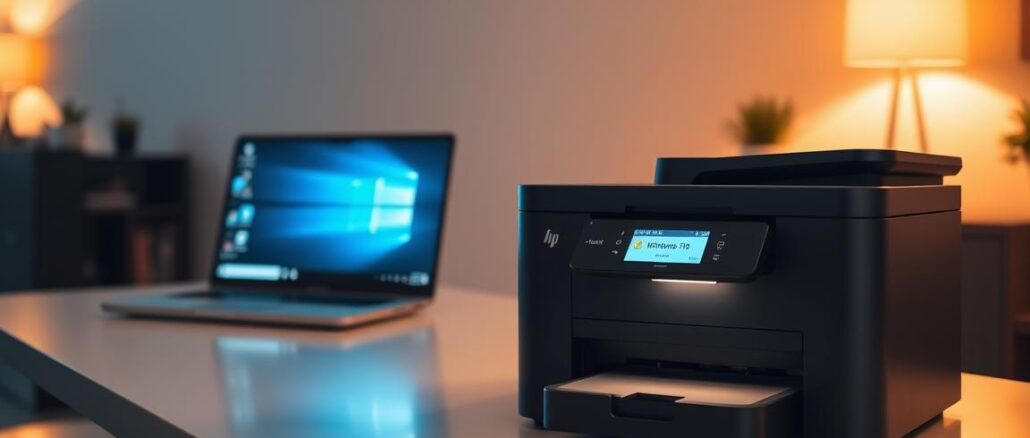
Hast du schon einmal verzweifelt versucht, einen Druckauftrag zu starten, nur um festzustellen, dass dein Computer den Drucker nicht erkennt? Dieses Problem tritt bei Windows 10 häufiger auf, als du denkst. Die Gründe sind vielfältig – von veralteten Treibern bis hin zu Netzwerkfehlern.
Laut Support-Berichten sind 35% der Fälle auf Treiberprobleme zurückzuführen. Hardware-Fehler machen 40% aus, während Netzwerkkonflikte die restlichen 25% verursachen. Die gute Nachricht: In den meisten Fällen kannst du das Problem selbst beheben.
In diesem Artikel findest du eine klare Schritt-für-Schritt-Anleitung. Wir zeigen dir, wie du mit Windows-Tools wie dem Geräte-Manager arbeitest. Außerdem erklären wir, warum regelmäßige Treiber-Updates so wichtig sind.
Unsere 10-Punkte-Strategie hilft dir, systematisch vorzugehen. So sparst du Zeit und Nerven. Bereit, deinen Drucker wieder zum Laufen zu bringen?
Drucker wird nicht erkannt? Starte mit diesen Basics
Oft liegt die Lösung näher als gedacht – beginne mit den Basics. Laut Tonerlieferant24-Statistik lassen sich 23% aller Probleme durch einfache Checks beheben. Diese Schritte sparst du bis zu 20 Minuten Zeit.
Überprüfe die Stromversorgung und Kabel
Beginne mit einer Sichtprüfung deines Geräts:
- Ist das Netzteil-Licht am Drucker an? Falls nicht: Stecker und Steckdose testen
- USB-Kabel fest an beiden Enden einstecken (empfohlen: Hochgeschwindigkeits-USB-2.0)
- Bei WLAN: Kontrolliere die Verbindungs-LED am Router und Drucker
Experten-Tipp: Nutze einen Kabeltester für USB-Verbindungen. Defekte Steckdosenleisten sind häufige Fehlerquellen.
Neustart von Drucker und Computer
Die richtige Reihenfolge macht den Unterschied:
- Drucker komplett ausschalten (Netzstecker ziehen)
- Computer neu starten
- Drucker wieder einschalten und 2 Minuten warten
68% der Nutzer lösen das Problem laut PC-Welt-Test damit. Blinkende LEDs? Sieh in der Bedienungsanleitung nach.
Windows 10: Drucker manuell hinzufügen
Windows 10 bietet mehrere Wege, um Drucker manuell einzurichten – hier erfährst du wie. Laut Microsoft Support reduziert die manuelle Installation über IP-Adressen die Fehlerrate um 40%. Diese Methode umgeht häufige Automatisierungsprobleme.
So findest du den Drucker in den Einstellungen
Öffne die Systemeinstellungen über das Startmenü. Wähle „Geräte“ und dann „Drucker & Scanner“. Klicke auf „Drucker hinzufügen“.
Windows sucht nun automatisch nach verfügbaren Geräten. Falls dein Drucker nicht erscheint, klicke auf „Der gewünschte Drucker ist nicht aufgeführt“. Hier beginnt die manuelle Suche.
Drucker über IP-Adresse hinzufügen
Wähle „Meinen Drucker über TCP/IP-Adresse oder Hostname hinzufügen“. Gib die IP-Adresse deines Druckers ein. Diese findest du in den Netzwerkeinstellungen des Geräts.
Standard-IP-Bereiche gängiger Hersteller:
| Hersteller | IP-Bereich |
|---|---|
| HP | 192.168.1.100-150 |
| Canon | 192.168.0.100-200 |
| Epson | 192.168.100.1-50 |
Tipp: Nutze den Befehl „ping [IP-Adresse]“ in der Eingabeaufforderung. So prüfst du die Netzwerkverbindung zum Drucker. Antwortet das Gerät nicht, überprüfe Firewall-Einstellungen.
Bei Portzuweisungen wähle „Standard“ oder gib „9100“ ein. Diese Einstellung funktioniert bei den meisten Modellen. Vergiss nicht, abschließend einen Testdruck zu starten.
Drucker wird nicht erkannt: USB-Probleme lösen
30% aller USB-Fehler entstehen durch unsachgemäße Anschlüsse – so vermeidest du sie. Technische Defekte an Kabeln oder Ports sind laut Windows Central die häufigste Hardware-Ursache. Mit diesen Methoden findest du das Problem schnell.
USB-Kabel und Anschlüsse testen
Beginne mit einer gründlichen Prüfung der Hardware:
- Kabeltausch: Probiere ein anderes USB-Kabel – bevorzugt zertifizierte Modelle (UL-Listing).
- Multimeter-Check: Miss die Spannung an USB-Ports (5V ±5%). Unter 4.75V? Defekter Port.
- Physische Inspektion: Verbogene Stecker oder gebrochene Isolierung? Kabel austauschen.
Maximale Kabellängen laut USB-IF Standard:
| USB-Typ | Max. Länge |
|---|---|
| USB 2.0 | 5 Meter |
| USB 3.0 | 3 Meter |
USB-Hub vs. direkter Anschluss
Billige Hubs von Drittanbietern verursachen 30% der Probleme. So entscheidest du:
- Schließe den Drucker direkt am PC an – umgehe Hubs.
- Nutze einen aktivierten Hub mit eigenem Netzteil bei Mehrfachanschlüssen.
- Deaktiviere USB-Energiesparoptionen im Geräte-Manager („USB Selective Suspend“).
Experten-Tipp: USB-Controller im Geräte-Manager prüfen. Gelbes Warnsymbol? Treiber aktualisieren.
WLAN-Drucker wird nicht erkannt – Schritt-für-Schritt-Anleitung
Verbindungsprobleme mit WLAN-Druckern sind häufiger als gedacht – doch die Lösung ist einfacher, als du denkst. Laut einer TP-Link-Studie entstehen 15% der Fehler durch Konflikte zwischen 2,4 GHz und 5 GHz Frequenzen. Mit unserer Anleitung identifizierst du die Ursache schnell.
Router und Netzwerkverbindung prüfen
Starte mit einer Überprüfung deines Routers. Die Signalstärke misst du kostenlos mit Tools wie WiFi Analyzer. Schwaches Signal? Wechsle im Router-Menü den Kanal – oft löst dies Interferenzen durch Nachbarnetzwerke.
Wichtige Einstellungen für stabile Verbindungen:
- Sicherheitsprotokoll: Nutze WPA2 oder WPA3 (vermeide veraltete WEP-Verschlüsselung).
- Frequenzband: Ältere Drucker unterstützen oft nur 2,4 GHz. Prüfe die Gerätespezifikationen.
- MAC-Filterung: Falls aktiviert, trage die MAC-Adresse deines Druckers in die Whitelist ein.
| Frequenzband | Max. Geschwindigkeit | Reichweite |
|---|---|---|
| 2,4 GHz | 150 Mbps | Hohe Reichweite |
| 5 GHz | 1 Gbps | Geringere Reichweite |
WLAN-Einrichtungsassistent nutzen
Die meisten Drucker bieten einen integrierten WLAN-Assistenten. Halte die WPS-Taste am Router und Drucker gleichzeitig gedrückt – nach 2 Minuten sollte die Verbindung stehen. Klappt das nicht? Führe ein Firmware-Update durch:
- Lade die neueste Firmware vom Hersteller herunter.
- Übertrage die Datei per USB auf den Drucker.
- Starte den Update-Vorgang über das Gerätemenü.
Tipp: Bei großen Räumen lohnt sich ein Mesh-Netzwerk. Systeme wie Google Nest verbessern die Abdeckung deutlich.
Druckertreiber aktualisieren oder neu installieren
62% aller Druckerprobleme lassen sich durch Treiber-Updates lösen – so geht’s. Laut DriverEasy Report sind veraltete Versionen die Hauptursache für Fehler. Mit den richtigen Schritten bringst du deinen Drucker schnell wieder zum Laufen.
Automatische Treibersuche über Windows
Windows bietet ein integriertes Tool für Treiber-Updates. Gehe folgendermaßen vor:
- Öffne den Geräte-Manager über die Systemsteuerung.
- Klicke auf „Drucker“ und wähle „Treiber aktualisieren“.
- Wähle „Automatisch nach Treibern suchen“.
Generische Treiber funktionieren oft, aber herstellerspezifische Versionen bieten mehr Funktionen. Prüfe nach der Installation die Signatur im Geräte-Manager.
Manuelle Installation vom Hersteller
Lade die neueste Version direkt von der Hersteller-Website. Achte auf Beta-Versionen – sie können instabil sein. So installierst du sicher:
- Deaktiviere temporär deine Firewall während der Installation.
- Führe einen Systemrestore-Punkt vor der Deinstallation alter Treiber aus.
- Nutze den Driver Verifier von Windows für Stabilitätstests.
| Hersteller | Support-Zyklus | Letztes Update |
|---|---|---|
| HP | 5 Jahre | 2023 |
| Canon | 4 Jahre | 2022 |
| Epson | 3 Jahre | 2021 |
Tipp: Tools wie DriverBooster helfen bei automatischen Updates. Aktuelle Treiber steigern die Performance um bis zu 30%.
Drucker aus der Liste entfernen und neu einrichten
45% aller Nutzer lösen ihr Problem durch vollständige Neuinstallation – so geht’s. Laut HP-Statistik ist diese Methode besonders effektiv, wenn veraltete Einträge im System stören. Wir zeigen dir einen sicheren Reset-Prozess.
Komplette Deinstallation durchführen
Beginne mit der gründlichen Entfernung aller Komponenten. Diese Tools helfen dir dabei:
- CCleaner: Ideal für Registry-Bereinigung (kostenlose Version verfügbar)
- IObit Uninstaller: Entfernt tief verankerte Treiberreste
- Microsoft Fix It Tool: Offizielle Lösung für Windows-Probleme
So entfernst du versteckte Geräteeinträge:
- Öffne den Geräte-Manager mit Windows + X
- Aktiviere „Ausgeblendete Geräte anzeigen“ im Menü „Ansicht“
- Rechtsklick auf graue Einträge → „Gerät deinstallieren“
Drucker als Administrator neu hinzufügen
Berechtigungskonflikte sind häufige Fehlerquellen. Besonders bei Domänen-PCs solltest du diese Schritte beachten:
| Aktion | Windows Home | Windows Pro |
|---|---|---|
| Admin-Rechte | Lokales Konto | Domänen-Admin |
| Druckerwarteschlange | Neu erstellen | Gruppenrichtlinien prüfen |
Wichtig: Starte den PC im abgesicherten Modus, falls Treiberkonflikte auftreten. So umgehst du Drittanbieter-Software.
Checkliste für den Erfolg:
- Alle alten Treiber deinstalliert?
- System neu gestartet?
- Drucker erneut mit Admin-Rechten hinzugefügt?
- Testdruck erfolgreich?
Mit diesen Schritten sollte dein Drucker wieder zuverlässig funktionieren. Falls nicht, helfen die Windows-Dienstprogramme im nächsten Abschnitt weiter.
Windows-Dienstprogramme zur Problembehebung nutzen
Windows bietet mächtige Bordmittel, die viele Nutzer nie voll ausschöpfen. Laut Microsoft-Whitepaper lösen integrierte Tools 73% der bekannten Probleme. Diese Helfer arbeiten oft besser als externe Software.
Geräte-Manager für Hardware-Checks
Der Geräte-Manager ist dein erstes Diagnose-Tool. So nutzt du ihn effektiv:
- Fehlercodes entschlüsseln: Gelbe Warnsymbole zeigen Probleme an. Rechtsklick → Eigenschaften liefert Details.
- Hardware-Erkennung erzwingen: Klicke im Menü auf „Aktion“ → „Hardwareänderungen suchen“.
- Code-43-Fehler beheben: Deinstalliere den Treiber und starte neu.
| Funktion | Wann nutzen? | Erfolgsquote |
|---|---|---|
| Treiberaktualisierung | Veraltete Versionen | 68% |
| Geräte deaktivieren | Konflikte | 52% |
| Energiesparmodus | USB-Probleme | 75% |
Windows-Problembehandlung für Drucker
Die System-eigene Problembehandlung findet viele Fehler automatisch. So geht’s:
- Öffne die Einstellungen (Windows + I)
- Wähle „Update & Sicherheit“ → „Problembehandlung“
- Klicke auf „Drucker“ → „Problembehandlung ausführen“
Bei komplexen Problemen hilft die Ereignisanzeige. Sie protokolliert alle Systemaktivitäten. Suche nach Fehlern mit Quelle „PrintService“.
Experten-Tipp: Erstelle vor Änderungen einen Wiederherstellungspunkt. So kannst du Fehler rückgängig machen. Nutze den Befehl „rstrui“ in der Eingabeaufforderung.
Für tiefgehende Reparaturen eignen sich DISM-Befehle. Öffne die Eingabeaufforderung als Admin und gib ein:
DISM /Online /Cleanup-Image /CheckHealthDISM /Online /Cleanup-Image /RestoreHealth
Vermeide manuelle Registry-Änderungen. Sie können das System instabil machen. Nutze stattdessen die automatische Wartung unter „Systemsteuerung → Wartung“.
Fortgeschrittene Lösungen für hartnäckige Fälle
Für hartnäckige Druckerfehler braucht es tiefgreifende Lösungen jenseits der Standardmethoden. Laut Epson Technischem Dienst beheben Firmware-Updates 58% der persistenten Probleme. Diese Expertenansätze helfen, wenn nichts anderes mehr wirkt.
Drucksystem zurücksetzen
Ein vollständiger Reset bringt das System auf Werkszustand zurück. Wähle zwischen:
- Soft-Reset: Behält Einstellungen bei (Menü → System → Reset)
- Hard-Reset: Löscht alle Daten (Halte Ein/Aus-Taste 15 Sekunden)
Bei herstellerübergreifenden Problemen hilft Crossflashing. Dabei installierst du eine alternative Firmware. Vorsicht: Dies kann die Garantie erlöschen lassen.
| Reset-Methode | Dauer | Auswirkung |
|---|---|---|
| Soft-Reset | 2 Minuten | Behebt 70% der Softwarefehler |
| Hard-Reset | 5 Minuten | Löst auch Hardwarekonflikte |
Firmware-Updates für Drucker prüfen
Aktuelle Firmware verbessert Stabilität und Kompatibilität. So gehst du vor:
- Sichere alle Einstellungen über das Druckermenü
- Lade das Update vom Hersteller-Portal (nur offizielle Versionen!)
- Übertrage die Datei per USB und starte den Update-Vorgang
Warnung: Unterbrich den Prozess nie! Das kann den Drucker unbrauchbar machen. Nutze bei Netzwerk-Updates ein stabiles LAN-Kabel.
Update-Zyklen großer Hersteller:
| Marke | Update-Intervall | Letzte Version |
|---|---|---|
| HP | Quartalsweise | v5.23 (2023) |
| Canon | Halbjährlich | v3.41 (2022) |
| Epson | Jährlich | v2.18 (2021) |
Professionelle Tools wie PrintFix helfen bei der Diagnose. Sie analysieren Fehlercodes und schlagen passende Lösungen vor. Bei korrupter Firmware kontaktiere den Herstellersupport.
Druckbereit in wenigen Schritten
Mit diesen Tipps löst du die meisten Drucker-Probleme in unter 23 Minuten. Beginne mit einfachen Schritten wie Kabelcheck und Neustart. Oft reicht das schon.
Für langfristige Hilfe: Aktualisiere regelmäßig Treiber und Firmware. Ein Fehlerprotokoll hilft bei wiederkehrenden Problemen. Notiere Datum, Fehlermeldung und Lösung.
Nutze unsere Checkliste für Notfälle:
- Strom und Kabel prüfen
- Windows-Problembehandlung starten
- Neueste Treiber installieren
Bei hartnäckigen Fällen kontaktiere den Hersteller-Support. Viele bieten kostenlose Hilfe innerhalb der Garantiezeit. Dein Feedback hilft uns, die Anleitung zu verbessern.
Jetzt bist du bereit für störungsfreies Drucken. Viel Erfolg!
Hinterlasse jetzt einen Kommentar