

Wenn du mit Excel arbeitest, ist das Sortieren von Daten ein wichtiger Schritt, um deine Informationen übersichtlich zu halten. Doch was passiert, wenn deine Excel-Tabelle sich nicht sortieren lässt? Dies kann frustrierend sein, besonders wenn du wichtige Entscheidungen auf der Grundlage deiner Daten treffen musst.
Das Sortieren in Excel ist ein häufig verwendetes Werkzeug, um Daten in eine logische Reihenfolge zu bringen, sei es alphabetisch, chronologisch oder nach Farben und Symbolen. Doch manchmal treten Probleme auf, die das Sortieren verhindern.
In diesem Artikel erfährst du, warum deine Excel-Tabelle möglicherweise nicht sortiert werden kann und wie du dieses Problem beheben kannst. Wir werden die häufigsten Ursachen für Sortierprobleme untersuchen und dir Schritt-für-Schritt-Anleitungen an die Hand geben, um deine Daten wieder in die gewünschte Reihenfolge zu bringen.
Warum Excel-Tabellen manchmal nicht sortiert werden können
Wenn du versuchst, eine Excel-Tabelle zu sortieren, kann es vorkommen, dass die Ergebnisse nicht wie erwartet angezeigt werden. Dies kann an verschiedenen Faktoren liegen, die wir in diesem Abschnitt erläutern werden.
Häufige Ursachen für Sortierprobleme
Es gibt mehrere häufige Ursachen für Sortierprobleme in Excel. Eine der Hauptursachen sind zusammengeführte Zellen, da sie die Struktur der Tabelle verändern und den Sortieralgorithmus stören. Wenn du eine Tabelle sortieren möchtest, können falsch formatierte Daten zu unerwarteten Ergebnissen führen, besonders wenn Zahlen als Text gespeichert sind oder Datumswerte nicht einheitlich formatiert wurden.
Die Bedeutung korrekter Datenformatierung
Die korrekte Datenformatierung ist entscheidend für eine erfolgreiche Sortierung, besonders bei Listen mit gemischten Datentypen wie Zahlen, Text und Datumswerten. Inkonsistente Datentypen innerhalb einer Spalte führen oft zu einer fehlerhaften Sortierung, da Excel unterschiedliche Regeln für verschiedene Datentypen anwendet. Fehlende Werte oder Leerzeichen können die Sortierreihenfolge beeinflussen und zu unerwarteten Ergebnissen führen.
Wenn „excel-sortieren-geht-nicht“: Grundlegende Problemdiagnose
Wenn du Probleme beim Sortieren deiner Excel-Tabelle hast, ist eine gründliche Problemdiagnose der erste Schritt zur Lösung. Zunächst solltest du überprüfen, ob deine Tabelle strukturelle Probleme aufweist.
Überprüfung der Tabellenstruktur
Der erste Schritt bei der Problemdiagnose ist die Überprüfung der Tabellenstruktur. Stelle sicher, dass alle Daten in einem zusammenhängenden Bereich liegen und keine leeren Zeilen oder Spalten innerhalb des Bereichs vorhanden sind. Überprüfe außerdem, ob deine Tabelle Überschriften enthält und ob diese korrekt als solche markiert sind.
Identifizierung von zusammengeführten Zellen
Zusammengeführte Zellen sind oft die Hauptursache für Sortierprobleme, da Excel einen Bereich mit unterschiedlich großen zusammengeführten Zellen nicht sortieren kann. Um zusammengeführte Zellen zu identifizieren, gehe zur Registerkarte „Start“ und prüfe in der Gruppe „Ausrichtung“, ob Zellen zusammengeführt wurden. Wenn du zusammengeführte Zellen findest, musst du diese aufheben oder sicherstellen, dass alle Zellen die gleiche Größe haben.
Erkennung von Formatierungsproblemen
Formatierungsprobleme können ebenfalls das Sortieren behindern. Überprüfe, ob Zahlen als Text gespeichert sind oder ob Datumswerte in unterschiedlichen Formaten vorliegen. Stelle sicher, dass alle Werte in einer Spalte dem gleichen Datentyp entsprechen. Wenn du Zahlen findest, die als Text gespeichert sind, kannst du diese mithilfe der Funktion „Text in Spalten“ korrigieren.
Durch diese Schritte kannst du die häufigsten Ursachen für Sortierprobleme in Excel identifizieren und beheben. Damit stellst du sicher, dass deine Tabelle korrekt sortiert wird.
Schritt-für-Schritt: Zusammengeführte Zellen als Sortierhindernis beheben
Wenn du Probleme beim Sortieren deiner Excel-Tabelle hast, könnten zusammengeführte Zellen die Ursache sein. Zusammengeführte Zellen sind ein häufiges Problem, das das Sortieren von Daten in Excel behindern kann. In diesem Abschnitt erhältst du eine detaillierte Schritt-für-Schritt-Anleitung, wie du dieses Problem identifizieren und beheben kannst.
Wie du zusammengeführte Zellen erkennst
Zusammengeführte Zellen erscheinen größer als normale Zellen und erstrecken sich über mehrere Spalten oder Zeilen. Um sie zu erkennen, solltest du deine Tabelle sorgfältig überprüfen. Eine einfache Möglichkeit, zusammengeführte Zellen zu identifizieren, besteht darin, den Bereich zu markieren, den du sortieren möchtest, und dann nach Zellen zu suchen, die über mehrere Spalten oder Zeilen reichen.
Anleitung zum Aufheben der Zellverbindungen
Um zusammengeführte Zellen aufzuheben, folge diesen Schritten: Markiere den gesamten Bereich, den du sortieren möchtest. Gehe zur Registerkarte „Start“ und öffne in der Gruppe „Ausrichtung“ das Dialogfeld „Zellen formatieren“. Wähle die Registerkarte „Ausrichtung“ und deaktiviere das Kontrollkästchen „Zellen zusammenführen“. Klicke auf „OK“, um die Änderungen zu übernehmen. Beachte, dass dies das Layout deiner Daten ändern kann.
Alternativen zur Zellverbindung für bessere Sortierbarkeit
Nachdem du die Zellverbindungen aufgehoben hast, kannst du alternative Formatierungsmethoden verwenden, um deine Tabelle optisch ansprechend zu gestalten. Techniken wie „Zentrieren über Auswahl“, „Textumbruch“ und „bedingte Formatierung“ können helfen, deine Tabelle besser sortierbar zu machen, ohne auf Zellverbindungen zurückgreifen zu müssen.
Durch das Aufheben von Zellverbindungen und die Anwendung alternativer Formatierungsmethoden kannst du sicherstellen, dass deine Excel-Tabelle korrekt sortiert wird und weiterhin übersichtlich bleibt.
Datenformatierungsprobleme lösen, die das Sortieren verhindern
Wenn du Probleme beim Sortieren deiner Excel-Tabelle hast, liegt es möglicherweise an Datenformatierungsproblemen. Die korrekte Formatierung deiner Daten ist entscheidend, um sicherzustellen, dass Excel deine Tabelle richtig sortiert.
Zahlen, die als Text gespeichert wurden, korrigieren
Oft werden Zahlen in Excel als Text gespeichert, was zu Problemen beim Sortieren führt. Um dies zu korrigieren, kannst du die Funktion „Text in Zahl“ verwenden. Eine weitere Möglichkeit ist, die Zahlen mit einer einfachen mathematischen Operation umzuwandeln, beispielsweise indem du sie mit 1 multiplizierst.
- Markiere die Zellen, die Zahlen als Text enthalten.
- Navigiere zur Registerkarte „Daten“ und wähle „Text in Spalten“.
- Wähle „Getrennt“ und klicke auf „Fertig stellen“, ohne weitere Optionen zu ändern.
Datumsformate richtig einsetzen
Datumswerte müssen korrekt formatiert sein, damit Excel sie chronologisch sortieren kann. Excel unterstützt verschiedene Datumsformate, und es ist wichtig, das richtige Format für deine Daten zu wählen.
Um Datumswerte richtig zu formatieren:
- Wähle die Zellen mit den Datumswerten aus.
- Rechtsklicke und wähle „Zellen formatieren“.
- Wähle das passende Datumsformat aus der Liste.
Umgang mit Leerzeichen und Sonderzeichen
Leerzeichen und Sonderzeichen können die Sortierreihenfolge erheblich beeinflussen. Mit Funktionen wie GLÄTTEN und ERSETZEN kannst du unerwünschte Zeichen entfernen.
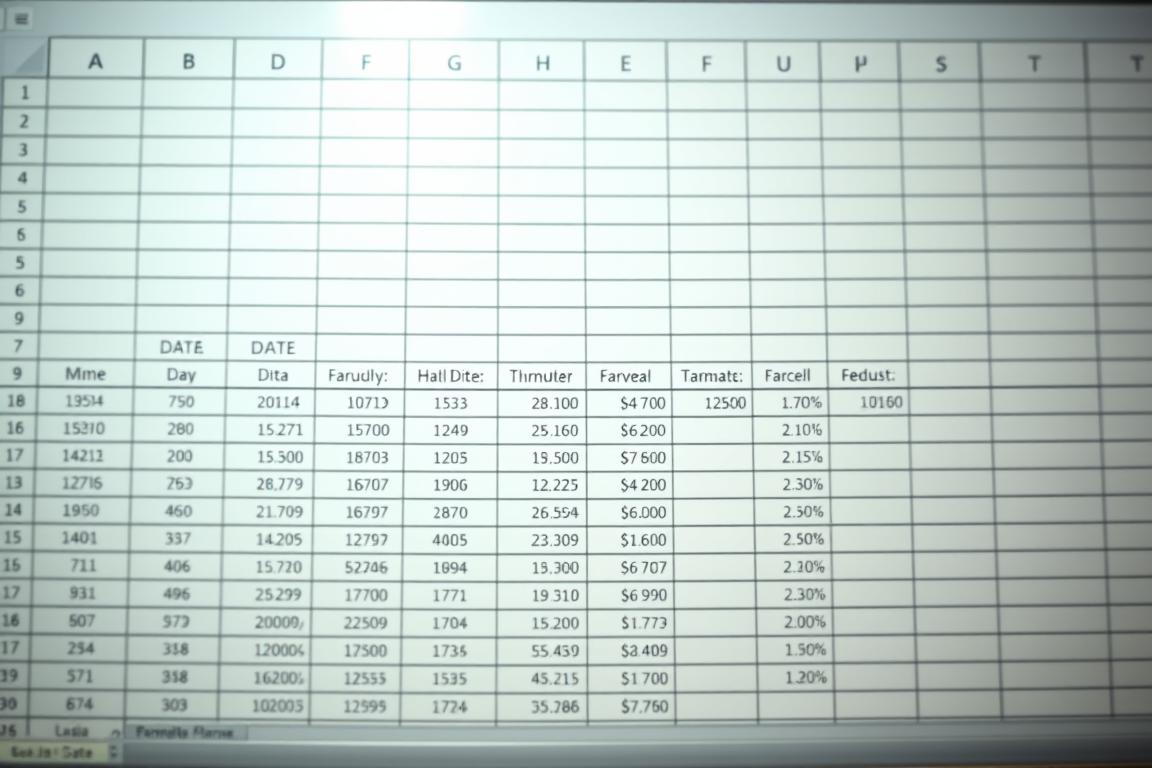
Um Leerzeichen zu entfernen, kannst du die GLÄTTEN-Funktion verwenden. Für Sonderzeichen kannst du die ERSETZEN-Funktion nutzen.
Erweiterte Sortierfunktionen für komplexe Tabellen
Um komplexe Tabellen in Excel zu meistern, solltest du die erweiterten Sortierfunktionen kennen und anwenden. Diese Funktionen ermöglichen es dir, deine Daten effizient zu organisieren und zu analysieren.
Mehrere Spalten gleichzeitig sortieren
Excel ermöglicht es dir, mehrere Spalten gleichzeitig zu sortieren. Dies ist besonders nützlich, wenn du Daten nach verschiedenen Kriterien gruppieren und strukturieren möchtest.
- Wähle den Datenbereich aus, den du sortieren möchtest.
- Gehe zu „Daten“ > „Sortieren“ und wähle die erste Spalte aus, nach der du sortieren möchtest.
- Klicke auf „Ebene hinzufügen“ und wähle die nächste Spalte aus.
- Wiederhole diesen Schritt für jede weitere Spalte, die du sortieren möchtest.
Nach Farben und Symbolen sortieren
Excel bietet die Möglichkeit, Daten nach Farben und Symbolen zu sortieren. Dies ist besonders nützlich, wenn du Zellen mit bestimmten Farben oder Symbolen hervorgehoben hast.
Um nach Farben zu sortieren, folge diesen Schritten:
- Wähle den Datenbereich aus.
- Gehe zu „Daten“ > „Sortieren“ und wähle „Zellfarbe“ oder „Schriftfarbe“ aus.
- Wähle die Farbe aus, nach der du sortieren möchtest.
Benutzerdefinierte Sortierreihenfolgen erstellen
Manchmal benötigst du eine benutzerdefinierte Sortierreihenfolge, die über die standardmäßige alphabetische oder numerische Sortierung hinausgeht. Excel ermöglicht es dir, solche benutzerdefinierten Sortierreihenfolgen zu erstellen.
Um eine benutzerdefinierte Sortierreihenfolge zu erstellen, folge diesen Schritten:
- Gehe zu „Datei“ > „Optionen“ > „Erweitert“ und klicke auf „Benutzerdefinierte Listen bearbeiten“.
- Gib deine Liste ein und klicke auf „Hinzufügen“.
- Verwende diese Liste dann in deiner Sortierung, indem du sie in den Sortieroptionen auswählst.
Durch die Anwendung dieser erweiterten Sortierfunktionen kannst du komplexe Tabellen effizient organisieren und analysieren. Experimentiere mit verschiedenen Sortiermöglichkeiten, um die beste Lösung für deine Daten zu finden.
Präventive Maßnahmen: So vermeidest du zukünftige Sortierprobleme
Um zukünftige Sortierprobleme in Excel zu vermeiden, ist es wichtig, von Anfang an die richtige Tabellenstruktur und Datenformatierung zu verwenden. Eine gut strukturierte Tabelle mit klaren Überschriften und einheitlichen Datentypen in jeder Spalte erleichtert nicht nur das Sortieren, sondern auch das Filtern und Analysieren deiner Daten.
Ein wichtiger Schritt ist die Vermeidung von zusammengeführten Zellen, da diese das Sortieren erschweren können. Stattdessen kannst du alternative Formatierungen verwenden, um deine Tabelle übersichtlich zu gestalten. Zudem ist es ratsam, Excel-Tabellen zu verwenden, die automatisch Überschriften erkennen und somit Sortierprobleme minimieren.
Die Datenvalidierung ist ein weiteres Werkzeug, das dir hilft, sicherzustellen, dass nur bestimmte Werte oder Formate in deine Tabelle eingegeben werden können. Dies kann insbesondere bei großen Datenmengen hilfreich sein, um Konsistenz zu wahren.
Regelmäßige Überprüfungen deiner Daten auf Formatierungsprobleme sind ebenfalls entscheidend. Durch die frühzeitige Erkennung und Behebung solcher Probleme kannst du zukünftige Sortierprobleme vermeiden. Schließlich ist eine gute Organisation deiner Arbeitsblätter und eine klare Dokumentation deiner Datenstruktur unerlässlich, damit du und andere Benutzer die Tabellen leichter verstehen und bearbeiten können.
Durch die Beachtung dieser Präventivmaßnahmen kannst du sicherstellen, dass deine Excel-Tabellen effizient und fehlerfrei sortiert werden können, was deine Arbeit erheblich erleichtert.
Hinterlasse jetzt einen Kommentar