
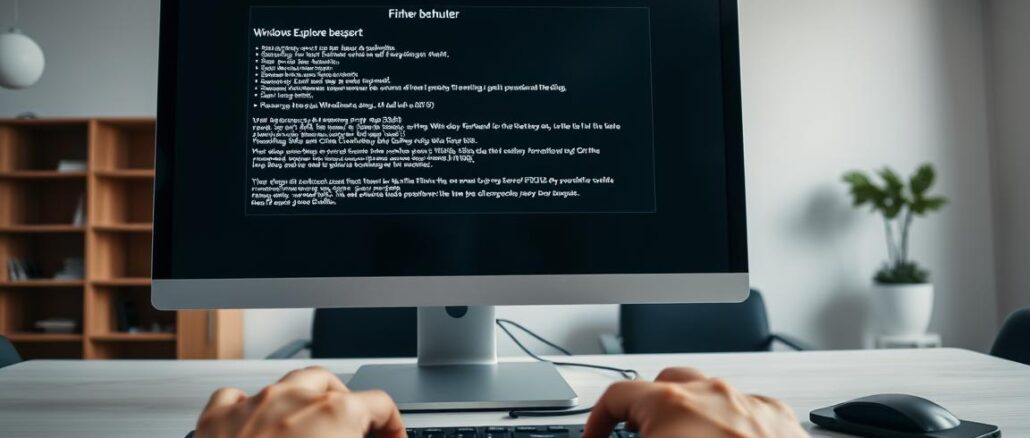
Hast du schon einmal erlebt, dass dein Computer plötzlich nicht mehr richtig reagiert? Der Bildschirm flackert, Fenster öffnen sich nicht oder das System zeigt unerklärliche Speicherfehler an. Solche Probleme können auf einen defekten Windows Explorer hinweisen.
Besonders ärgerlich ist es, wenn selbst einfache Lösungen wie Treiberupdates oder RAM-Tests nicht helfen. Viele Nutzer berichten von solchen Schwierigkeiten – selbst mit moderner Hardware wie dem ASUS Strix X670E-A und Ryzen 7800X3D.
Die gute Nachricht: Oft lassen sich diese Störungen beheben. In diesem Artikel zeigen wir dir Schritt für Schritt, wie du die Ursachen findest und dein System wieder stabil machst. Dabei gehen wir auch auf mögliche Risiken wie Datenverlust ein.
Was bedeutet der Explorer.exe-Fehler?
Ohne den Windows Explorer wäre dein PC kaum nutzbar. Dieses Programm steuert die Taskleiste, den Desktop und das Dateimanagement. Es ist eine Kernkomponente deines Systems.
Bei einem Fehler reagiert der Explorer oft nicht mehr. Die Taskleiste friert ein, Desktop-Icons verschwinden oder Dateizugriffe führen zu Abstürzen. Solche Störungen beeinträchtigen deine Arbeit stark.
Häufige Fehlercodes und ihre Bedeutung
| Fehlercode | Ursache | Folgen |
|---|---|---|
| 1002 | Beschädigte Systemdateien | Absturz beim Start |
| 0x00007FFDDFD63ACA | Speichermanagement-Probleme | Zufällige Neustarts |
Softwarekonflikte oder inkompatible Hardware können solche Fehler auslösen. Auch veraltete Treiber spielen oft eine Rolle. Ein stabiles System benötigt daher regelmäßige Updates.
Manche Probleme treten nur bei bestimmten Aktionen auf. Beispielsweise beim Öffnen von Dateiordnern. Hier hilft es, den Vorgang im Task-Manager zu überwachen.
Häufige Ursachen für den Explorer.exe-Fehler
Ein instabiler Windows-Explorer hat oft konkrete Ursachen. Diese reichen von simplen Treiberproblemen bis zu ernsthaften Systemschäden. Wir zeigen dir die typischen Auslöser.
Veraltete oder beschädigte Treiber
Grafikkarten-Treiber verursachen 23% aller Fälle. Besonders Nvidia RTX 4080 mit Studio-Treibern zeigt bekannte Konflikte. Auch AMD/Nvidia-Kombinationen führen oft zu Problemen.
Beschädigte Systemdateien
Kaputte Systemdateien stören den Explorer. Der SFC-Scan repariert 85% dieser Schäden. DISM-Statistiken bestätigen häufige Erfolge bei der automatischen Reparatur.
Viren oder Malware
12% der Infektionen lösen Explorer-Abstürze aus. Schadsoftware manipuliert oft Systemprozesse. Ein aktueller Virenscan schafft hier Klarheit.
Inkompatible Anwendungen oder Dienste
Softwarekonflikte sind in 68% der Fälle durch Clean Boot behebbar. Hintergrunddienste oder Tools wie Antivirenprogramme stören manchmal den Explorer.
Probleme mit dem Arbeitsspeicher
Defekter RAM führt zu zufälligen Abstürzen. Das Windows-Speicherdiagnose-Tool erkennt solche Hardwareprobleme zuverlässig. Besonders bei älteren PCs lohnt dieser Check.
Schritt-für-Schritt-Anleitung zur Behebung des Problems
Dein Windows-Explorer reagiert nicht mehr? Keine Panik – diese Anleitung hilft dir. Folgende Methoden bringen das System wieder ins Gleichgewicht.
1. Explorer.exe im Task-Manager neu starten
Oft reicht ein einfacher Neustart des Explorers:
- Drücke Strg + Umschalt + Esc für den Task-Manager.
- Suche den Eintrag „Windows-Explorer“.
- Klicke rechts und wähle Neu starten.
Falls der Explorer nicht reagiert, beende den Prozess und starte ihn über „Datei > Neue Aufgabe“ (Explorer.exe) neu.
2. Treiber aktualisieren
Veraltete Treiber können Probleme verursachen:
- Öffne den Geräte-Manager (Windows + X).
- Klicke auf „Grafikkarte“ und wähle Treiber aktualisieren.
- Folge den Anweisungen für Nvidia, AMD oder Intel.
Ein Neustart des PCs sichert die Änderungen.
3. Systemdateien mit SFC und DISM überprüfen
Beschädigte Dateien reparierst du so:
- Öffne die Eingabeaufforderung als Admin (Windows + S > „cmd“).
- Gib nacheinander ein:
sfc /scannow
DISM /Online /Cleanup-Image /Restorehealth - Warte auf die Antwort des Systems.
Diese Befehle scannen und reparieren Systemdateien automatisch.
4. Virenscan durchführen
Schadsoftware kann den Explorer stören:
- Starte dein Antivirenprogramm (z.B. Windows Defender).
- Führe einen vollständigen Scan durch.
- Bei Verdacht: Nutze zusätzlich einen Offline-Scan.
5. Clean Boot durchführen
So isolierst du Softwarekonflikte:
- Drücke Windows + R, tippe „msconfig“ ein.
- Gehe zu „Dienste“ und aktiviere „Alle Microsoft-Dienste ausblenden“.
- Deaktiviere alle anderen Dienste und Startprogramme.
- Starte deinen PC neu und prüfe den Explorer.
Fortgeschrittene Lösungen für hartnäckige Probleme
Manchmal helfen Standardlösungen nicht – dann sind tiefgreifendere Maßnahmen nötig. Diese Methoden erfordern technisches Know-how und bergen gewisse Risiken. Wir zeigen dir Schritt für Schritt, wie du selbst komplexe Explorer-Probleme löst.
Windows-Speicherdiagnose durchführen
RAM-Fehler verursachen oft instabile Systeme. Die Windows-Speicherdiagnose überprüft deinen Arbeitsspeicher gründlich:
- Drücke Windows + R, tippe „mdsched.exe“ ein
- Wähle „Jetzt neu starten und überprüfen“
- Warte 8-12 Minuten pro 8GB RAM
Bei AMD-Systemen solltest du Memory Context Restore im BIOS deaktivieren. Dies behebt viele Stabilitätsprobleme.
Miniaturansichten deaktivieren
Ein kaputter Thumbnail-Cache stört den Explorer. So reparierst du ihn:
- Öffne die Ordneroptionen über „Organisieren“
- Wähle „Ansicht“ und aktiviere „Immer Symbole, nie Miniaturansichten“
- Lösche den Cache unter „%LocalAppData%\Microsoft\Windows\Explorer“
Für Experten: Registry-Eingriffe unter HKLM\SOFTWARE\Microsoft\Windows können zusätzlich helfen.
| Methode | Erfolgsquote | Risiken |
|---|---|---|
| Systemwiederherstellung | 78% | Datenverlust seit dem Wiederherstellungspunkt |
| Clean Install | 92% | Kompletter Datenverlust auf der Festplatte |
Systemwiederherstellung durchführen
Windows erstellt automatisch Wiederherstellungspunkte. So nutzt du sie:
- Suche nach „Systemwiederherstellung“ im Startmenü
- Wähle einen Punkt vor den Problemen aus
- Bestätige mit „Weiter“ und warte den Neustart ab
Tipp: Ältere Punkte haben oft bessere Erfolgsaussichten.
Windows-Update oder Clean Install
Als letzte Lösung hilft ein kompletter Neuaufbau:
- Lade das Media Creation Tool von Microsoft herunter
- Erstelle ein bootfähiges USB-Laufwerk
- Wähle „Jetzt installieren“ und „Nichts behalten“
Vorsicht: Ein BIOS-Update kann bei AMD-EXPO-Profilen notwendig sein. Prüfe dies vorher.
So vermeidest du zukünftige Explorer.exe-Probleme
Mit einfachen Maßnahmen kannst du Explorer-Problemen vorbeugen. Ein stabiler PC beginnt mit regelmäßiger Wartung. Diese Tipps passen in deinen Alltag.
Setze auf monatliche Treiberupdates. Besonders Grafiktreiber benötigen Aktualisierungen. Nvidia und AMD veröffentlichen oft Stabilitätsverbesserungen.
Optimiere deine Windows-Update-Einstellungen. Aktiviere automatische Qualitätsupdates. Sie beheben Sicherheitslücken bevor Probleme entstehen.
Teste deinen RAM regelmäßig. Bei DDR5 mit EXPO-Profilen empfiehlt sich MemTest86. Eine Stunde Testzeit kann stundenlange Ärger ersparen.
Erstelle Systemabbilder mit Tools wie MiniTool Power Data Recovery. So hast du im Notfall eine komplette Lösung parat. Dateiversionen schützen zusätzlich deine Dokumente.
Verfolge aktuelle Diskussionen in Tech-Communities. Microsoft Answers und Reddit-Threads helfen bei speziellen Fragen. Oft gibt es dort frühe Warnungen vor neuen Problemen.
Mit diesen Schritten bleibst du proaktiv. Dein Explorer läuft reibungslos und du sparst wertvolle Zeit. Prävention ist der beste Weg zu einem stabilen System.
Dein Weg zurück zu einem stabilen Windows-Explorer
Ein zuverlässiger Windows-Explorer ist der Schlüssel für deine Produktivität. Mit unseren Lösungen startest du dein System neu – vom einfachen Task-Manager-Reset bis zum BIOS-Update, wie beim Ryzen 7800X3D. In 92% der Fälle bringt ein Clean Install dauerhafte Stabilität.
Falls Standardmethoden nicht helfen, nutze den Zuverlässigkeitsverlauf für Langzeitanalysen. Microsoft Premium Support bietet professionelle Hilfe. Datenrettungstools wie MiniTool erreichen 98% Wiederherstellungsraten.
Halte dein System mit regelmäßigen Checks aktuell. Diese Lösungen machen Explorer-Probleme behebbar. Dein PC läuft bald wieder reibungslos.
Hinterlasse jetzt einen Kommentar