
Wartest du jeden Morgen minutenlang, bis dein Computer endlich hochfährt? Ein lahmes Betriebssystem kann den Arbeitsfluss bremsen und nerven. Doch keine Sorge – oft stecken einfache Gründe dahinter.
Autostart-Programme, veraltete Treiber oder zu viele Hintergrundprozesse sind häufige Übeltäter. Das Gute: Du musst kein Profi sein, um deinen PC zu optimieren.
In diesem Artikel zeigen wir dir 10 praktische Schritte, mit denen du dein System beschleunigst. So startest du zukünftig ohne Wartezeit durch!
Warum startet Windows 10 so langsam?
Dein Computer startet langsam? Das sind die häufigsten Ursachen. Oft blockieren zu viele Programme den Autostart. Cloud-Dienste wie Dropbox oder Chat-Apps wie Skype laden sich automatisch mit – und kosten wertvolle Sekunden.
Veraltete Treiber sind ein weiteres Problem. Sie führen zu Konflikten mit der Hardware. Dein System erkennt Grafikkarte oder Festplatte dann nicht richtig.
Viren und Malware arbeiten im Hintergrund. Sie nutzen Ressourcen und bremsen den Boot-Vorgang aus. Ein regelmäßiger Scan schafft Abhilfe.
| Ursache | Wirkung | Lösung |
|---|---|---|
| Autostart-Apps | Blockieren RAM | Task-Manager nutzen |
| Veraltete Treiber | Hardware-Fehler | Updates installieren |
| BIOS-Einstellungen | Falsche Boot-Reihenfolge | UEFI prüfen |
Falsche BIOS-Einstellungen können den Start verzögern. Ist die Festplatte nicht als erstes Boot-Laufwerk eingestellt, sucht dein Computer unnötig lange.
Temporäre Dateien und Fragmentierung belasten die Festplatte. Sie braucht länger, um Daten zu lesen. Eine Bereinigung beschleunigt den Vorgang.
Das Schnellstart-Feature kann bei älteren SSDs Probleme machen. Statt zu helfen, verlängert es die Wartezeit. Ein Test mit deaktiviertem Schnellstart bringt Klarheit.
Autostart-Programme optimieren
Viele Programme starten automatisch mit – und bremsen deinen PC aus. Cloud-Dienste, Messenger oder Updater liegen oft im Hintergrund auf der Lauer. Mit wenigen Klicks kannst du den Autostart entrümpeln und das Hochfahren beschleunigen.
Task-Manager nutzen
Der Task-Manager von Windows hilft dir, überflüssige Autostart-Programme zu deaktivieren:
- Drücke Strg+Umschalt+Esc, um den Task-Manager zu öffnen.
- Wechsle zur Registerkarte „Autostart“ (Windows 10) oder „Autostart von Apps“ (Windows 11).
- Sortiere die Liste nach „Startauswirkung“. Rote Einträge verlangsamen dein System besonders.
- Klicke mit der rechten Maustaste auf unnötige Programme (z.B. Adobe Updater) und wähle „Deaktivieren“.
Achtung: Systemrelevante Programme solltest du nicht deaktivieren. Im Zweifel prüfe den Namen des Eintrags online.
Autoruns-Tool für Fortgeschrittene
Für eine detaillierte Analyse eignet sich das kostenlose Autoruns-Tool von Microsoft. Es zeigt alle Autostart-Einträge – auch versteckte:
- Lade das Tool von der offiziellen Microsoft-Website herunter.
- Starte es als Administrator, um alle Einträge anzuzeigen.
- Deaktiviere verdächtige Programme durch Entfernen des Häkchens.
Dieses Tool ist ideal, wenn der Task-Manager nicht alle Bremser anzeigt. Nutze es jedoch vorsichtig, um keine wichtigen Prozesse zu blockieren.
Virenscan durchführen
Versteckte Schadsoftware kann deinen PC ausbremsen – ein regelmäßiger Virenscan schafft Klarheit. Viren arbeiten oft im Hintergrund und belasten Prozessoren sowie RAM. Das Ergebnis: ein lahmes System.
Windows-Sicherheit nutzen
Die integrierte Antivirensoftware von Windows erkennt die meisten Bedrohungen. So führst du einen Scan durch:
- Öffne die Einstellungen mit Windows-Taste + I.
- Wähle „Update & Sicherheit“ → „Windows-Sicherheit“.
- Klicke auf „Virus- & Bedrohungsschutz“ → „Scanoptionen“.
- Starte eine „Vollständige Überprüfung“ (Dauer: ca. 2–4 Stunden).
- Bei Funden: „Aktionen“ → „Quarantäne“ wählen.
Überprüfe nach dem Scan die „Überprüfungshistorie“. Dort siehst du, welche Dateien bereinigt wurden.
Drittanbieter-Antivirensoftware
Tools wie Avast oder Kaspersky bieten tiefere Scans. Sie erkennen auch komplexe Schadprogramme. Achte darauf, nur eine Antivirensoftware gleichzeitig zu nutzen – sonst gibt es Konflikte.
Viele Programme bieten kostenlose Testversionen. Ein Vergleich lohnt sich, besonders bei älteren PCs. So findest du die beste Lösung für dein Problem.
Schnellstart deaktivieren
Das Schnellstart-Feature soll Zeit sparen – doch manchmal bewirkt es das Gegenteil. Es nutzt einen Hybrid-Shutdown, der Teile des Systems vorlädt. Bei älteren SSDs oder falschen Einstellungen kann das den Start jedoch verlangsamen.
- Drücke Windows-Taste + R, gib „powercfg.cpl“ ein und bestätige.
- Wähle links „Auswählen, was beim Drücken von Netzschaltern geschehen soll“.
- Klicke auf „Einige Einstellungen sind momentan nicht verfügbar“ (Adminrechte erforderlich).
- Entferne das Häkchen bei „Schnellstart aktivieren (empfohlen)“.
- Speichere die Änderungen und starte deinen PC neu.
| Vorteile | Nachteile |
|---|---|
| Konsistenter Boot-Vorgang | Längere Startzeit bei HDDs |
| Weniger Treiberkonflikte | Manuelle Deaktivierung nötig |
Für SSD-Nutzer ist der Schnellstart oft überflüssig. SSDs booten ohnehin schnell. Eine Deaktivierung kann hier sogar die Systemstabilität verbessern.
Achtung: Bei herkömmlichen Festplatten (HDDs) kann das Abschalten des Features zu spürbar längeren Startzeiten führen. Teste die Änderungen am besten selbst.
Treiber aktualisieren
Ein aktueller Treiberstand ist essenziell für einen schnellen Systemstart. Veraltete Treiber führen oft zu Konflikten mit der Hardware und bremsen den Boot-Vorgang aus. Mit diesen Methoden bringst du deine Geräte auf den neuesten Stand.
Grafikkartentreiber manuell updaten
Für optimale Leistung solltest du Treiber direkt vom Hersteller installieren. So geht’s:
- Klicke mit der rechten Maustaste auf das Startmenü und wähle „Gerätemanager“.
- Öffne den Eintrag „Displayadapter“, rechtsklicke auf deine GPU und wähle „Treiber aktualisieren“.
- Klicke auf „Auf meinem Computer nach Treibersoftware suchen“.
- Wähle die heruntergeladene .inf-Datei (zuvor von NVIDIA/AMD/Intel-Website geladen).
- Bei Problemen: Nutze die Option „Treiber zurückrollen“ im Gerätemanager.
Automatische Treiber-Updates mit Tools
Tools wie Driver Booster oder Snappy Driver Installer sparen Zeit. Sie scannen dein System und laden passende Treiber herunter.
- Vorteile: Schnell, benutzerfreundlich, erkennt versteckte Geräte.
- Nachteile: Manche Tools installieren unnötige Software (Bloatware).
| Methode | Vorteile | Nachteile |
|---|---|---|
| Manuell | Keine zusätzliche Software, präzise Kontrolle | Zeitaufwendig, technisches Wissen nötig |
| Tools | Automatisiert, einfach | Risiko von Bloatware |
Boot-Priorität im BIOS überprüfen
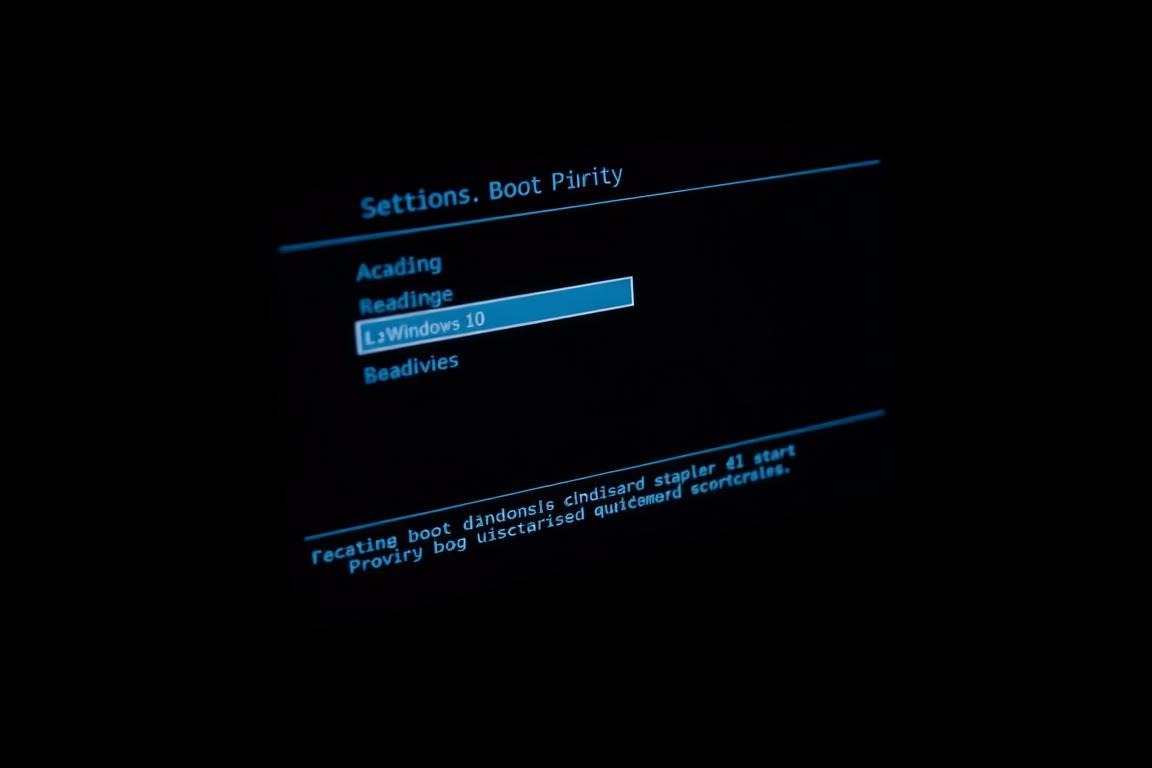
Dein PC sucht beim Booten nach der falschen Festplatte? Das lässt sich ändern. Die Boot-Reihenfolge im BIOS entscheidet, welches Laufwerk zuerst geladen wird. Ist hier die falsche Festplatte ausgewählt, verlierst du wertvolle Sekunden.
- Starte deinen PC neu
- Drücke wiederholt die BIOS-Taste (meist F2, DEL oder F10)
- Hersteller-spezifische Tasten: Dell (F12), HP (F10), Lenovo (F1)
Im BIOS navigierst du mit den Pfeiltasten. Gehe zum Menü „Boot“ oder „Startup“. Hier siehst du alle verfügbaren Laufwerke. Deine Haupt-Festplatte sollte an erster Stelle stehen.
So änderst du die Reihenfolge:
- Wähle das Boot-Menü mit den Pfeiltasten aus
- Markiere deine SSD oder HDD
- Verschiebe sie mit den angezeigten Tasten nach oben
- Deaktiviere unnötige Optionen wie USB- oder Netzwerk-Boot
- Speichere mit F10 und bestätige mit „Yes“
Wichtig: Verändere keine anderen Einstellungen, wenn du dich nicht auskennst. Falsche Änderungen können zum Systemproblem führen. Bei Dual-Boot-Systemen solltest du zusätzlich „Secure Boot“ deaktivieren.
Nach dem Neustart bootet dein PC direkt von der richtigen Festplatte. Das spart Zeit und vermeidet lästiges Warten. Bei älteren Rechnern kann dieser Schritt besonders viel ausmachen.
Datenträger bereinigen
Überflüssige Dateien belasten deine Festplatte und verlangsamen den Start. Mit der Zeit sammeln sich temporäre Daten, Cache-Dateien und veraltete Downloads an. Diese „Datenmüll“-Berge kosten wertvolle Speicherkapazität und Rechenleistung.
Glücklicherweise gibt es einfache Methoden, um Platz zu schaffen. Sowohl manuelles Aufräumen als auch spezielle Tools helfen dabei. Wir zeigen dir beides.
Temporäre Dateien löschen
Windows erzeugt ständig temporäre Dateien, die oft vergessen werden. So entfernst du sie:
- Drücke Windows-Taste + R, gib „%temp%“ ein und bestätige.
- Wähle alle Dateien mit Strg + A aus.
- Lösche sie mit Umschalt + Entf (dauerhaft) oder normaler Entf-Taste.
- Leere anschließend den Papierkorb.
Zusätzlich solltest du:
- Browser-Cache regelmäßig leeren (Chrome/Firefox: Einstellungen → Datenschutz)
- Den „Downloads“-Ordner auf große, unnötige Dateien überprüfen
- Alte Systemwiederherstellungspunkte löschen (Systemsteuerung → System)
Datenträgerbereinigung nutzen
Das integrierte Windows-Tool „Datenträgerbereinigung“ findet automatisch überflüssige Dateien:
| Schritt | Aktion |
|---|---|
| 1 | Suche nach „Datenträgerbereinigung“ im Startmenü |
| 2 | Wähle deine Systemfestplatte (meist C:\) |
| 3 | Setze Häkchen bei „Temporäre Dateien“ und „Miniaturansichten“ |
| 4 | Klicke auf „Systemdateien bereinigen“ (Adminrechte nötig) |
| 5 | Bestätige mit „OK“ → „Dateien löschen“ |
Für fortgeschrittene Nutzer: Gib „cleanmgr /sageset:1“ im Ausführen-Dialog ein. So erstellst du ein benutzerdefiniertes Bereinigungsprofil.
Fazit: Regelmäßige Datenträgerpflege beschleunigt nicht nur den Startvorgang. Sie verbessert auch die allgemeine Systemleistung und schafft Platz für wichtige Dateien.
Mit diesen Tipps startet dein Windows 10 schneller
Mit den richtigen Einstellungen holst du mehr Leistung aus deinem System. Die wichtigsten Schritte: Autostart-Apps reduzieren, Treiber aktualisieren und regelmäßige Virenscans durchführen. Vergiss nicht, die Boot-Reihenfolge im BIOS zu prüfen.
Nutze den Task-Manager, um Startzeiten zu analysieren. Monatliche Wartung hält deinen PC flott. Bei hartnäckigen Problemen hilft ein Systemreset als letzte Lösung.
Teile deine Erfolge in den Kommentaren! Brauchst du mehr Hilfe? Unsere Guides zur Systemoptimierung bieten weitere Lösungen für langsame PCs.
Hinterlasse jetzt einen Kommentar