

Hast du schon einmal ein Video bearbeitet und festgestellt, dass Ton und Bild nicht synchron sind? Dieser Fehler kann frustrierend sein, besonders wenn du dein Projekt schnell abschließen möchtest. Asynchroner Ton ist ein häufiges Problem, das viele Content Creator betrifft.
Adobe Express bietet eine benutzerfreundliche Lösung, um solche Fehler zu beheben. In Community-Foren gibt es jedoch oft Berichte über Probleme wie den „Grey Screen“ oder Importfehler. Diese Herausforderungen zeigen, wie wichtig präzise Audiobearbeitung ist.
In diesem Guide zeigen wir dir Schritt für Schritt, wie du den Audioversatz beheben kannst. Wir berücksichtigen dabei verschiedene Nutzerszenarien und bieten praktische Tipps. Für komplexere Fälle gibt es auch alternative Tools, die wir kurz vorstellen.
Schlüsselerkenntnisse
- Asynchroner Ton ist ein häufiges Problem bei Videoprojekten.
- Adobe Express bietet eine einfache Lösung zur Fehlerbehebung.
- Community-Foren berichten oft über Importprobleme und andere Fehler.
- Präzise Audiobearbeitung ist entscheidend für professionelle Ergebnisse.
- Strukturierte Lösungsansätze helfen, Zeit zu sparen.
Was ist Audioversatz und warum tritt er auf?
Ein häufiges Problem bei der Videobearbeitung ist die fehlende Synchronisation zwischen Audio und Video. Dieser Effekt, bekannt als Audioversatz, tritt auf, wenn Ton und Bild nicht mehr zeitlich übereinstimmen. Dies kann dein Projekt erheblich beeinträchtigen.
Technisch gesehen entsteht Audioversatz, wenn die Sampling-Raten von Audio und Video nicht kompatibel sind. Unterschiedliche Framerate-Einstellungen sind eine weitere häufige Ursache. Beispielsweise kann eine variable Framerate bei Webcam-Aufnahmen zu Problemen führen.
Hardware-Probleme wie CPU-Überlastung oder Speichermangel können ebenfalls dazu beitragen. Software-spezifische Fehler, wie sie in Nutzerforen berichtet werden, spielen ebenfalls eine Rolle. Fehlermeldungen wie „Internal Server Error“ oder „Download stuck at 90%“ sind hier typisch.
Ein weiterer Faktor ist die Inkompatibilität von Dateiformaten. Experten empfehlen, vor dem Import die Codec-Kompatibilität zu prüfen. Präventive Maßnahmen können helfen, solche Probleme von vornherein zu vermeiden.
| Ursache | Beschreibung |
|---|---|
| Sampling-Raten | Unterschiedliche Raten zwischen Audio und Video. |
| Framerate-Inkompatibilität | Variable vs. konstante Framerate. |
| Hardware-Probleme | CPU-Überlastung oder Speichermangel. |
| Software-Fehler | Fehlermeldungen wie „Internal Server Error“. |
| Dateiformate | Inkompatible Formate führen zu Synchronisationsproblemen. |
Community guidelines und Erfahrungsberichte aus Foren zeigen, dass viele Nutzer mit diesen Problemen kämpfen. Ein genauer Blick auf die technischen Details kann dir helfen, solche Fehler zu vermeiden.
Ein Experten-Tipp: Übersetze deine Dateien in kompatible Formate, bevor du sie importierst. Dies kann viele Probleme bereits im Vorfeld lösen.
Vorbereitung: Was du vor der Korrektur beachten solltest
Bevor du den Audioversatz korrigierst, solltest du einige wichtige Vorbereitungen treffen. Eine sorgfältige Planung hilft dir, Zeit zu sparen und Fehler zu vermeiden. Beginne damit, deine Dateien zu überprüfen und die richtigen Einstellungen festzulegen.
Überprüfe deine Audio- und Videodateien
Starte mit einer gründlichen Prüfung deiner Dateien. Achte darauf, dass es keine „search duplicates“ gibt, die zu Verwirrung führen könnten. Nutze Tools wie MediaInfo, um die Metadaten zu überprüfen und sicherzustellen, dass die „original source“ korrekt ist.
Prüfe auch die Codec-Kompatibilität. Nicht alle Formate werden von Adobe Express unterstützt. Eine Tabelle mit kompatiblen Codecs kann dir dabei helfen, Probleme zu vermeiden.
Verwende die richtigen Einstellungen
Die Einstellungen spielen eine entscheidende Rolle. Stelle sicher, dass Auflösung und Bitrate deinen Anforderungen entsprechen. Bei 4K-Material kann ein Proxy-Workflow die Bearbeitung erleichtern.
Falls du auf das „media didn’t import issue“ stößt, überprüfe die Dateibenennung und den Speicherort. Eine klare Projektorganisation hilft, Importabbrüche zu vermeiden.
„Eine gute Vorbereitung ist die halbe Miete. Überprüfe deine Dateien und Einstellungen, bevor du mit der Bearbeitung beginnst.“
Falls du Probleme mit dem „Add Audio“-Panel hast, gibt es Workarounds. Eine Cache-Bereinigung oder das erneute Hochladen der Dateien kann oft helfen. Nutze die „copy link“-Funktion, um Dateien schnell zu teilen und zu importieren.
Geräte-spezifische Einstellungen sind ebenfalls wichtig. Passe die Einstellungen an, ob du auf einem Desktop oder einem mobilen Gerät arbeitest. Dies kann die Performance erheblich verbessern.
Schritt-für-Schritt-Anleitung: Audioversatz in Adobe Express korrigieren
Du hast dein Video fertig bearbeitet, aber der Ton stimmt nicht mit dem Bild überein? Keine Sorge, mit einer step-by-step-Anleitung kannst du das Problem schnell beheben. Hier zeigen wir dir, wie du den Audioversatz in wenigen Schritten korrigierst.
Schritt 1: Importiere deine Dateien
Beginne damit, deine Audio- und Videodateien in das Bearbeitungsprogramm zu importieren. Achte darauf, dass die Dateien kompatibel sind. Nutze Tools, um die Metadaten zu überprüfen und sicherzustellen, dass die original source korrekt ist.
Falls du auf Importprobleme stößt, überprüfe die Dateibenennung und den Speicherort. Eine klare Organisation hilft, Fehler zu vermeiden. Nutze die clipboard copied-Funktion, um Dateien schnell zu teilen.
Schritt 2: Synchronisiere Audio und Video
Nutze die Waveform-Visualisierung, um den Ton genau zu positionieren. Arbeite frame-by-frame, um eine präzise Synchronisation zu erreichen. Keyframe-Anpassungen helfen dir, die Zeitachse perfekt auszurichten.
Ein Praxistipp: Verwende Klickgeräusche als Referenzpunkte. Diese Methode, bekannt als 2-Punkt-Synchronisation, ist besonders effektiv. Aktiviere die Hardware-Beschleunigung, um die Bearbeitung zu beschleunigen.
Schritt 3: Überprüfe das Ergebnis
Bevor du dein Video exportierst, führe einen QA-Check durch. Teste Ton und Bild auf Synchronität und achte auf mögliche Fehler. Nutze eine 5-Punkte-Checkliste, um sicherzustellen, dass alles perfekt ist.
Erstelle Backup-Versionen deines Projekts, um Datenverlust zu vermeiden. Wähle die passenden Export-Einstellungen, um plattformoptimierte Ausgaben zu erzielen. So kannst du dein Video ohne Probleme teilen.
„Eine genaue Überprüfung vor dem Export spart Zeit und Nerven. Nutze die Tools, die dir zur Verfügung stehen, um das beste Ergebnis zu erzielen.“
Mit dieser step-by-step-Anleitung kannst du den Audioversatz effizient korrigieren. Egal, ob du ein Anfänger oder ein Profi bist – diese Schritte helfen dir, dein Video zu perfektionieren.
Alternative Lösungen: Tools und Software
Manchmal reichen Standard-Tools nicht aus, um komplexe Audioprobleme zu lösen. In solchen Fällen können spezialisierte Software wie Handbrake oder Shutter Encoder helfen. Diese Tools bieten erweiterte Funktionen, die dir bei der Synchronisation von Audio und Video unterstützen.
Handbrake verwenden
Handbrake ist ein beliebtes Open-Source-Tool, das sich ideal für die Konvertierung von Medienformaten eignet. Mit Handbrake kannst du variable Framerate in konstante Framerate umwandeln. Dies ist besonders nützlich, um Synchronisationsprobleme zu vermeiden.
Ein detaillierter Workflow in Handbrake umfasst das Laden der Datei, die Auswahl der gewünschten Framerate und das Starten des Konvertierungsprozesses. Die Software bietet auch eine dedizierte Community, die bei Fragen und Problemen unterstützt.
Shutter Encoder als Alternative
Shutter Encoder ist ein weiteres leistungsstarkes Tool, das sich durch AV1-Encoding und Batch-Processing auszeichnet. Es unterstützt eine Vielzahl von Codecs und bietet eine benutzerfreundliche Oberfläche.
Mit Shutter Encoder kannst du mehrere Dateien gleichzeitig bearbeiten, was die Effizienz deutlich erhöht. Die Software ist plattformübergreifend kompatibel und eignet sich sowohl für Windows als auch für macOS und Linux.
| Feature | Handbrake | Shutter Encoder |
|---|---|---|
| Framerate-Konvertierung | Ja | Ja |
| Batch-Processing | Nein | Ja |
| Codec-Unterstützung | Begrenzt | Umfangreich |
| Plattform-Kompatibilität | Windows, macOS, Linux | Windows, macOS, Linux |
Ein Pro-Tipp: Kombiniere Adobe Express mit diesen Tools für einen hybriden Workflow. So kannst du die Vorteile beider Welten nutzen und deine Projekte noch effizienter bearbeiten.
Für Nutzer mit begrenztem Budget sind Open-Source-Alternativen wie Handbrake eine hervorragende Wahl. Sie bieten professionelle Funktionen ohne zusätzliche Kosten.
Häufige Fehler und wie du sie vermeidest
Fehler in der Videobearbeitung können frustrierend sein, besonders wenn sie unerwartet auftreten. Adobe Express ist ein leistungsstarkes Tool, aber auch hier gibt es Herausforderungen. Hier findest du eine Übersicht der häufigsten Probleme und wie du sie vermeiden kannst.
Ein häufiges Problem ist, dass Dateien nicht korrekt geladen werden („files not loading“). Dies kann an inkompatiblen Formaten oder Speicherproblemen liegen. Überprüfe immer die Dateibenennung und den Speicherort, um solche Fehler zu vermeiden.
Ein weiteres Problem sind nicht klickbare Buttons in der Benutzeroberfläche. Dies kann an veralteter Software oder Hardware liegen. Aktualisiere deine Software und überprüfe die Systemanforderungen, um solche UI-Probleme zu vermeiden.
Dateikorruption ist ein weiteres Risiko. Nutze MD5-Checksummen, um die Integrität deiner Dateien zu überprüfen. Dies ist besonders wichtig bei großen Projekten oder Teamarbeiten.
Für Nutzer mit älterer Hardware kann die Performance ein Problem sein. Optimiere deinen Workflow, indem du Proxy-Dateien verwendest und unnötige Prozesse deaktivierst. Dies kann die Bearbeitung deutlich beschleunigen.
| Fehler | Lösung |
|---|---|
| Dateien werden nicht geladen | Überprüfe Dateibenennung und Speicherort. |
| Nicht klickbare Buttons | Aktualisiere Software und überprüfe Systemanforderungen. |
| Dateikorruption | Nutze MD5-Checksummen zur Überprüfung. |
| Performance-Probleme | Verwende Proxy-Dateien und optimiere den Workflow. |
| Server-seitige Fehler | Überprüfe die Internetverbindung und kontaktiere den Support. |
Server-seitige Fehler wie „Internal Server Error“ können ebenfalls auftreten. Überprüfe deine Internetverbindung und kontaktiere bei Bedarf einen adobe employee. Ein kind respectful Umgang mit dem Support-Team kann die Lösung beschleunigen.
Mobile-spezifische Probleme wie App-Crashes oder Speicherzugriffsfehler sind ebenfalls häufig. Stelle sicher, dass dein Gerät genügend Speicherplatz hat und die App auf dem neuesten Stand ist.
Bei Teamprojekten können Collaboration-Fallen auftreten. Kläre Verantwortlichkeiten und nutze klare Kommunikationskanäle, um Missverständnisse zu vermeiden.
Falls ein Projekt korrupt wird, gibt es Recovery-Strategien. Erstelle regelmäßig Backups und nutze Cloud-Speicher, um Datenverlust zu vermeiden.
„Eine gute Fehlerprävention spart Zeit und Nerven. Nutze die verfügbaren Tools und Ressourcen, um Probleme frühzeitig zu erkennen und zu beheben.“
Mit diesen Tipps kannst du häufige Fehler in Adobe Express vermeiden und deine Videobearbeitung effizienter gestalten. Ein proaktiver Ansatz hilft dir, Zeit zu sparen und professionelle Ergebnisse zu erzielen.
Zusätzliche Tipps für eine reibungslose Audiobearbeitung
Effiziente Audiobearbeitung erfordert mehr als nur Grundkenntnisse. Mit erweiterten Techniken und Best Practices kannst du deine Projekte auf das nächste Level heben. Hier sind einige Tipps, die dir helfen, professionelle Ergebnisse zu erzielen.
Advanced Audio Normalization Techniques sorgen für eine gleichmäßige Lautstärke. Nutze Tools, die automatisch die Lautstärke anpassen, ohne die Qualität zu beeinträchtigen. Dies ist besonders nützlich bei Podcasts oder langen Aufnahmen.
Multitrack-Editing-Strategien sind ideal für komplexe Projekte. Arbeite mit separaten Spuren für Sprache, Musik und Effekte. So behältst du die Kontrolle über jedes Element und kannst Anpassungen gezielt vornehmen.
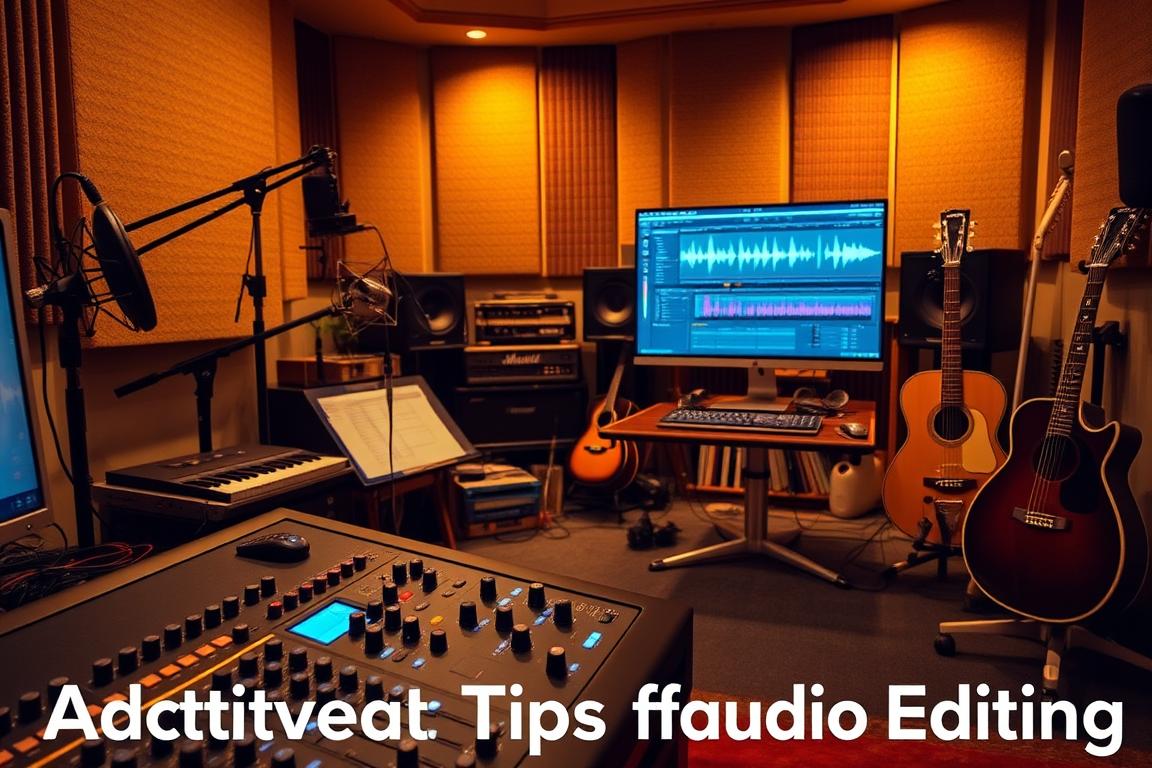
Latenzkompensation bei externen Audio-Interfaces ist entscheidend für präzise Synchronisation. Stelle sicher, dass deine Software die Latenz automatisch ausgleicht. Dies vermeidet Verzögerungen zwischen Aufnahme und Wiedergabe.
Third-Party-Plugin-Integration (VST Support) erweitert die Funktionen deiner Software. Nutze Plugins für Effekte, Equalizer oder Kompression. Achte darauf, dass die Plugins kompatibel sind und deine CPU nicht überlasten.
Community-Richtlinien für effektives Bug-Reporting helfen dir, schnelle Lösungen zu finden. Nutze die reply community-Funktion, um Feedback zu erhalten. Ein detaillierter followreport beschleunigt die Fehlerbehebung.
Versionierungssysteme sind unverzichtbar für iterative Bearbeitung. Erstelle regelmäßig Backup-Versionen deines Projekts. So kannst du jederzeit zu einem früheren Stand zurückkehren.
Cloud-Sync-Fallen und Offline-Backups schützen deine Daten. Synchronisiere deine Projekte regelmäßig, aber behalte lokale Backups. Dies verhindert Datenverlust bei Verbindungsproblemen.
CPU/GPU-Optimierungseinstellungen verbessern die Performance. Passe die Einstellungen an deine Hardware an. Deaktiviere unnötige Prozesse, um Ressourcen zu sparen.
Rechtliche Aspekte bei Stock Audio-Verwendung sind wichtig. Stelle sicher, dass du die credit original source angibst und die Nutzungsrechte einhältst. Dies vermeidet rechtliche Probleme.
„Eine gut organisierte Audiobearbeitung spart Zeit und sorgt für professionelle Ergebnisse. Nutze die verfügbaren Tools und Techniken, um deine Projekte zu optimieren.“
Mit diesen Tipps kannst du deine Audiobearbeitung effizienter gestalten. Egal, ob du ein Anfänger oder ein Profi bist – diese Strategien helfen dir, bessere Ergebnisse zu erzielen.
Abschließende Gedanken zur Audiokorrektur in Adobe Express
Die Synchronisation von Ton und Bild ist ein Schlüsselelement für professionelle Videoprojekte. Mit den richtigen Tools und Techniken kannst du effizient arbeiten und Fehler vermeiden. Denke daran, immer die „original source“ anzugeben, um rechtliche Probleme zu umgehen.
Nutze die „link clipboard“-Funktion, um Dateien schnell zu teilen und zu importieren. Dies spart Zeit und sorgt für einen reibungslosen Workflow. Zukünftige Entwicklungen wie KI-basierte Synchronisationstools werden die Bearbeitung noch einfacher machen.
Befolge die „community guidelines“, um von den Erfahrungen anderer zu profitieren. Engagiere dich in Foren und teile dein Wissen. Dies fördert nicht nur deine Fähigkeiten, sondern hilft auch der Community.
Eine finale Checkliste kann dir helfen, professionelle Ergebnisse zu erzielen. Überprüfe deine Dateien, Einstellungen und Synchronisation vor dem Export. So vermeidest du Fehler und sparst Zeit.
Hinterlasse jetzt einen Kommentar