

Hast du dich schon gefragt, warum deine Ergebnisse mit Adobe Firefly manchmal unscharf oder weniger detailliert ausfallen? Diese Frage beschäftigt viele Nutzer, die mit der KI-basierten Bildgenerierung arbeiten. Adobe Firefly ist ein leistungsstarkes Tool, das in der Creative Cloud integriert ist, aber es gibt Momente, in denen die Ergebnisse nicht den Erwartungen entsprechen.
Im Vergleich zu anderen Tools wie Midjourney oder Stable Diffusion zeigt Adobe Firefly zwar Fortschritte, bleibt aber in manchen Bereichen zurück. Dennoch bietet die nahtlose Integration in die Creative Cloud einen klaren Vorteil für professionelle Anwender. Wenn du tiefer in die Welt der KI und des Marketings eintauchen möchtest, könnte das KI Marketing Bootcamp eine spannende Option für dich sein.
In diesem Artikel zeigen wir dir Schritt für Schritt, wie du die Qualität deiner Ergebnisse mit Adobe Firefly verbessern kannst. Wir beleuchten die Ursachen für unscharfe Bilder und geben dir praktische Lösungen an die Hand. Lass uns gemeinsam herausfinden, wie du das Beste aus diesem Tool herausholen kannst!
Schlüsselerkenntnisse
- Adobe Firefly ist in die Creative Cloud integriert und bietet professionelle Vorteile.
- Unscharfe Ergebnisse können durch bestimmte Einstellungen optimiert werden.
- Ein Vergleich mit Midjourney und Stable Diffusion zeigt Stärken und Schwächen.
- Das KI Marketing Bootcamp bietet vertiefende Kenntnisse für Interessierte.
- Eine Schritt-für-Schritt-Anleitung hilft dir, bessere Ergebnisse zu erzielen.
Warum sind Adobe Firefly Ergebnisse oft unscharf?
Adobe Firefly liefert oft Bilder, die nicht die gewünschte Schärfe erreichen. Dies kann verschiedene Ursachen haben, die von technischen Einschränkungen bis hin zu Nutzerfehlern reichen. Um das Problem besser zu verstehen, lohnt es sich, die Hintergründe genauer zu betrachten.
Häufige Ursachen für unscharfe Bilder
Ein zentraler Punkt ist der „sichere Daten“-Ansatz von Adobe. Das Modell nutzt ausschließlich lizenzierte Stock-Inhalte, was die Trainingsdatenmenge im Vergleich zu Tools wie Midjourney oder Stable Diffusion einschränkt. Dies führt oft zu generischen Ergebnissen.
Ein weiterer Faktor sind hardwarebedingte Renderlimits. Komplexe Szenen können die Leistungsfähigkeit deines Systems überfordern, was die Darstellung beeinträchtigt. Zudem können ungenaue Prompts oder eine niedrige Ausgangsauflösung die Qualität der Ergebnisse mindern.
Technische Einschränkungen von Adobe Firefly
Firefly Image 3 zeigt zwar Verbesserungen gegenüber früheren Versionen, aber es gibt weiterhin eine Qualitätslücke zu Modellen wie Flux.1. Laut einer Bewertung erhielt Firefly 3 nur einen Stern für die Textwiedergabe, was die Schwächen des Modells unterstreicht.
| Tool | Trainingsdatenmenge | Schärfe der Ergebnisse |
|---|---|---|
| Adobe Firefly | Eingeschränkt (lizenzierte Inhalte) | Variabel, oft unscharf |
| Midjourney | Umfangreich | Hoch |
| Stable Diffusion | Sehr umfangreich | Hoch |
„Die Beschränkung auf lizenzierte Daten ist ein zweischneidiges Schwert – sie schützt vor rechtlichen Problemen, limitiert aber die kreativen Möglichkeiten.“
Zusammenfassend lässt sich sagen, dass die Stärken und Schwächen von Adobe Firefly eng mit den technischen und datenbasierten Rahmenbedingungen verknüpft sind. Mit dem richtigen Wissen kannst du jedoch bessere Ergebnisse erzielen.
firefly-ergebnisse-unscharf: So erkennst du das Problem
Du arbeitest mit Adobe Firefly, aber die Ergebnisse sind nicht immer so klar, wie du es dir wünschst? Es gibt bestimmte Anzeichen, die auf Qualitätsmängel hinweisen. Diese zu erkennen, ist der erste Schritt, um bessere Ergebnisse zu erzielen.
Anzeichen für unscharfe Ergebnisse
Ein häufiges Problem ist der sogenannte „Pixelbrei“ bei Haaren oder Texturen. Diese Unschärfe entsteht, wenn das Modell Schwierigkeiten hat, feine Details korrekt darzustellen. Ein einfacher Test mit Text-Prompts kann ebenfalls Aufschluss geben. Wenn Schriftzüge unscharf oder verzerrt erscheinen, deutet dies auf eine Schwäche des Tools hin.
Vergleich mit anderen KI-Tools
Ein Vergleich zeigt, dass Tools wie Midjourney und Stable Diffusion oft bessere Ergebnisse liefern. Midjourney 6.1 erzielt beispielsweise 5 Sterne bei der Textdarstellung, während Adobe Firefly hier nur einen Stern erreicht. Diese Unterschiede sind auf die unterschiedlichen Trainingsdaten und Modelle zurückzuführen.
| Tool | Textdarstellung | Detailgenauigkeit |
|---|---|---|
| Adobe Firefly | 1 Stern | Mittel |
| Midjourney | 5 Sterne | Hoch |
| Stable Diffusion | 4 Sterne | Hoch |
Für präzise Produktplatzierung wird oft das Tool Unbound empfohlen. Es bietet eine höhere Detailgenauigkeit und eignet sich besonders für professionelle Anwendungen.
Checkliste für Qualitätsmängel
- Überprüfe die Lichtkonsistenz in deinen Bildern.
- Achte auf die Kantenschärfe bei Objekten und Texturen.
- Teste die Schriftdarstellung mit einfachen Prompts.
- Vergleiche deine Ergebnisse mit denen anderer Tools.
Indem du diese Punkte überprüfst, kannst du Schwachstellen erkennen und gezielt verbessern. So erzielst du mit Adobe Firefly bessere und schärfere Ergebnisse.
Schritt 1: Überprüfe deine Eingabedaten
Die Qualität deiner Ergebnisse mit Adobe Firefly hängt stark von den Eingabedaten ab. Ob Prompts oder Bilddateien – hier beginnt der Weg zu scharfen und detaillierten Ergebnissen. Lass uns gemeinsam die wichtigsten Schritte durchgehen.
Qualität der Prompts verbessern
Deine Prompts sind der Schlüssel zu guten Ergebnissen. Je spezifischer du bist, desto besser. Nutze Stilvorgaben wie „hyperrealistisch“ oder „8K“, um klare Anweisungen zu geben. Ein guter Prompt hilft dem Modell, deine Vision zu verstehen.
Experimentiere mit Variationsprompts, um unterschiedliche Ergebnisse zu testen. Dieses sogenannte „Prompt-Engineering“ kann die Qualität deiner Bilder deutlich steigern. Nutze auch die Photoshop-Beta für Text-to-Image, um zusätzliche Möglichkeiten zu erkunden.
Bildauflösung und Format prüfen
Die Qualität deiner Eingabebilder ist entscheidend. Verwende Dateiformate wie PNG statt JPG, um Kompressionsartefakte zu vermeiden. Achte darauf, dass die Auflösung mindestens 1500px auf der kurzen Seite beträgt.
Generative Fill ist eine gute Option für einfache Aufgaben, aber für komplexe Projekte solltest du hochwertige Eingabedaten verwenden. So erzielst du bessere und schärfere Ergebnisse.
- Nutze spezifische Prompts für klare Anweisungen.
- Wähle PNG statt JPG für bessere Qualität.
- Achte auf eine Mindestauflösung von 1500px.
- Teste verschiedene Prompts, um das beste Ergebnis zu finden.
Indem du diese Schritte befolgst, kannst du die Qualität deiner Eingabedaten deutlich verbessern. So erzielst du mit Adobe Firefly bessere und schärfere Bilder.
Schritt 2: Optimiere die Einstellungen in Adobe Firefly
Um das Beste aus Adobe Firefly herauszuholen, ist es wichtig, die Einstellungen gezielt anzupassen. Kleine Veränderungen können einen großen Unterschied in der Qualität deiner Designs machen. Hier zeigen wir dir, wie du Auflösung, Schärfe, Hintergründe und Licht optimierst.
Auflösung und Schärfe anpassen
Die Auflösung ist ein entscheidender Faktor für scharfe Bilder. Stelle sicher, dass du die maximale Auflösung in den Einstellungen auswählst. Nutze den Schärferegler, um Details hervorzuheben, und passe das Ergebnis später in Photoshop nach.
Ein weiterer Tipp ist die Verwendung von verlustfreier Kompression beim Export. So bleibt die Qualität deiner Bilder erhalten. Speichere Rohversionen in der Creative Cloud, um flexibel zu bleiben.
Hintergründe und Licht optimieren
Der Hintergrund spielt eine wichtige Rolle in deinen Designs. Nutze die Generate Background-Funktion, um passende Hintergründe zu erstellen. Achte darauf, dass der Kontrast zum Hauptmotiv stimmt.
Beleuchtung kann dein Bild lebendiger wirken lassen. Simuliere Richtungslicht, um Tiefe und Realismus zu erzeugen. Experimentiere mit den Beleuchtungsparametern, um den perfekten Look zu finden.
| Einstellung | Empfohlener Wert | Effekt |
|---|---|---|
| Auflösung | Maximal | Höhere Detailgenauigkeit |
| Schärferegler | Maximal + Nachjustierung | Klarere Kanten |
| Hintergrund | Kontrast zum Motiv | Bessere Fokussierung |
| Beleuchtung | Richtungslicht | Realistischere Darstellung |
Indem du diese Einstellungen anpasst, kannst du die Qualität deiner Bilder deutlich verbessern. Probiere verschiedene Kombinationen aus, um das beste Ergebnis zu erzielen.
Schritt 3: Nutze die richtigen Tools für die Nachbearbeitung
Die Kombination aus Adobe Firefly und externen Tools öffnet neue kreative Möglichkeiten. Nachbearbeitung ist der Schlüssel, um das volle Potenzial deiner KI-generierten Bilder auszuschöpfen. Hier zeigen wir dir, wie du mit den richtigen Tools bessere Ergebnisse erzielst.
Photoshop für schärfere Ergebnisse
Photoshop ist ein leistungsstarkes Werkzeug, um die Schärfe und Details deiner Bilder zu verbessern. Nutze Funktionen wie den Schärfefilter oder die Ebenenmasken, um gezielt Bereiche nachzubearbeiten. Ein Hybrid-Ansatz, der Midjourney und Photoshop kombiniert, wird oft empfohlen, um die besten Ergebnisse zu erzielen.
Für eine höhere Auflösung kannst du Tools wie Topaz Photo AI verwenden. Diese Software bietet Upscaling-Funktionen, die die Bildqualität deutlich steigern. So erhältst du schärfere und detailliertere Ergebnisse.
Alternative KI-Tools für bessere Qualität
Neben Photoshop gibt es weitere KI-Tools, die dir bei der Nachbearbeitung helfen können. Stable Diffusion XL Inpainting ist eine hervorragende Option, um fehlende Details zu korrigieren oder unerwünschte Elemente zu entfernen. Diese Integration von KI-Tools erweitert deine kreativen Möglichkeiten.
Adobe Express ist eine weitere nützliche Schnittstelle, besonders für Social Media-Formate. Es bietet einfache Bearbeitungsfunktionen und eine nahtlose Integration in die Creative Cloud. So kannst du deine Inhalte schnell und effizient anpassen.
- Topaz Photo AI für Upscaling
- Stable Diffusion XL Inpainting für Detailkorrekturen
- Adobe Express als Schnittstelle für Social Media-Formate
- Farbtiefenkorrektur über Camera Raw
- Rechtliche Hinweise: Kommerzielle Nutzung von Open-Source-Tools
Indem du diese Tools gezielt einsetzt, kannst du die Qualität deiner Adobe Firefly Ergebnisse deutlich verbessern. Experimentiere mit verschiedenen Kombinationen, um das beste Ergebnis zu erzielen.
Schritt 4: Experimentiere mit verschiedenen Modellen
Experimentieren mit verschiedenen Modellen kann deine Ergebnisse deutlich verbessern. Jedes Modell hat seine eigenen Stärken und Schwächen, die du kennen solltest. Ein Vergleich hilft dir, das beste Werkzeug für deine Projekte zu finden.
Firefly Image 3 vs. ältere Versionen
Firefly Image 3 zeigt Fortschritte gegenüber früheren Versionen. Es bietet bessere Details und eine höhere Genauigkeit. Dennoch gibt es Unterschiede zwischen der Web- und Desktop-Version. Die Desktop-Version liefert oft stabilere Ergebnisse.
Ein weiterer Vorteil ist die API-Integration von DALL-E 3 via ChatGPT. Diese Kombination erweitert die kreativen Möglichkeiten und verbessert die Qualität der generierten Bilder.
Externe Modelle wie Midjourney und Stable Diffusion
Externe Modelle wie Midjourney und Stable Diffusion bieten oft bessere Ergebnisse. Midjourney 6.1 übertrifft Firefly in vielen Kategorien, besonders bei der Textdarstellung. Stable Diffusion ermöglicht eine lokale Installation, was mehr Kontrolle über die Daten bietet.
Style-Transfer mit Flux.1 ist eine weitere spannende Option. Es erlaubt dir, verschiedene Stile zu kombinieren und einzigartige Designs zu erstellen.
| Modell | Stärken | Schwächen |
|---|---|---|
| Firefly Image 3 | Integration in Creative Cloud, bessere Details | Eingeschränkte Trainingsdaten |
| Midjourney 6.1 | Hervorragende Textdarstellung, hohe Detailgenauigkeit | Keine lokale Installation |
| Stable Diffusion 3 | Lokale Installation, flexible Anpassungen | Komplexe Einrichtung |
Bei der Wahl des Modells spielt auch die Kosten-Nutzen-Analyse eine Rolle. Abo-Modelle bieten regelmäßige Updates, während Pay-per-Use-Optionen flexibler sind. Wähle das Modell, das am besten zu deinen Anforderungen passt.
Schritt 5: Lerne aus der Community
Die Community kann dir wertvolle Einblicke in die Nutzung von Adobe Firefly bieten. Erfahrene Nutzer teilen oft Tipps und Tricks, die dir helfen, bessere Ergebnisse zu erzielen. Durch den Austausch mit anderen kannst du neue Techniken lernen und deine Fähigkeiten verbessern.
Tipps von erfahrenen Nutzern
Im Adobe-Forum findest du Troubleshooting-Threads, die dir bei Problemen weiterhelfen. Discord-Communities bieten Prompt-Templates, die du direkt in deinen Projekten verwenden kannst. Das Löwenstark-Team empfiehlt beispielsweise Unbound für Produktfotos, da es eine höhere Detailgenauigkeit bietet.
Ein weiterer Tipp ist die Teilnahme an Webinaren zum Thema „KI in der Content-Produktion“. Hier lernst du, wie du KI-Tools wie Adobe Firefly effektiv in deinen Workflow integrierst. Auch das Marketing Bootcamp kann dir vertiefende Kenntnisse vermitteln.
Beispiele und Best Practices
Case Studies mit Vorher/Nachher-Beispielen zeigen, wie andere Nutzer ihre Ergebnisse optimiert haben. Diese Praxisbeispiele sind eine großartige Inspirationsquelle. Ein Literaturtipp ist das Buch „Generative AI for Creatives“ (ISBN 978-3-868-80456-1), das fundierte Einblicke in die Welt der KI bietet.
Indem du dich aktiv in der Community engagierst, kannst du nicht nur deine Fähigkeiten verbessern, sondern auch wertvolle Kontakte knüpfen. Nutze diese Ressourcen, um das Beste aus Adobe Firefly herauszuholen.
Schritt 6: Teste und vergleiche deine Ergebnisse
Um die Qualität deiner Adobe Firefly Ergebnisse zu steigern, ist regelmäßiges Testen und Vergleichen unerlässlich. Durch gezielte Tests kannst du Schwachstellen identifizieren und deine Workflows optimieren. Dieser Schritt hilft dir, die bestmöglichen Ergebnisse zu erzielen.
Qualitätskontrolle durchführen
Eine effektive Qualitätskontrolle beginnt mit A/B-Tests. Vergleiche verschiedene Render-Einstellungen, um zu sehen, welche Kombination die besten Ergebnisse liefert. Nutze die Zoom-Analyse, um kritische Bildbereiche bei 200% zu überprüfen. So erkennst du Unschärfen oder Fehler, die bei normaler Betrachtung nicht auffallen.
Ein weiterer wichtiger Aspekt ist die Dokumentation von Metadaten. Notiere alle Einstellungen und Parameter, um reproduzierbare Workflows zu schaffen. Dies spart Zeit und sorgt für konsistente Ergebnisse.
Feedback einholen und anpassen
Feedback von Kollegen oder der Community kann dir wertvolle Einblicke bieten. Nutze Feedback-Loops über die Creative Cloud, um konstruktive Kritik zu erhalten. Vergleiche deine Ergebnisse auch mit denen anderer Tools wie Midjourney V6, um einen Benchmark zu setzen.
Hier ist eine Übersicht der wichtigsten Testmethoden:
| Methode | Beschreibung | Vorteil |
|---|---|---|
| A/B-Testing | Vergleich verschiedener Render-Einstellungen | Identifiziert optimale Einstellungen |
| Zoom-Analyse | 200%-Vergleich kritischer Bildbereiche | Erkennt Fehler und Unschärfen |
| Feedback-Loops | Einholen von Feedback über Creative Cloud | Bietet externe Perspektiven |
| Benchmarking | Vergleich mit Midjourney V6-Outputs | Setzt Qualitätsstandards |
Indem du diese Methoden anwendest, kannst du die Qualität deiner Adobe Firefly Ergebnisse kontinuierlich verbessern. Teste, vergleiche und passe an, um das Beste aus diesem Tool herauszuholen.
Schritt 7: Bleibe auf dem neuesten Stand
Die Welt der KI entwickelt sich rasant – hier erfährst du, wie du mit Adobe Firefly am Ball bleibst. Neue Funktionen und Updates können deine Ergebnisse deutlich verbessern. Es lohnt sich, regelmäßig nach Aktualisierungen zu suchen und zukünftige Entwicklungen im Blick zu behalten.
Updates und neue Funktionen nutzen
Adobe Firefly wird kontinuierlich weiterentwickelt. Achte auf Ankündigungen wie das Firefly Video Modell, das für 2025 geplant ist. Nutze Beta-Programme, um frühzeitig Zugang zu neuen Features wie Firefly Image 4 zu erhalten. So kannst du die neuesten Tools testen und deine Workflows optimieren.
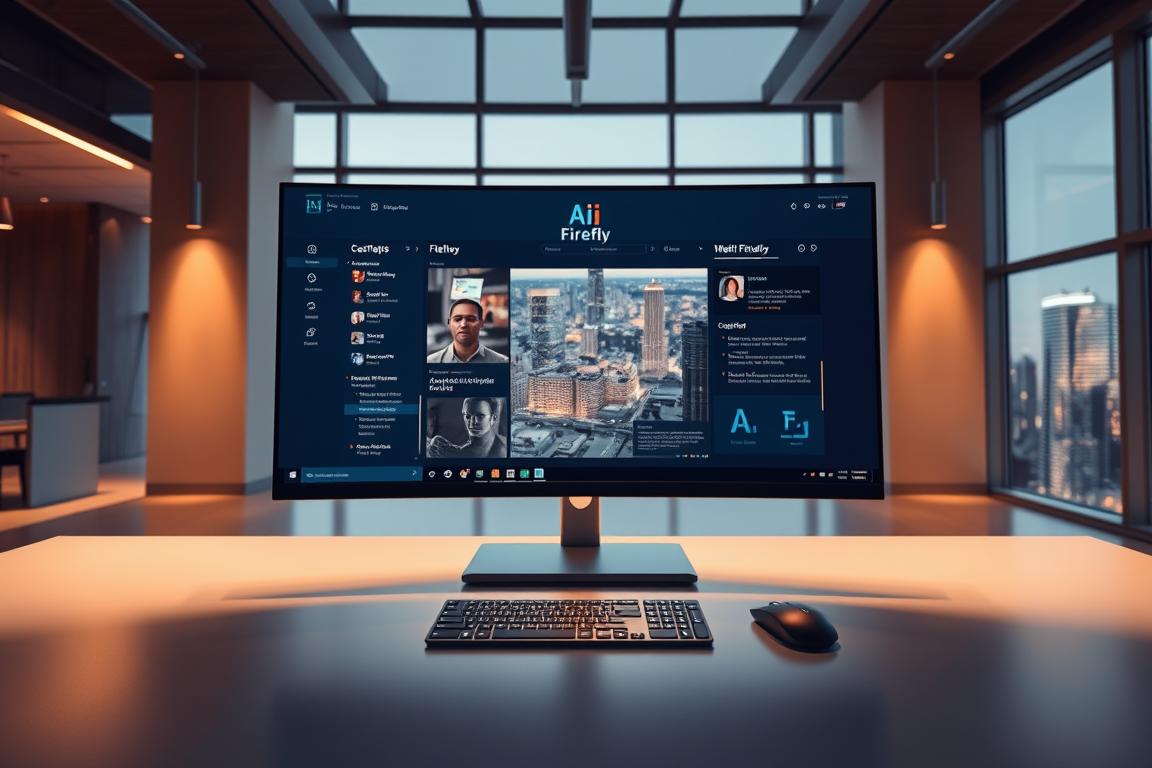
Abonniere KI-Newsaggregatoren wie The Decoder, um über die neuesten Entwicklungen informiert zu bleiben. Diese Plattformen bieten wertvolle Einblicke in die Zukunft der KI und helfen dir, deine Projekte auf dem neuesten Stand zu halten.
Zukünftige Entwicklungen im Blick behalten
Die Zukunft von Adobe Firefly ist vielversprechend. Veranstaltungen wie das KI Marketing Bootcamp im August 2025 bieten dir die Möglichkeit, dich über kommende Trends zu informieren. Vergleiche auch Prognosen wie Adobe Firefly 4 mit Midjourney V7, um die besten Werkzeuge für deine Projekte zu finden.
- Verfolge Adobe MAX-Keynotes für Roadmap-Updates.
- Teste Beta-Programme für Firefly Image 4.
- Nutze KI-Newsaggregatoren wie The Decoder.
- Besuche Branchenevents wie das KI Marketing Bootcamp im August 2025.
- Analysiere Prognosen wie Adobe Firefly 4 vs. Midjourney V7.
Indem du diese Tipps befolgst, bleibst du immer einen Schritt voraus und nutzt das volle Potenzial von Adobe Firefly.
So erzielst du scharfe Ergebnisse mit Adobe Firefly
Mit den richtigen Tipps kannst du die Qualität deiner Adobe Firefly Ergebnisse deutlich verbessern. Ob du professionelle Designs erstellst oder kreative Projekte umsetzt – scharfe und detaillierte Bilder sind das Ziel. Wir zeigen dir, wie du dieses Ziel erreichen kannst.
Zusammenfassung der wichtigsten Schritte
Hier sind die wichtigsten Schritte, um scharfe Ergebnisse zu erzielen:
- Überprüfe deine Eingabedaten und nutze spezifische Prompts.
- Optimiere die Einstellungen in Adobe Firefly, insbesondere Auflösung und Schärfe.
- Nutze Tools wie Photoshop für die Nachbearbeitung.
- Experimentiere mit verschiedenen Modellen, um das beste Ergebnis zu finden.
- Tausche dich mit der Community aus und lerne von erfahrenen Nutzern.
- Teste und vergleiche deine Ergebnisse regelmäßig.
- Bleibe auf dem neuesten Stand mit Updates und neuen Funktionen.
Motivation für die Anwendung der Tipps
Die Anwendung dieser Tipps lohnt sich, um das volle Potenzial von Adobe Firefly auszuschöpfen. Ein Hybrid-Ansatz, der Firefly mit Photoshop kombiniert, wird oft empfohlen, um die besten Ergebnisse zu erzielen. So kannst du deine kreativen Projekte auf ein neues Level heben.
Ein E-Commerce-Shop konnte beispielsweise seine Konversionsrate durch optimierte Bilder deutlich steigern. Dies zeigt, wie wichtig scharfe und ansprechende Ergebnisse für den Erfolg deiner Projekte sind.
„Die Kombination aus KI-Tools und manueller Nachbearbeitung ist der Schlüssel zu professionellen Ergebnissen.“
KI ist ein Assistenzwerkzeug, das deine Kreativität unterstützt, aber nicht ersetzt. Nutze die Stärken von Adobe Firefly und der Creative Cloud, um einzigartige Designs zu erstellen. Teste die ersten Optimierungen jetzt und erlebe den Unterschied!
Adobe Firefly: Das Potenzial voll ausschöpfen
Adobe Firefly bietet dir zahlreiche Möglichkeiten, deine kreativen Ideen umzusetzen. Nutze es strategisch, um Prototypen zu erstellen oder neue Konzepte zu testen. Die lizenzierten Trainingsdaten sorgen nicht nur für rechtliche Sicherheit, sondern auch für zuverlässige Ergebnisse.
Die Community spielt eine wichtige Rolle bei der Nutzung von Adobe Firefly. Tausche dich mit anderen Nutzern aus, teile Style-Presets und lerne von ihren Erfahrungen. So kannst du deine Workflows optimieren und neue Inspiration finden.
Mit Adobe Firefly erhältst du einen Kreativitätsboost, der deine Projekte auf ein neues Level hebt. Ob open source-Integration oder KI-unterstütztes Brainstorming – die Möglichkeiten sind vielfältig. Trotz einiger Schwächen lohnt es sich, das Tool produktiv zu nutzen und seine Stärken auszuspielen.
Hinterlasse jetzt einen Kommentar