

Hast du schon einmal erlebt, dass der Firefly-Bot trotz Entfernung aus deinem Teams-Konto weiterhin an Meetings teilnimmt? Dieses Problem sorgt bei vielen Nutzern für Frust und Verwirrung. Doch keine Sorge, es gibt klare Lösungen, um dies zu beheben.
Das Kernproblem liegt darin, dass Firefly AI sich automatisch in Meetings einwählt, selbst wenn du ihn aus deinem Account entfernt hast. Dies kann zu unerwünschten Unterbrechungen und Datenschutzbedenken führen. Viele Nutzer berichten von ähnlichen Erfahrungen, was die Dringlichkeit einer Lösung unterstreicht.
In diesem Artikel zeigen wir dir Schritt für Schritt, wie du das Problem beheben kannst. Außerdem geben wir dir einen Überblick über die benötigten Admin-Rechte und alternative Lösungen wie die Microsoft-eigene Transkription. So kannst du sicherstellen, dass deine Meetings störungsfrei ablaufen.
Schlüsselerkenntnisse
- Firefly-Bot bleibt trotz Entfernung in Teams-Meetings aktiv.
- Das Problem führt zu Frust und Datenschutzbedenken.
- Schritt-für-Schritt-Anleitung zur Behebung des Problems.
- Admin-Rechte sind für die Lösung erforderlich.
- Alternative Lösung: Microsoft-eigene Transkription nutzen.
Einleitung: Warum Firefly im Team-Account Probleme bereitet
Firefly als Drittanbieter-App kann in Microsoft Teams unerwünschte Probleme verursachen. Viele Nutzer berichten, dass der Bot trotz Deinstallation weiterhin in Meetings auftaucht. Dies führt nicht nur zu Frust, sondern auch zu ernsthaften Datenschutzbedenken.
Die Integration von Firefly in deinen Teams Account kann zu Fehlermeldungen führen. Ein häufiges Problem ist, dass der Bot sich automatisch in Meetings einwählt, ohne dass du ihn dazu aufgefordert hast. Dies kann sensible Daten gefährden und den professionellen Auftritt deines Teams beeinträchtigen.
Ein reales Beispiel zeigt, dass der Bot selbst nach der Deinstallation weiterhin aktiv bleibt. Dies wirkt sich negativ auf die Teamarbeit aus und kann zu Verwirrung führen. Solche Vorfälle unterstreichen die Notwendigkeit einer klaren Policy für die Nutzung von Drittanbieter-Apps.
Die unkontrollierte Teilnahme des Bots an Meetings stellt ein erhebliches Risiko dar. Es ist wichtig, dieses Problem systematisch anzugehen, um die Sicherheit und Effizienz deines Service zu gewährleisten. Im nächsten Abschnitt zeigen wir dir, wie du das Problem Schritt für Schritt lösen kannst.
Verständnis der firefly-teamaccount-probleme
Die Integration von Drittanbieter-Apps in Teams birgt Risiken. Firefly ist ein Beispiel dafür, wie technische Komplexitäten zu unerwarteten Problemen führen können. Um das Problem zu verstehen, ist es wichtig, die Systemarchitektur von Teams und die Berechtigungsebenen zu kennen.
Teams-Apps basieren auf einer komplexen Konfiguration. Nutzer können Apps zwar deinstallieren, aber dies reicht oft nicht aus. Der Grund liegt in den tieferen Einstellungen, die nur über das Teams Admin Center verwaltet werden können. Hier spielen Admin-Rechte eine entscheidende Rolle.
Ein häufiges Missverständnis ist, dass Nutzer-Einstellungen ausreichen. Doch für die vollständige Entfernung einer App wie Firefly sind Admin-Permissions erforderlich. Ohne diese können Reste der App im System verbleiben und weiterhin aktiv sein.
- Teams-Apps haben mehrere Berechtigungsebenen.
- Nutzer-Einstellungen reichen nicht für eine vollständige Deinstallation aus.
- Admin-Rechte sind für die Systemkonfiguration unerlässlich.
- Drittanbieter-Integrationen können Systemarchitektur-Probleme verursachen.
- Organisationsrichtlinien (Policies) sind wichtig, um solche Probleme zu vermeiden.
Die Systemarchitektur von Teams ist nicht immer kompatibel mit Drittanbieter-Apps. Dies führt zu Problemen wie der unkontrollierten Teilnahme von Bots an Meetings. Eine klare Policy für die Nutzung solcher Apps kann helfen, solche Risiken zu minimieren.
Vorbereitung: Was du vor der Problembehebung benötigst
Bevor du mit der Problembehebung beginnst, ist eine sorgfältige Vorbereitung unerlässlich. Ohne die richtigen Tools und Berechtigungen kann der Prozess scheitern. Hier erfährst du, was du benötigst, um Firefly erfolgreich aus deinem Teams-Konto zu entfernen.
Zunächst benötigst du Admin-Berechtigungen. Nur mit diesen kannst du die notwendigen Änderungen im Teams Admin Center vornehmen. Ohne diese Rechte ist eine vollständige Entfernung nicht möglich.
Eine weitere wichtige Voraussetzung ist das PowerShell-Modul. Dieses Tool ermöglicht erweiterte Einstellungen, die über das Admin Center hinausgehen. Es ist besonders nützlich, wenn du tiefergehende Anpassungen vornehmen möchtest.
Bevor du Änderungen vornimmst, solltest du unbedingt eine Sicherung deiner aktuellen Konfiguration erstellen. So kannst du im Falle von Fehlern schnell zum Ausgangszustand zurückkehren.
Hier ist eine Checkliste mit allen notwendigen Voraussetzungen:
| Voraussetzung | Details |
|---|---|
| Admin-Berechtigungen | Vollständiger Zugriff auf das Teams Admin Center. |
| PowerShell-Modul | Für erweiterte Einstellungen und Anpassungen. |
| Sicherung | Backup der aktuellen Konfiguration vor Änderungen. |
| Login-Daten | Benutzername und Passwort für den Admin-Zugang. |
| Zeitaufwand | Ca. 30-60 Minuten für den gesamten Prozess. |
Mit diesen Vorbereitungen bist du bestens gerüstet, um das Problem effizient zu lösen. Im nächsten Schritt zeigen wir dir, wie du die Einstellungen im Teams Admin Center überprüfst.
Schritt 1: Überprüfe die Teams Admin Center-Einstellungen
Um sicherzustellen, dass Firefly vollständig aus deinem Microsoft Teams-Konto entfernt ist, ist der erste Schritt die Überprüfung der Einstellungen im Teams Admin Center. Dieses Tool bietet dir die Kontrolle über alle Apps und deren Berechtigungen.
Zugriff auf das Teams Admin Center
Öffne das Teams Admin Center, indem du dich mit deinen Admin-Zugangsdaten anmeldest. Navigiere dann zu Teams Apps und wähle Manage Apps aus. Hier findest du eine Liste aller installierten Apps.
Überprüfung der App-Blockierungsoptionen
Suche in der Liste nach der Firefly-App. Überprüfe den Status, der entweder „Allowed“ oder „Blocked“ sein kann. Ein „Allowed“-Status bedeutet, dass die App aktiv ist, während „Blocked“ sie deaktiviert.
- Verwende die Suchfunktion, um Firefly schnell zu finden.
- Stelle sicher, dass der Status auf „Blocked“ gesetzt ist.
- Überprüfe parallele Konfigurationen, um Konflikte zu vermeiden.
Falls du auf Zugriffsprobleme stößt, überprüfe deine Admin-Berechtigungen. Manchmal können parallele Einstellungen oder veraltete Policies die Änderungen blockieren. Eine regelmäßige Überprüfung der App-Einstellungen ist eine gute Praxis, um solche Probleme zu vermeiden.
Schritt 2: Entferne Firefly aus deinem Teams-Konto
Um Firefly vollständig aus deinem Teams-Konto zu entfernen, ist ein mehrstufiger Prozess erforderlich. Dieser sorgt dafür, dass keine Datenreste zurückbleiben und der Bot nicht weiterhin aktiv ist. Hier erfährst du, wie du Schritt für Schritt vorgehst.
Zunächst unterscheidet sich die Vorgehensweise je nach Rolle. Als Nutzer kannst du Firefly über die Teams-Oberfläche deinstallieren. Als Admin musst du jedoch tiefergehende Einstellungen im Teams Admin Center anpassen. Beide Methoden sind wichtig, um den Bot vollständig zu entfernen.
Nach der Deinstallation ist eine manuelle Cache-Bereinigung notwendig. Dadurch werden temporäre Dateien gelöscht, die der Bot möglicherweise hinterlassen hat. Überprüfe außerdem alle verbundenen Dienste wie Outlook und SharePoint, um sicherzustellen, dass keine Reste verbleiben.
Hier ist eine Chronologie der notwendigen Aktionen:
- Deinstalliere Firefly über die Teams-Oberfläche.
- Nutze das Teams Admin Center für Admin-spezifische Einstellungen.
- Führe eine manuelle Cache-Bereinigung durch.
- Überprüfe alle verbundenen Dienste auf Reste.
Typische Fehlerquellen sind unvollständige Deinstallationen oder übersehene Cache-Dateien. Achte darauf, jeden Schritt sorgfältig auszuführen, um das Problem dauerhaft zu lösen. Mit diesem Prozess kannst du sicherstellen, dass Firefly keinen Einfluss mehr auf deinen Service hat.
Schritt 3: Blockiere Firefly dauerhaft
Um Firefly dauerhaft aus deinem Teams-Konto zu blockieren, sind gezielte Einstellungen erforderlich. Eine temporäre Blockierung reicht oft nicht aus, da der Bot weiterhin aktiv bleiben kann. Hier erfährst du, wie du eine permanente Lösung umsetzt.
Zunächst musst du den Status der App im Teams Admin Center auf „Blocked“ setzen. Dies verhindert, dass Firefly sich automatisch in Meetings einwählt. Eine solche Action ist entscheidend, um das Problem langfristig zu lösen.
Für eine noch effektivere Lösung kannst du organisationsweite Policies erstellen. Diese regeln, welche Apps in deinem Teams-Konto zugelassen sind. Custom Policies bieten zusätzliche Kontrolle und minimieren das Risiko unerwünschter Changes.
Hier ist eine Übersicht der notwendigen Schritte:
| Aktion | Details |
|---|---|
| Status auf „Blocked“ setzen | Verhindert die automatische Einwahl des Bots. |
| Custom Policies erstellen | Regelt die Zulassung von Apps organisationsweit. |
| Testumgebung nutzen | Überprüft die Blockierwirkung vor der Implementierung. |
| PowerShell-Skript verwenden | Automatisiert die Blockierung für mehrere Konten. |
| Monitoring einrichten | Stellt langfristigen Erfolg sicher. |
Nach der Implementierung solltest du die Blockierwirkung in einer Testumgebung überprüfen. Dies stellt sicher, dass die Einstellungen korrekt angewendet wurden. Automatisierungsoptionen wie PowerShell-Skripte können den Prozess vereinfachen, besonders bei großen Teams.
Für langfristigen Erfolg ist regelmäßiges Monitoring wichtig. Überprüfe die Einstellungen regelmäßig und passe sie bei Bedarf an. So kannst du sicherstellen, dass Firefly keinen Einfluss mehr auf deinen Service hat.
Schritt 4: Überprüfe die Teams-Meeting-Einstellungen
Die Konfiguration von Meetings in Microsoft Teams erfordert eine genaue Prüfung der Optionen. Nur so kannst du sicherstellen, dass keine unerwünschten Störungen auftreten. Beginne mit einer Detailanalyse der Meeting-Policy-Einstellungen, um sicherzustellen, dass alle Berechtigungen korrekt gesetzt sind.
Ein wichtiger Schritt ist die Überprüfung der Teilnehmerberechtigungen. Stelle sicher, dass nur autorisierte Personen Zugriff auf Meetings haben. Dies minimiert das Risiko von externen Störungen und schützt sensible Daten.
Deaktiviere Schritt für Schritt alle Drittanbieter-Addons, die nicht benötigt werden. Dies gilt besonders für Apps wie Firefly, die sich automatisch in Meetings einwählen können. Eine solche Maßnahme erhöht die Sicherheit und Effizienz deiner Meetings.
Besonderheiten bei Webinar-Einstellungen sollten ebenfalls berücksichtigt werden. Hier ist es wichtig, die Standard-Sicherheitseinstellungen wiederherzustellen und regelmäßig zu aktualisieren. Empfohlene Update-Intervalle für Meeting-Konfigurationen helfen, Probleme frühzeitig zu erkennen und zu beheben.
- Überprüfe die Meeting-Policy-Einstellungen detailliert.
- Deaktiviere unnötige Drittanbieter-Addons.
- Berücksichtige spezielle Webinar-Einstellungen.
- Stelle Standard-Sicherheitseinstellungen wieder her.
- Führe regelmäßige Updates der Konfiguration durch.
Mit diesen Schritten kannst du sicherstellen, dass deine Teams-Meetings störungsfrei und sicher ablaufen. Eine regelmäßige Überprüfung der Einstellungen ist dabei unerlässlich.
Schritt 5: Kontaktiere den Firefly-Support
Wenn alle bisherigen Schritte nicht zum Erfolg führen, ist der Firefly-Support die letzte Anlaufstelle. Hier erhältst du professionelle Hilfe, um das Problem endgültig zu lösen. Der Support bietet gezielte solutions für komplexe Fälle.
Bevor du den Support kontaktierst, bereite alle notwendigen Informationen vor. Dazu gehören Logfiles, Screenshots und eine detaillierte Beschreibung des Problems. Diese Dokumentation beschleunigt den process und hilft dem Support, schnell eine Lösung zu finden.
Sehr geehrtes Firefly-Team,
ich habe bereits mehrere Schritte unternommen, um den Bot aus meinem Teams-Konto zu entfernen. Leider bleibt das Problem bestehen. Bitte finden Sie im Anhang die relevanten Logfiles und Screenshots. Ich bitte um umgehende Unterstützung.
Bei Datenzugriffsanfragen sind rechtliche Aspekte zu beachten. Stelle sicher, dass du alle notwendigen Berechtigungen hast, bevor du den Support kontaktierst. Dies gilt besonders für admins, die im Namen ihrer Organisation handeln.
Falls der Support nicht reagiert, gibt es Alternativkontakte. Dazu gehören höhere Eskalationsstufen oder die Kontaktaufnahme über soziale Medien. Halte alle Kommunikationen für Compliance-Zwecke dokumentiert.
Hier ist eine Übersicht des Eskalationspfads:
| Schritt | Details |
|---|---|
| Vorbereitung | Logfiles, Screenshots, Problembeschreibung. |
| Support-Anfrage | Verwende den Mustertext für effektive Kommunikation. |
| Rechtliche Prüfung | Stelle sicher, dass alle Berechtigungen vorliegen. |
| Alternativkontakte | Nutze höhere Eskalationsstufen bei ausbleibender Reaktion. |
| Dokumentation | Halte alle Kommunikationen für Compliance-Zwecke fest. |
Mit diesen Schritten kannst du sicherstellen, dass der Firefly-Support dir schnell und effizient weiterhilft. Eine klare Kommunikation und sorgfältige Vorbereitung sind dabei entscheidend.
Alternative Lösungen: Nutze Microsoft Teams Auto-Transkription
Eine praktische Alternative zu Firefly ist die native Transkriptionsfunktion von Microsoft Teams. Diese integrierte Lösung bietet Live-Untertitel und Aufzeichnungen, ohne dass externe Apps benötigt werden. Sie ist nicht nur effizient, sondern auch sicherer in Bezug auf Datenschutz.
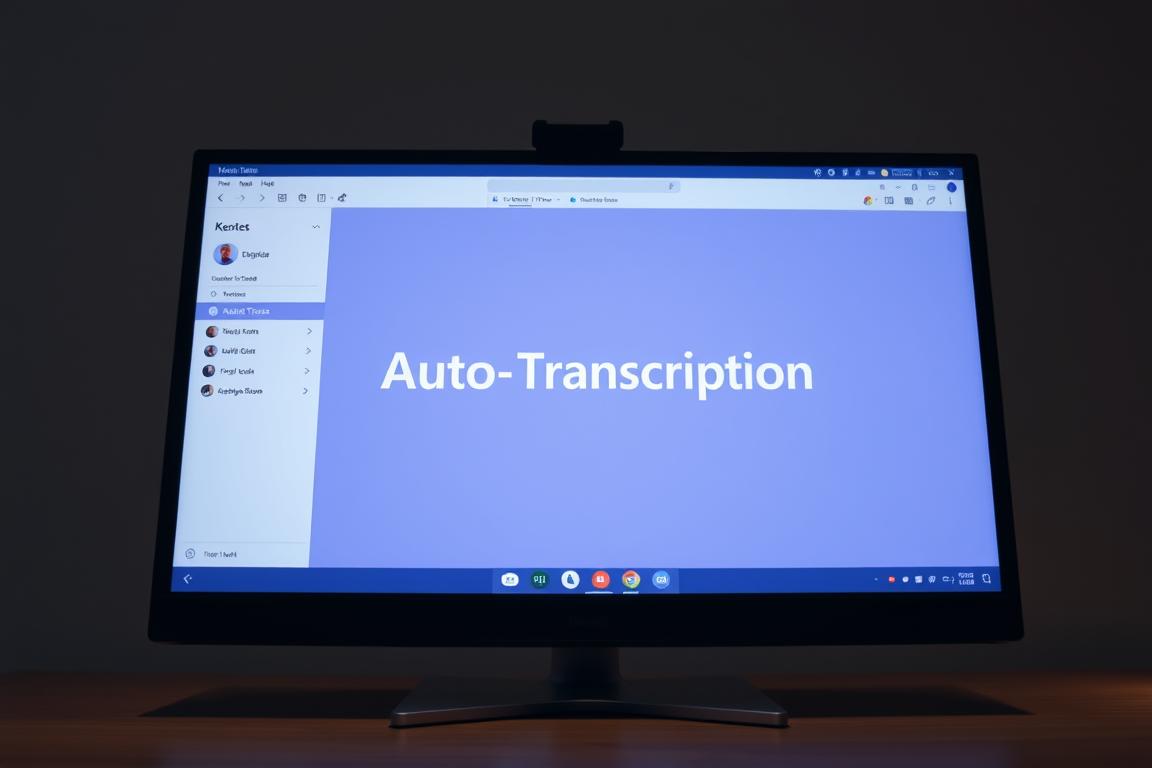
Im Vergleich zu Firefly bietet die Microsoft Teams Transkription mehrere Vorteile. Sie ist direkt in die Plattform integriert, was die Nutzung vereinfacht. Zudem werden alle Daten automatisch in OneDrive oder SharePoint gespeichert, was die Organisation erleichtert.
Hier ist ein Vergleich der beiden Lösungen:
| Feature | Firefly | Microsoft Teams |
|---|---|---|
| Integration | Extern | Nativ |
| Datenschutz | Abhängig vom Anbieter | Microsoft-eigene Richtlinien |
| Speicherung | Manuell | Automatisch in OneDrive/SharePoint |
Um die Auto-Transkription in Microsoft Teams zu aktivieren, folge diesen Schritten:
- Öffne das Teams Admin Center.
- Navigiere zu den Meeting-Einstellungen.
- Aktiviere die Option für Live-Untertitel und Transkription.
- Speichere die Änderungen und teste die Funktion in einem Meeting.
Die Microsoft-eigene Lösung bietet klare Datenschutzvorteile. Alle Daten bleiben innerhalb der Microsoft-Infrastruktur und unterliegen den strengen Sicherheitsrichtlinien des Unternehmens. Dies minimiert das Risiko von Datenlecks.
Für eine optimale Qualität der KI-Transkription solltest du folgende Tipps beachten:
- Verwende ein hochwertiges Mikrofon für klare Audioaufnahmen.
- Reduziere Hintergrundgeräusche während der Meetings.
- Überprüfe die Transkription nach dem Meeting und korrigiere Fehler.
Mit der Auto-Transkription von Microsoft Teams kannst du Meetings effizienter und sicherer gestalten. Diese Funktion ist eine zuverlässige Alternative zu externen Lösungen wie Firefly.
Vorteile der Problembehebung: Warum es sich lohnt
Die effektive Behebung von Firefly-Problemen bietet zahlreiche Vorteile für dein Team und deine Meetings. Durch die Entfernung des Bots kannst du nicht nur die Produktivität steigern, sondern auch die Compliance mit DSGVO-Richtlinien sicherstellen. Dies ist besonders wichtig, wenn vertrauliche Daten in Besprechungen behandelt werden.
Eine der größten Vorteile ist die Zeitersparnis. Automatisierte Transkriptionen und zuverlässige Tools reduzieren den Aufwand für Nachbereitungen. Dein Team kann sich auf die eigentlichen Aufgaben konzentrieren, anstatt technische Probleme zu lösen.
Die Risikominimierung bei vertraulichen Besprechungen ist ein weiterer wichtiger Aspekt. Externe Lösungen wie Firefly können Sicherheitslücken verursachen. Interne Lösungen, wie die Microsoft Teams Auto-Transkription, bieten eine sichere Alternative und schützen deine Daten.
Die Verbesserung der Team-Kollaboration ist ein weiterer Pluspunkt. Zuverlässige Tools sorgen dafür, dass Meetings reibungslos ablaufen. Dies stärkt das Vertrauen innerhalb des Teams und fördert eine effiziente Zusammenarbeit.
Ein Kostenvergleich zwischen externen und internen Lösungen zeigt, dass letztere oft günstiger sind. Langfristig spart du nicht nur Geld, sondern auch Zeit und Nerven. Die Systemstabilität wird durch die Bereinigung von unerwünschten Apps zusätzlich verbessert.
Insgesamt lohnt sich die Problembehebung in vielerlei Hinsicht. Sie sorgt für eine effizientere Arbeitsweise, erhöht die Sicherheit und stärkt die Teamdynamik. Mit den richtigen Lösungen kannst du deine Meetings optimal gestalten.
Abschluss: Firefly-Probleme erfolgreich gelöst
Mit den richtigen Schritten und Tools kannst du Firefly erfolgreich aus deinem Teams-Konto entfernen. Die Kombination aus manuellen Anpassungen und Systemkonfigurationen sorgt dafür, dass der Bot dauerhaft deaktiviert bleibt. Admins spielen dabei eine entscheidende Rolle, um den Prozess effizient zu gestalten.
Für langfristigen Erfolg empfiehlt es sich, präventive Wartungsroutinen einzuführen. Überprüfe regelmäßig die Einstellungen in deinem Teams Account und blockiere unerwünschte Apps. Eine Checkliste hilft dir, alle notwendigen Changes nach der Durchführung zu kontrollieren.
Zusätzlich gibt es verwandte Optimierungsmöglichkeiten, wie die Nutzung der Microsoft Teams Auto-Transkription. Diese Lösung bietet nicht nur Sicherheit, sondern auch Effizienz. Teile deine Erfahrungen in den Kommentaren und hilf anderen, ähnliche Lösungen zu finden.
Hinterlasse jetzt einen Kommentar