

Wussten Sie, dass Windows 10 Sie im Hintergrund updaten kann – selbst wenn Sie es nicht wollen? Das sorgt für Sicherheit, aber manchmal auch für Ärger. Warum sollten Sie die Kontrolle über Ihre Updates übernehmen?
Regelmäßige Updates schützen Ihren PC vor Gefahren. Doch es gibt Gründe, sie kurzzeitig zu pausieren: langsames Internet, Systemabstürze oder wichtige Arbeiten. In diesem Artikel zeigen wir Ihnen sichere Methoden, um Updates zu steuern.
Vorsicht! Deaktivieren Sie Updates nicht dauerhaft. Ohne sie wird Ihr Gerät anfällig für Angriffe. Folgen Sie unserer Schritt-für-Schritt-Anleitung, um temporäre Lösungen zu finden.
Warum du automatische Updates deaktivieren möchtest
Windows 10 lädt oft Updates automatisch herunter – nicht immer zur passenden Zeit. Obwohl diese Funktion Sicherheitslücken schließt, gibt es Situationen, in denen Sie sie pausieren sollten.
Vorteile und Risiken
Automatische Downloads bieten Schutz, haben aber Nachteile:
| Vorteile | Risiken |
|---|---|
| Sofortige Sicherheitspatches | Hoher Datenverbrauch |
| Kein manuelles Eingreifen nötig | Speicherplatz wird belegt |
| Regelmäßige Verbesserungen | Systemabstürze bei fehlerhaften Updates |
Wann ist das Deaktivieren sinnvoll?
Hier drei typische Szenarien:
- Mobile Datennutzung: Updates verbrauchen viel Volumen. Bei begrenztem Tarif lohnt sich eine Pause.
- Wichtige Arbeiten: Vermeiden Sie Unterbrechungen während Präsentationen oder langen Berechnungen.
- Fehlerhafte Hardware: Manche Updates führen zu Problemen mit Grafikkarten oder Treibern.
Tipp: Deaktivieren Sie Updates nie dauerhaft. Planen Sie stattdessen eine kurze Pause und aktivieren Sie sie später wieder.
Automatische Updates deaktivieren über die Dienste-Verwaltung
Mit wenigen Schritten können Sie über die Systemdienste die Update-Funktion von Windows 10 anpassen. Diese Methode ist ideal, wenn Sie temporär Kontrolle über Downloads benötigen, ohne die Sicherheit langfristig zu gefährden.
Schritt 1: Öffne das „Ausführen“-Fenster
Drücken Sie die Tastenkombination Windows + R. Das „Ausführen“-Fenster erscheint. Geben Sie hier den Befehl services.msc ein und bestätigen Sie mit Enter oder einem Klick auf „OK“.
Schritt 2: Navigiere zu den Diensten
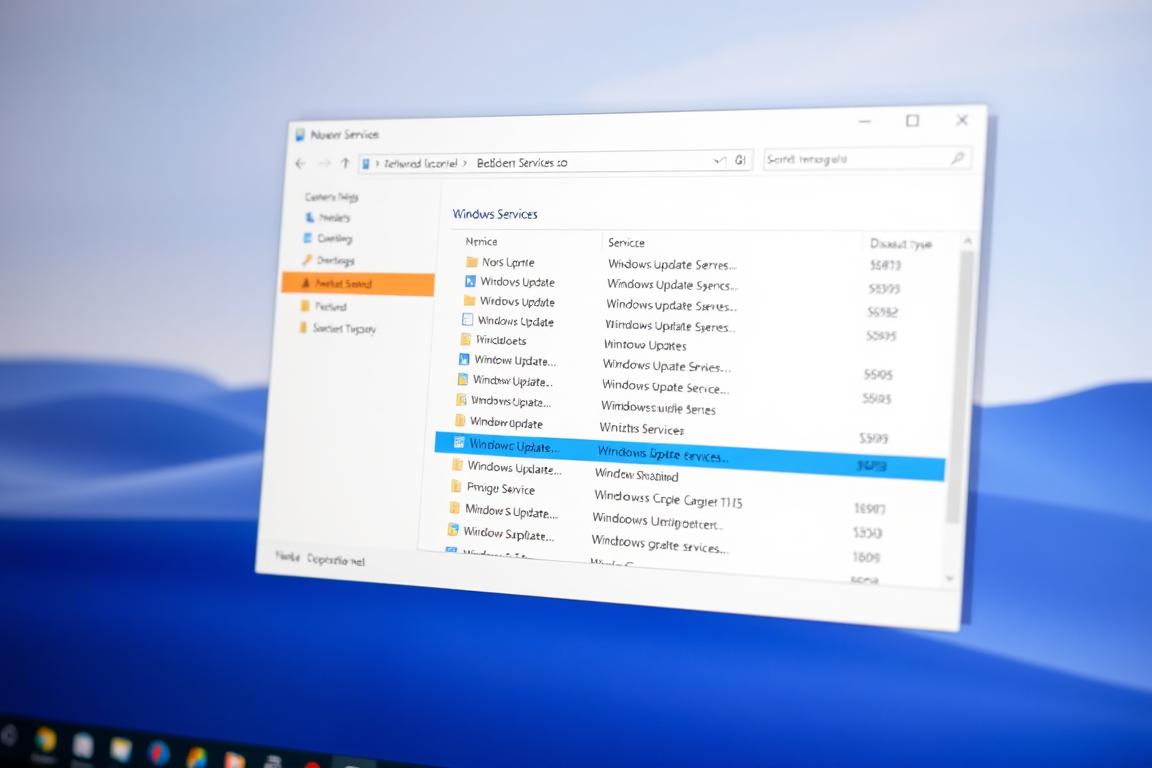
In der Dienste-Verwaltung finden Sie eine alphabetische Liste. Scrollen Sie zu Windows Update. Ein Doppelklick öffnet die Eigenschaften des Dienstes.
Schritt 3: Deaktiviere den Windows Update-Dienst
Wählen Sie im Dropdown-Menü „Starttyp“ die Option Deaktiviert. Achtung: Ändern Sie nicht den „Startpunkt“. Klicken Sie auf „Übernehmen“ und dann auf „OK“, um die Einstellung zu speichern.
Schritt 4: Starte deinen Computer neu
Die Änderungen werden erst nach einem Neustart wirksam. Speichern Sie offene Dateien und starten Sie Ihren PC neu. Windows wird nun keine Updates mehr automatisch installieren.
Hinweis: Bei einigen Windows-Versionen kann der Dienst sich selbst reaktivieren. Prüfen Sie die Einstellungen nach größeren Systemupdates erneut. Falls Probleme auftreten, stellen Sie den Starttyp auf „Manuell“ und wiederholen Sie die Schritte.
Getaktete Verbindung einstellen, um Updates zu verhindern
Mit einer getakteten Verbindung können Sie Datenvolumen sparen und unerwünschte Downloads verhindern. Diese Einstellung ist besonders nützlich bei mobilen Hotspots oder begrenzten Tarifen. Windows behandelt dann Ihr Netzwerk wie eine gebührenpflichtige Verbindung.
So aktivierst du eine getaktete Verbindung
Folge diesen Schritten:
- Drücke Windows + I für die Einstellungen.
- Wähle Netzwerk & Internet → WLAN oder Ethernet.
- Klicke auf deine Verbindung und aktiviere Getaktete Verbindung.
Windows lädt nun keine großen Updates mehr im Hintergrund. Apps mit hohem Datenverbrauch werden eingeschränkt.
Einschränkungen dieser Methode
Nicht alle Funktionen sind betroffen:
| Funktion | Verhalten bei getakteter Verbindung |
|---|---|
| Sicherheitsupdates | Werden teilweise trotzdem heruntergeladen |
| Store-Apps | Automatische Updates pausiert |
| Cloud-Dienste | Eingeschränkte Synchronisation |
Tipp: Kombiniere diese Option mit anderen Methoden für maximale Kontrolle. Beispielsweise kannst du zusätzlich die Update-Zeiten im Gruppenrichtlinien-Editor anpassen.
Laut Microsoft spart eine getaktete Verbindung bis zu 30% Datenvolumen. Ideal für Reisen oder begrenzte Tarife!
Weitere Optionen zum Deaktivieren von automatischen Updates
Neben den integrierten Windows-Tools gibt es weitere Wege, um Updates zu steuern. Diese Methoden eignen sich besonders, wenn Sie maximale Kontrolle benötigen oder spezielle Anforderungen haben.
Fremdsoftware nutzen
Spezielle Tools bieten erweiterte Funktionen. Hier drei empfehlenswerte Programme:
- Windows Update Blocker: Blockiert die Aktualisierung dauerhaft bis zur manuellen Freigabe.
- StopUpdates10: Pausiert Downloads temporär ohne Systemänderungen.
- WUB: Ermöglicht gezieltes Auswählen einzelner Updates.
Sicherheitstipp: Laden Sie Software nur von vertrauenswürdigen Quellen. Prüfen Sie digitale Signaturen und Nutzerbewertungen.
Updates verzögern bei Windows 10 Pro
Pro-Nutzer haben erweiterte Optionen:
- Öffnen Sie Einstellungen > Update & Sicherheit.
- Wählen Sie Erweiterte Optionen.
- Stellen Sie den Schieberegler für „Updates verzögern“ ein.
Technisch unterscheidet sich dies vom vollständigen Deaktivieren. Das System lädt weiterhin Sicherheitsupdates, verzögert aber Feature-Updates um bis zu 365 Tage.
Rechtlicher Hinweis: Bei geschäftlicher Nutzung prüfen Sie Lizenzbestimmungen. Manche Unternehmen benötigen zwingend aktuelle Versionen.
Alle Methoden haben Vor- und Nachteile. Tools bieten mehr Flexibilität, während Pro-Einstellungen stabiler arbeiten. Wählen Sie je nach Ihren Bedürfnissen.
Welche Methode ist die beste für dich?
Welche Lösung passt am besten zu Ihren Bedürfnissen? Für Heimanwender reicht oft eine getaktete Verbindung. Unternehmen sollten die Dienste-Verwaltung nutzen, um Sicherheitsupdates nicht zu blockieren.
Technikaffine Nutzer können Tools wie Windows Update Blocker verwenden. Prüfen Sie Ihre Windows-Version: Pro-Benutzer haben mehr Optionen zum Verzögern von Updates.
Denken Sie daran: Deaktivieren Sie automatische Downloads nie dauerhaft. Aktivieren Sie sie nach wichtigen Arbeiten oder Reisen wieder. So bleibt Ihr PC sicher.
Häufig gestellte Fragen
Wann ist es sinnvoll, automatische Updates zu pausieren?
Sinnvoll ist eine Pause bei mobiler Datennutzung mit begrenztem Tarif, während wichtiger Arbeiten wie Präsentationen oder langen Berechnungen und bei fehlerhafter Hardware, wenn Updates Probleme mit Grafikkarten oder Treibern verursachen.
Welche Risiken hat das Deaktivieren von Updates?
Ohne Updates wird das Gerät anfällig für Angriffe. Der Artikel warnt davor, Updates dauerhaft zu deaktivieren, und empfiehlt stattdessen eine kurze Pause mit anschließender Wiederaktivierung.
Welche Vorteile bieten automatische Updates?
Automatische Downloads bieten sofortige Sicherheitspatches, erfordern kein manuelles Eingreifen und bringen regelmäßige Verbesserungen. Als Nachteile nennt der Artikel hohen Datenverbrauch, belegten Speicherplatz und mögliche Systemabstürze bei fehlerhaften Updates.



Hinterlasse jetzt einen Kommentar