
Hast du schon einmal erlebt, dass dein Computer nach einem Update einfach nicht mehr hochfährt? Dieses Problem trifft viele Nutzer und kann besonders im Berufsalltag frustrierend sein. Datenverlust oder Ausfallzeiten sind reale Risiken – doch keine Panik! Es gibt Lösungen.
Startprobleme nach Updates sind häufiger als gedacht. Ein simpler Kaltstart hilft oft schon. Für hartnäckige Fälle stehen Reparatur-Tools bereit. Wir zeigen dir Schritt für Schritt, wie du deinen PC wieder flott bekommst – und wie du solche Probleme künftig vermeidest.
Erste Schritte: Kaltstart und Ruhe bewahren
Ein einfacher Trick hilft oft bei Startproblemen: der Kaltstart. Diese Methode unterbricht die Stromzufuhr komplett und setzt das System zurück. Viele Fehler lassen sich so beheben, bevor du aufwändige Reparaturen versuchst.
Warum ein Kaltstart helfen kann
Ein Kaltstart erzwingt einen Neustart des Computers, indem der Stromfluss unterbrochen wird. Das löscht temporäre Fehler im Speicher und beendet hängende Prozesse. Besonders bei eingefrorenen Boot-Schleifen oder schwarzen Bildschirmen ist dies effektiv.
So führst du einen Kaltstart durch
Für Desktop-PCs und Laptops gelten leicht unterschiedliche Schritte:
- Desktop-PC: Halte den Power-Knopf 5 Sekunden gedrückt, bis das Gerät ausgeht. Warte 2–3 Minuten, bevor du es wieder einschaltest.
- Laptop: Entferne zusätzlich den Akku (falls möglich) und drücke 30 Sekunden lang den Power-Knopf, um Reststrom abzuleiten.
Achtung: Vermeide es, den Stecker während des Betriebs zu ziehen. Das kann Daten beschädigen. Klappt der Kaltstart nicht, gehe zu den nächsten Lösungen über.
Abgesicherten Modus starten
Wenn der PC nach einem Update streikt, kann der abgesicherte Modus die Lösung sein. In diesem Modus lädt Windows nur essentielle Treiber und Dienste – perfekt, um Fehler zu beheben.
Variante A: Dreimaliges Ausschalten
Diese Methode funktioniert bei den meisten Geräten:
- Schalte den PC ein und warte, bis das Windows-Logo erscheint.
- Halte den Power-Knopf gedrückt, bis er sich ausschaltet.
- Wiederhole diesen Vorgang zweimal. Beim dritten Mal startet Windows automatisch die erweiterten Optionen.
Variante B: Shift-Taste gedrückt halten
Falls Windows teilweise startet:
- Klicke auf „Neu starten“ im Anmeldebildschirm.
- Halte die Shift-Taste während des Neustarts gedrückt.
- Wähle im Menü „Problembehandlung“ > „Abgesicherten Modus starten“.
Mögliche Aktionen im abgesicherten Modus
Hier kannst du kritische Änderungen vornehmen:
- Treiber aktualisieren oder rollback durchführen.
- Letzte updates deinstallieren, die Probleme verursachen.
- Virenscan mit Windows Defender durchführen.
Wichtig: Vermeide Systemänderungen, wenn du unsicher bist. Manche Einstellungen können das Problem verschlimmern.
Das update-startproblem-windows-10 durch Deinstallation beheben
Startet dein PC nach einem Update nicht mehr? Die Deinstallation des Updates könnte helfen. Manche Updates enthalten Fehler, die den Systemstart blockieren. Glücklicherweise bietet Windows Tools, um solche Updates rückgängig zu machen.
Letztes Qualitätsupdate entfernen
Qualitätsupdates beheben Sicherheitslücken und kleinere Bugs. Sie sind monatlich verfügbar und tragen eine KB-Nummer (z. B. KB5028166). So entfernst du sie:
- Starte den PC im WinRE-Modus (dreimaliges Ausschalten).
- Wähle „Problembehandlung“ > „Erweiterte Optionen“ > „Updates deinstallieren“.
- Folge den Anweisungen und wähle das neueste Qualitätsupdate aus.
Tipp: Notiere die KB-Nummer, um das Update später zu blockieren.
Letztes Funktionsupdate entfernen
Funktionsupdates bringen größere Änderungen wie neue Features. Sie sind seltener, können aber mehr Probleme verursachen. Vorgehensweise:
- Gehe wie oben beschrieben in den WinRE-Modus.
- Wähle „Funktionsupdate deinstallieren“ statt Qualitätsupdate.
- Bestätige die Deinstallation und starte neu.
| Typ | Häufigkeit | Risiko | Beispiel-KB |
|---|---|---|---|
| Qualitätsupdate | Monatlich | Niedrig | KB5028166 |
| Funktionsupdate | 1–2× jährlich | Mittel | KB5032189 |
Wichtig: Nach der Deinstallation fehlen möglicherweise Sicherheitspatches. Installiere zeitnah ein stabiles Update nach.
Systemreparatur mit einem USB-Stick
Für komplexe Startprobleme brauchst du ein Windows-Installationsmedium. Ein bootfähiger USB-Stick hilft, beschädigte Systemdateien zu reparieren – ohne Datenverlust.
Bootfähigen USB-Stick erstellen
Du benötigst:
- Einen USB-Stick mit mindestens 8 GB (FAT32 formatiert).
- Das Media Creation Tool von Microsoft.
- Eine stabile Internetverbindung.
So geht’s:
- Lade das Tool von der Microsoft-Website herunter.
- Starte es und wähle „Installationsmedium erstellen“.
- Folge den Anweisungen – der Stick wird automatisch bootfähig.
Reparaturoptionen im Boot-Menü
Starte den PC vom USB-Stick:
- Drücke beim Hochfahren F12/ESC/DEL (je nach Hersteller).
- Wähle den Stick in der Boot-Reihenfolge aus.
Im Windows-Setup stehen dir folgende Tools zur Verfügung:
| Option | Funktion | Daten sicher? |
|---|---|---|
| Starthilfe | Automatische Fehlerbehebung | Ja |
| CMD | Manuelle Befehle (z. B. DISM) | Ja |
| Systemreset | Zurücksetzen ohne Dateien | Nein* |
* Nur bei Wahl „Alles entfernen“.
Tipp: Nutze ein Netzwerkkabel für schnellere Downloads im Reparaturmodus.
Master Boot Record (MBR) reparieren
Fehler im MBR können den Start deines PCs komplett blockieren. Der Master Boot Record ist eine kleine, aber kritische Komponente. Er weist dem System den Weg zu den systemdateien. Bei Beschädigung siehst du oft Fehler wie „Boot Device Not Found“.
Befehle für die Eingabeaufforderung
Nutze die eingabeaufforderung im WinRE-Modus (dreimaliges Ausschalten):
- Wähle „Problembehandlung“ > „Eingabeaufforderung“.
- Gib nacheinander folgende befehle ein:
bootrec /fixmbr– Repariert den MBR.bootrec /fixboot– Schreibt einen neuen Boot-Sektor.bootrec /scanos– Sucht nach Windows-Installationen.bootrec /rebuildbcd– Aktualisiert die Boot-Konfiguration.
Wann diese Methode sinnvoll ist
MBR-Probleme treten oft auf bei:
- Dual-Boot-Systemen (z. B. Windows + Linux).
- Stromausfällen während Updates.
- Virenbefall oder fehlerhaften Festplatten.
Achtung: Sichere wichtige Daten vorher, falls möglich. Tools wie TestDisk helfen bei komplexen Fällen. Nach der Reparatur starte neu und prüfe, ob der Fehler behoben ist.
Systemwiederherstellung nutzen
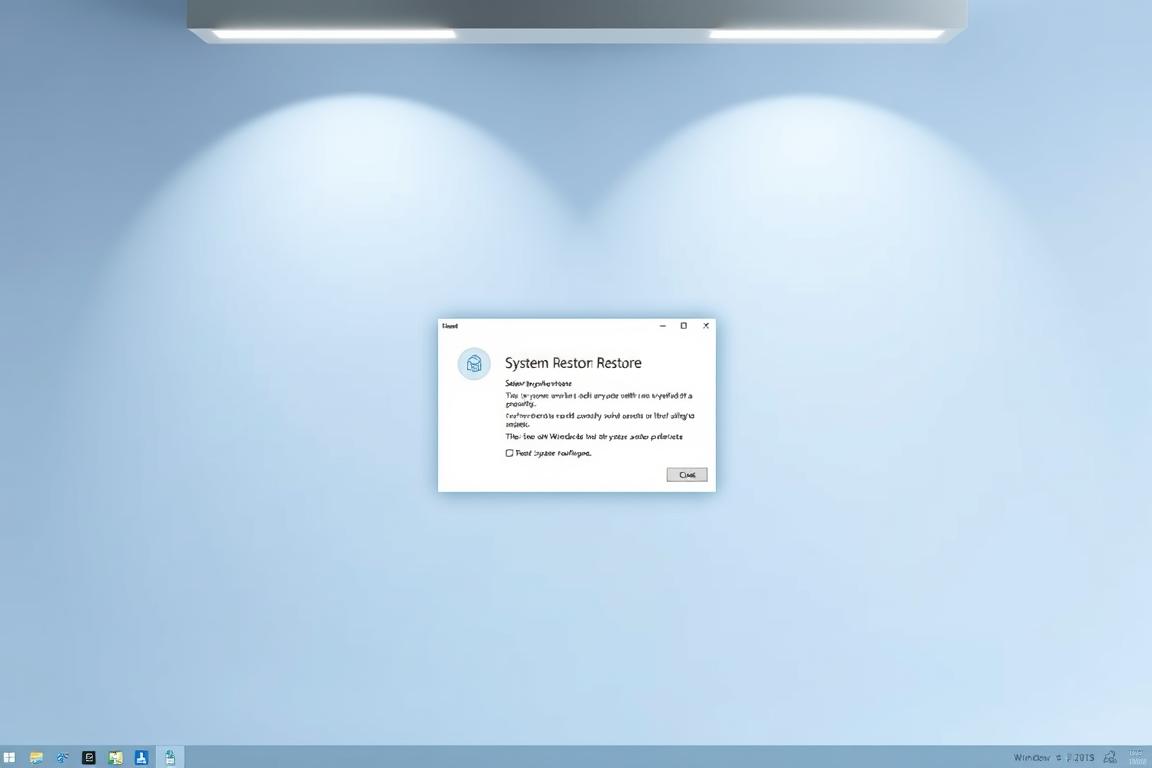
Windows speichert automatisch Zustände deines Systems – perfekt für Notfälle. Die Systemwiederherstellung rollt deinen PC auf einen früheren Zeitpunkt zurück. Dabei bleiben persönliche daten wie Fotos oder Dokumente erhalten.
Wiederherstellungspunkt auswählen
So setzt du dein System zurück:
- Starte den PC im WinRE-Modus (dreimaliges Ausschalten).
- Wähle „Problembehandlung“ > „Systemwiederherstellung“.
- Folge dem Assistenten und wähle einen Punkt vor dem update-startproblem.
Voraussetzungen:
- Wiederherstellungspunkte müssen aktiviert sein (Standard bei Windows).
- Mindestens 300 MB freier Speicherplatz auf der Festplatte.
Was bei der Wiederherstellung erhalten bleibt
Die Systemwiederherstellung ändert nur Systemeinstellungen. Diese Elemente bleiben unberührt:
| Beibehalten | Zurückgesetzt |
|---|---|
| Persönliche Dateien (Dokumente, Bilder) | Installierte Treiber |
| Browser-Lesezeichen | Windows-Updates |
| E-Mail-Konten | Kürzlich hinzugefügte systemdateien |
Praxis-Tipp: Erstelle vor großen Updates manuell einen Wiederherstellungspunkt. Gehe dazu über „Systemsteuerung“ > „Wiederherstellung“ > „Konfigurieren“.
Vorbeugende Maßnahmen für zukünftige Updates
Mit den richtigen Methoden kannst du zukünftige Update-Probleme vermeiden. Nutze Tools wie WSUS für gestaffelte Rollouts oder Testumgebungen. So prüfst du Updates, bevor sie auf produktiven Geräten landen.
Ein regelmäßiges Backup ist entscheidend. Halte dich an die 3-2-1-Regel: Drei Kopien, zwei Medien, eine extern. Systemabbild-Tools sichern zudem deine gesamte Konfiguration.
Gruppenrichtlinien helfen, kritische Updates zu verzögern. Kombiniert mit Monitoring-Tools erkennst du Probleme früh. Microsofts Auto-Rollback-Funktion springt im Notfall ein – doch Vorbereitung ist besser als Reparatur.
Häufig gestellte Fragen
Was ist der erste Schritt, wenn Windows nach einem Update nicht mehr startet?
Ein einfacher Kaltstart hilft oft. Dabei wird die Stromzufuhr komplett unterbrochen und das System zurückgesetzt, wodurch temporäre Fehler im Speicher gelöscht und hängende Prozesse beendet werden.
Wie führe ich einen Kaltstart richtig durch?
Bei Desktop-PCs hältst du den Power-Knopf 5 Sekunden gedrückt und wartest 2 bis 3 Minuten. Bei Laptops entfernst du zusätzlich den Akku, falls möglich, und drückst 30 Sekunden den Power-Knopf, um Reststrom abzuleiten.
Warum sollte ich den Stecker nicht während des Betriebs ziehen?
Laut Artikel kann das Ziehen des Steckers während des Betriebs Daten beschädigen. Klappt der Kaltstart nicht, sollte man zu den nächsten Lösungen wie dem abgesicherten Modus übergehen.


Hinterlasse jetzt einen Kommentar