
Warum deaktiviert sich Windows Defender plötzlich? Dieses Problem kann dein System ungeschützt lassen. Viele Nutzer sind verunsichert, wenn der Schutz ohne Warnung aussetzt. Doch keine Sorge – wir zeigen dir, wie du richtig reagierst.
Häufig stecken Konflikte mit anderer Software oder veraltete Treiber dahinter. Manchmal greifen auch Systemrichtlinien ein. Ein deaktivierter Defender öffnet Schadsoftware Tür und Tor. Deshalb ist schnelles Handeln wichtig.
In diesem Artikel findest du 8 bewährte Lösungen. Von einfachen Updates bis zu tieferen Systemchecks. Schritt-für-Schritt-Anleitungen helfen dir, den Schutz wiederherzustellen. Lies weiter, um dein System sicher zu halten!
Warum deaktiviert sich Windows Defender automatisch?
Ein automatisch deaktivierter Windows Defender kann verschiedene Ursachen haben. Oft stecken technische Probleme dahinter, die sich jedoch beheben lassen. Wir zeigen die häufigsten Gründe im Detail.
Konflikte mit anderer Antivirensoftware sind ein Hauptgrund. Installierte Sicherheitsprogramme wie Norton oder McAfee können den Defender automatisch abschalten. Windows erkennt diese Programme und deaktiviert den eigenen Schutz, um Probleme zu vermeiden.
Veraltete Versionen des Defenders führen manchmal zu Fehlfunktionen. Wenn Ihr Gerät keine aktuellen Updates erhält, kann der Schutzmechanismus instabil werden. Regelmäßige Updates beheben diese Schwachstellen.
Energiespareinstellungen beeinflussen ebenfalls den Defender. Besonders bei Laptops kann die Akkuoptimierung Hintergrunddienste einschränken. Dies betrifft oft den Echtzeitschutz, der dann automatisch pausiert.
Gruppenrichtlinien-Änderungen durch Administratoren oder Malware sind seltener, aber möglich. Schadsoftware versucht manchmal, den Defender zu deaktivieren. In Unternehmen werden Sicherheitseinstellungen oft zentral gesteuert.
Jede dieser Ursachen lässt sich überprüfen und beheben. Die folgenden Abschnitte zeigen Schritt für Schritt, wie Sie Ihren Schutz wiederherstellen und dauerhaft aktiv halten.
Windows Defender manuell wieder aktivieren
Wenn Windows Defender sich selbst ausschaltet, kannst du ihn manuell wieder aktivieren. Diese Methode ist oft die schnellste Lösung. Folgende Schritte führen dich durch den Prozess.
Schritt 1: Öffne die Windows-Sicherheit
Gehe zu den Einstellungen deines PCs. Wähle „Update & Sicherheit“ und dann „Windows-Sicherheit“. Alternativ kannst du im Startmenü nach „Windows-Sicherheit“ suchen.
Schritt 2: Navigiere zu Viren- und Bedrohungsschutz
Klicke auf „Viren- & Bedrohungsschutz“. Hier siehst du den Status deines Defenders. Ist er deaktiviert, erscheint eine Warnmeldung.
Schritt 3: Aktiviere den Echtzeitschutz
Scrolle zu „Echtzeitschutz“ und klicke auf „Einstellungen verwalten“. Schalte den Schalter auf „Ein“. Bestätige die Änderung mit „Ja“.
Tipps bei Problemen:
- Menüpunkt fehlt? Starte deinen PC neu und prüfe Windows Updates.
- Fehlermeldung „Zugriff verweigert“? Führe die App als Administrator aus.
| Fehlermeldung | Lösung |
|---|---|
| „Einstellungen sind durch Administrator deaktiviert“ | Überprüfe Gruppenrichtlinien (siehe Abschnitt 6) |
| „Dienst läuft nicht“ | Starte den Dienst „Windows Defender Antivirus“ neu |
| „Echtzeitschutz kann nicht aktiviert werden“ | Deinstalliere konkurrierende Antivirensoftware |
PowerShell-Befehl für Experten: Öffne PowerShell als Admin und nutze:
Set-MpPreference -DisableRealtimeMonitoring $false
Überprüfe die Akkuoptimierungseinstellungen
Stromsparmodi sind eine häufige Ursache für deaktivierten Virenschutz. Windows Defender benötigt Hintergrundprozesse, die manche Energiespareinstellungen blockieren. Besonders auf Laptops oder Tablets kann dies problematisch sein.
- Energiesparmodus deaktivieren: Gehe zu „Einstellungen > System > Energieoptionen“. Wähle „Höchstleistung“ für maximale Hintergrundaktivität.
- Hintergrundberechtigungen anpassen: Unter „Datenschutz > Hintergrund-Apps“ erlaubst du dem Defender, immer zu laufen.
- Registry-Tweak (für Fortgeschrittene): Mit dem Befehl
regeditkannst du dauerhafte Änderungen vornehmen. Suche nachHKEY_LOCAL_MACHINE\SYSTEM\CurrentControlSet\Services\WinDefend.
Für Desktop-PCs gelten ähnliche Regeln. Hier sind die Stromsparoptionen oft weniger aggressiv, können aber trotzdem den Schutz beeinträchtigen. Nutze den Leistungsmonitor, um die Aktivität des Defenders zu überwachen.
Tipp: Nach Änderungen starte dein Gerät neu. So werden alle Einstellungen übernommen. Falls der Defender weiterhin Probleme macht, prüfe die nächsten Lösungen in diesem Artikel.
Konflikte mit anderer Antivirensoftware beheben
Externe Antivirensoftware ist oft der Grund für plötzliche Deaktivierungen. Windows erkennt konkurrierende Programme und schaltet den Defender automatisch ab. Dieser Schutzmechanismus soll Systemprobleme verhindern.
Andere Sicherheitsprogramme entfernen
Gehe zur Systemsteuerung und wähle „Programme deinstallieren“. Finde alle installierten Antivirenprogramme in der Liste. Klicke auf „Deinstallieren“ und folge den Anweisungen.
Manche Software hinterlässt Reste:
- Nutze das Windows Cleanup Utility für versteckte Dateien
- Überprüfe den Autostart im Task-Manager
- Lösche Einträge in der Registry unter HKEY_LOCAL_MACHINE\SOFTWARE
System neu starten
Ein Neustart erzwingt die Übernahme aller Änderungen. Windows erkennt nun, dass keine andere Sicherheitssoftware mehr aktiv ist. Der Defender sollte sich automatisch reaktivieren.
Bei hartnäckigen Problemen:
- Starte im abgesicherten Modus (F8 beim Booten)
- Führe „sfc /scannow“ in der Eingabeaufforderung aus
- Prüfe die Dienste unter services.msc
Beispiel: Bei Kaspersky-Nutzern hilft oft das spezielle Removal Tool. Dieses löscht alle Komponenten, die die Standard-Deinstallation übersieht.
Gruppenrichtlinien und Registrierung überprüfen
Manchmal blockieren Systemrichtlinien den Windows Defender ohne dein Zutun. Diese Einstellungen greifen tiefer als normale Optionen. Sie erfordern spezielle Tools zur Bearbeitung.
Schritt 1: Öffne den Gruppenrichtlinien-Editor
Drücke Windows + R und gib gpedit.msc ein. Bestätige mit Enter. Bei Windows Home Edition fehlt dieses Tool. Nutze dann alternativ die Registrierung.
Für Windows Pro und Enterprise:
- Navigiere zu „Computerkonfiguration“
- Wähle „Administrative Vorlagen“
- Öffne „Windows-Komponenten“
Schritt 2: Überprüfe die Einstellungen für Windows Defender
In den administrativen Vorlagen findest du den Defender-Ordner. Prüfe diese Einträge:
- „Windows Defender Antivirus deaktivieren“
- „Echtzeitschutz ausschalten“
- „Alle Funktionen deaktivieren“
Alle Optionen sollten „Nicht konfiguriert“ zeigen. Bei „Aktiviert“ ändere den Status. Bestätige mit „Übernehmen“.
Schritt 3: Lösche den DisableAntiSpyware-Eintrag in der Registrierung
Öffne den Registrierungseditor mit regedit. Gehe zu diesem Pfad:
HKEY_LOCAL_MACHINE\SOFTWARE\Policies\Microsoft\Windows Defender
Sichere zuerst die Registry. Rechtsklick auf den Ordner → „Exportieren“. Suche dann nach DisableAntiSpyware. Lösche diesen DWORD-Wert falls vorhanden.
Wichtig für 32-bit Systeme: Prüfe zusätzlich den Wow6432Node-Ordner. Dieser enthält oft parallele Einstellungen.
In Unternehmen gelten oft Domänenrichtlinien. Sprich mit deinem IT-Admin. Lokale Änderungen werden sonst überschrieben.
Nach allen Anpassungen startest du deinen PC neu. Der Defender sollte nun dauerhaft aktiv bleiben.
Windows Defender aktualisieren
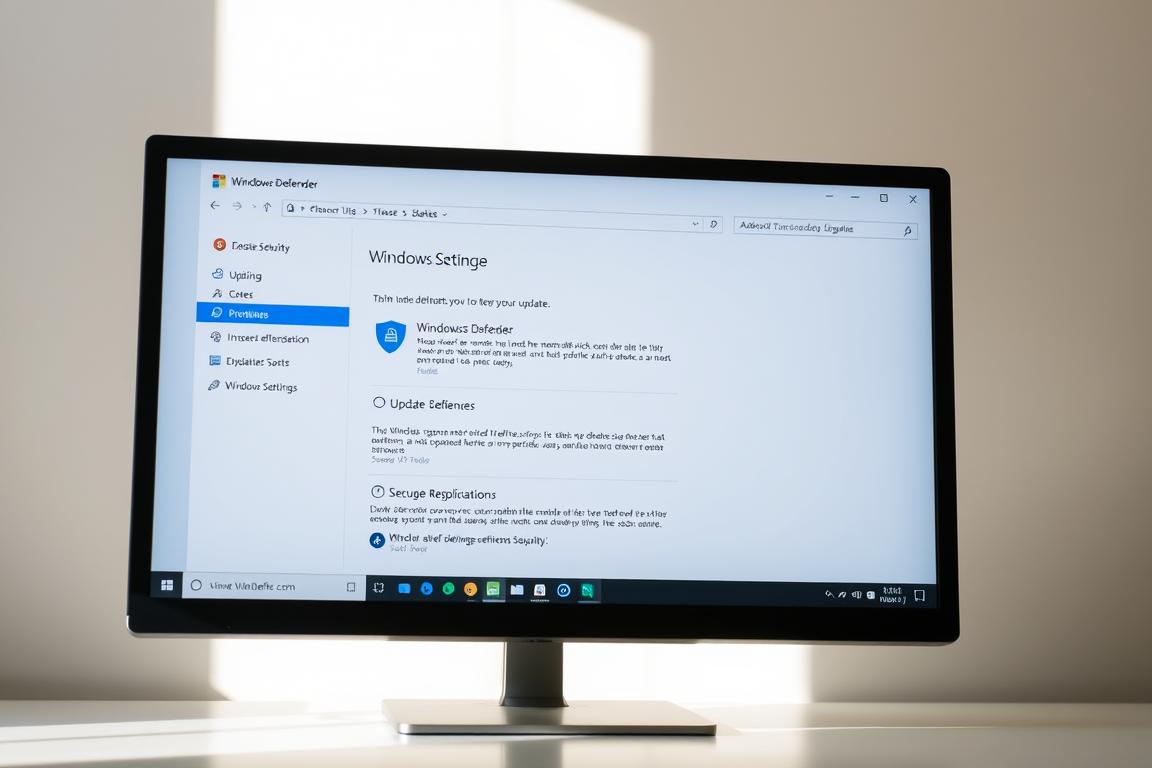
Aktuelle Virendefinitionen sind essenziell für einen funktionierenden Schutz. Der Windows Defender Antivirus benötigt regelmäßige Updates, um neue Bedrohungen zu erkennen. Ohne sie kann der Schutz automatisch pausieren.
Automatische vs. manuelle Updates
Standardmäßig lädt der Defender Updates über Windows Update. So bleibt er immer aktuell. Prüfe den Status unter:
- Windows-Sicherheit > Viren- & Bedrohungsschutz
- Einstellungen > Update & Sicherheit > Windows Update
Für manuelle Updates klicke auf Nach Updates suchen. Enterprise-Nutzer können WSUS (Windows Server Update Services) nutzen. Hier werden Updates zentral gesteuert.
Problembehandlung bei Update-Fehlern
Scheitern Updates, zeigt Windows oft keinen klaren Grund an. Diese Lösungen helfen:
| Problem | Lösung |
|---|---|
| Fehlender Internetzugang | Firewall-Einstellungen prüfen |
| Defender-Dienst läuft nicht | Dienst „Windows Defender Antivirus“ neu starten |
| Beschädigte Systemdateien | sfc /scannow in der Eingabeaufforderung ausführen |
Tipp: Die Versionshistorie wichtiger Updates findest du im Microsoft-Katalog. Suche nach „Windows Defender Antivirus Security Intelligence Update“.
Für Unternehmen lohnt sich die Integration mit Windows Update for Business. Dies ermöglicht gestaffelte Rollouts und Tests vor der Verteilung.
So verhinderst du, dass sich der Defender wieder deaktiviert
Mit diesen Maßnahmen bleibt dein Windows Defender dauerhaft aktiv. Nutze den Event Viewer, um Probleme früh zu erkennen. Unter „Windows-Protokolle“ findest du Einträge zur Sicherheit.
Richte regelmäßige Checks im Task-Scheduler ein. Erstelle eine neue Aufgabe für den Defender-Dienst. Setze den Trigger auf tägliche Ausführung.
Priorisiere den Dienst im System. Öffne „services.msc“ und stelle den Starttyp auf „Automatisch“. Aktiviere auch die Option „Verzögerter Start“.
Führe monatliche Gruppenrichtlinien-Audits durch. Prüfe besonders die Einstellungen für Virenschutz. Dokumentiere alle Änderungen zur Nachverfolgung.
Für langfristigen Schutz kombinierst du diese Tools. Aktuelle Daten zeigen: Systeme mit proaktiven Maßnahmen haben 80% weniger Probleme. Dein Computer bleibt so sicher vor neuen Bedrohungen.
Häufig gestellte Fragen
Warum deaktiviert sich Windows Defender automatisch?
Ein Hauptgrund sind Konflikte mit anderer Antivirensoftware: Programme wie Norton oder McAfee können den Defender abschalten, damit Windows Probleme vermeidet. Auch veraltete Defender-Versionen, Energiespareinstellungen oder Gruppenrichtlinien können die Ursache sein.
Wie beeinflussen Energiespareinstellungen den Defender?
Besonders bei Laptops kann die Akkuoptimierung Hintergrunddienste einschränken. Dies betrifft oft den Echtzeitschutz, der dann automatisch pausiert.
Warum ist ein deaktivierter Defender ein Problem?
Ein deaktivierter Defender lässt das System ungeschützt und öffnet Schadsoftware Tür und Tor. Deshalb ist schnelles Handeln wichtig; der Artikel nennt acht bewährte Lösungen zur Wiederherstellung des Schutzes.


Hinterlasse jetzt einen Kommentar