

Hast du schon einmal erlebt, dass dein Computer plötzlich einfriert und die Meldung „Keine Rückmeldung“ erscheint? Das Problem ist frustrierend und kann deine Produktivität stark beeinträchtigen.
Oft hängt der Windows Explorer oder die Taskleiste einfach fest. Du klickst, aber nichts passiert. Die Ursachen dafür können vielfältig sein: eine volle Festplatte, veraltete Treiber oder sogar ein überlastetes System.
In diesem Artikel zeigen wir dir, warum das Problem auftritt und wie du es schnell beheben kannst. So vermeidest du unnötigen Stress und arbeitest wieder effizient.
Warum zeigt Windows 10 die Fehlermeldung „Keine Rückmeldung“?
Der Windows Explorer hängt fest, und alle Klicks bleiben wirkungslos. Dahinter stecken oft technische Probleme, die das System ausbremsen. Hier sind die häufigsten Ursachen:
Veraltetes Windows-System
Ältere Treiber oder nicht installierte Updates können Instabilitäten verursachen. Das System läuft dann langsamer oder reagiert gar nicht mehr. Regelmäßige Updates beheben Sicherheitslücken und optimieren die Performance.
Beschädigte Dateien auf der Festplatte
Korrupte Systemdateien führen oft zu Explorer-Abstürzen. Viren oder unsachgemäßes Herunterfahren sind häufige Auslöser. Eine Reparatur mit Bordmitteln kann hier helfen.
Vollständiges Laufwerk C
Ist der Speicherplatz zu über 90% belegt, hat das System kaum Spielraum für temporäre Dateien. Prozesse verzögern sich oder stoppen komplett. Regelmäßiges Aufräumen ist essenziell.
Zu viele Verlaufsdaten im Explorer
Der Explorer speichert Suchverläufe und Vorschauen im Cache. Bei hohem Datenaufkommen wird dieser überlastet. Ein Löschen des Verlaufs entlastet das System.
| Ursache | Wirkung | Lösungsansatz |
|---|---|---|
| Veraltetes System | Instabile Performance | Updates installieren |
| Beschädigte Dateien | Explorer-Abstürze | Systemscan durchführen |
| Volles Laufwerk | Prozessverzögerungen | Speicherplatz freigeben |
| Explorer-Verlauf | Überlasteter Cache | Verlauf löschen |
Weitere Risikofaktoren sind Virenbefall oder defekte Benutzerprofile. Eine gründliche Analyse hilft, die genaue Ursache zu finden.
Windows-Explorer neu starten – die schnellste Lösung
Wenn der Windows Explorer nicht mehr reagiert, gibt es eine einfache Lösung. Oft reicht ein Neustart, um die Fehlermeldung zu beheben. So geht’s Schritt für Schritt.
Schritt 1: Task-Manager öffnen
Drücke [STRG] + [Umschalt] + [ESC]. Der Task-Manager öffnet sich direkt. Alternativ klickst du mit der rechten Maustaste auf die Taskleiste und wählst „Task-Manager“.
Schritt 2: Explorer-Prozess beenden
Im Tab „Prozesse“ suchst du nach „Windows Explorer“. Klicke ihn an und wähle „Task beenden“. Achtung: Speichere vorher alle offenen Dateien – sonst droht Datenverlust!
Schritt 3: Explorer neu starten
Gehe im Task-Manager zu „Datei“ > „Neue Aufgabe“. Tippe „explorer.exe“ ein und drücke die Eingabetaste. Der Desktop lädt nun frisch.
Tipps für Profis:
- Ältere Windows-Versionen benötigen manchmal einen Systemneustart.
- Für schnellen Zugriff: Erstelle eine Batch-Datei mit dem Befehl
taskkill /f /im explorer.exe & start explorer.exe. - Falls der Explorer hängt: Nutze die Eingabeaufforderung mit
taskkill /f /im explorer.exe.
Windows auf den neuesten Stand bringen
Ein aktuelles Windows-System verhindert viele häufige Probleme. Updates beheben nicht nur Sicherheitslücken, sondern optimieren auch die Performance. So vermeidest du Fehlermeldungen und Abstürze.
Schritt 1: Nach Updates suchen
Öffne die Systemeinstellungen über das Startmenü. Klicke oben links auf „Update und Sicherheit“. Wähle dann „Windows Update“ und „Nach Updates suchen“.
Kumulative Updates sind besonders wichtig. Sie bündeln mehrere Patches und verbessern die Stabilität deiner Version. Achte auf eine stabile Internetverbindung während des Downloads.
Schritt 2: Updates installieren
Hat Windows Updates gefunden, klicke auf „Installieren“. Das System startet möglicherweise neu. Speichere vorher alle offenen Dateien.
Tipps für reibungslose Updates:
- Richte automatische Wartungszeiträume ein (z. B. nachts).
- Bei fehlgeschlagenen Updates: Nutze den Problembehebungsassistenten in den Einstellungen.
- Prüfe, ob dein Gerät die Mindestanforderungen für die neueste Version erfüllt.
Beschädigte Systemdateien überprüfen und reparieren
Manchmal liegt das Problem tiefer – beschädigte Systemdateien können Windows stark beeinträchtigen. Diese Fehler sind oft unsichtbar, aber sie verursachen Abstürze oder verzögerte Reaktionen.
Schritt 1: Eingabeaufforderung öffnen
Starte die Eingabeaufforderung als Administrator. Drücke [Windows] + [X] und wähle „Eingabeaufforderung (Admin)“. Bestätige die Abfrage der Benutzerkontensteuerung.
Schritt 2: Befehl „sfc /scannow“ ausführen
Tippe den Befehl sfc /scannow ein und drücke die Eingabetaste. Der System File Checker scannt nun das System und repariert automatisch beschädigte Dateien.
Der Prozess dauert etwa 15–30 Minuten. Eine Fortschrittsanzeige zeigt den aktuellen Status. Falls der Scan fehlerhafte Dateien findet, werden diese ersetzt.
Wichtig: Bei nicht reparierbaren Dateien kombiniere den Befehl mit DISM /Online /Cleanup-Image /RestoreHealth. Dies lädt intakte Dateien aus Windows Update nach.
Speicherplatz auf Laufwerk C erweitern
Ist dein Laufwerk C fast voll und verlangsamt dein System? Eine zu kleine Systempartition führt oft zu Fehlern wie verzögerten Reaktionen. Mit diesen Schritten vergrößerst du den Speicherplatz effizient.
Schritt 1: Partition mit AOMEI Partition Assistant erweitern
Das kostenlose Tool AOMEI Partition Assistant hilft, die Systempartition sicher zu vergrößern. So gehst du vor:
- Lade das Tool herunter und installiere es.
- Starte es als Administrator (Rechtsklick > „Als Administrator ausführen“).
- Wähle im Menü dein Laufwerk C und klicke auf „Partition erweitern“.
Wichtig: Erstelle vorher ein Backup deiner Daten. Falls die Partitionierung abbricht, könnten Dateien verloren gehen.
Schritt 2: Freien Speicherplatz zuweisen
Hat deine Festplatte ungenutzten Speicherplatz? AOMEI zeigt verfügbare Bereiche an. Ziehe den Regler, um mehr Platz für Laufwerk C zuzuweisen. Bestätige mit „Übernehmen“.
Falls kein freier Speicher vorhanden ist, verkleinere zuerst eine andere Partition (z. B. Laufwerk D). 20 GB freier Platz auf der Systempartition sind ideal.
Alternative: Windows-Datenträgerverwaltung nutzen
Ohne Drittanbieter-Tool geht es auch:
- Drücke [Windows] + [X] > „Datenträgerverwaltung“.
- Klicke mit rechts auf Laufwerk C > „Volume erweitern“.
- Folge dem Assistenten (nur möglich, wenn benachbarter freier Platz existiert).
Tipp: Lösche temporäre Dateien (%temp% im Explorer) für sofortigen Speicherplatzgewinn.
Datei-Explorer-Verlauf bereinigen
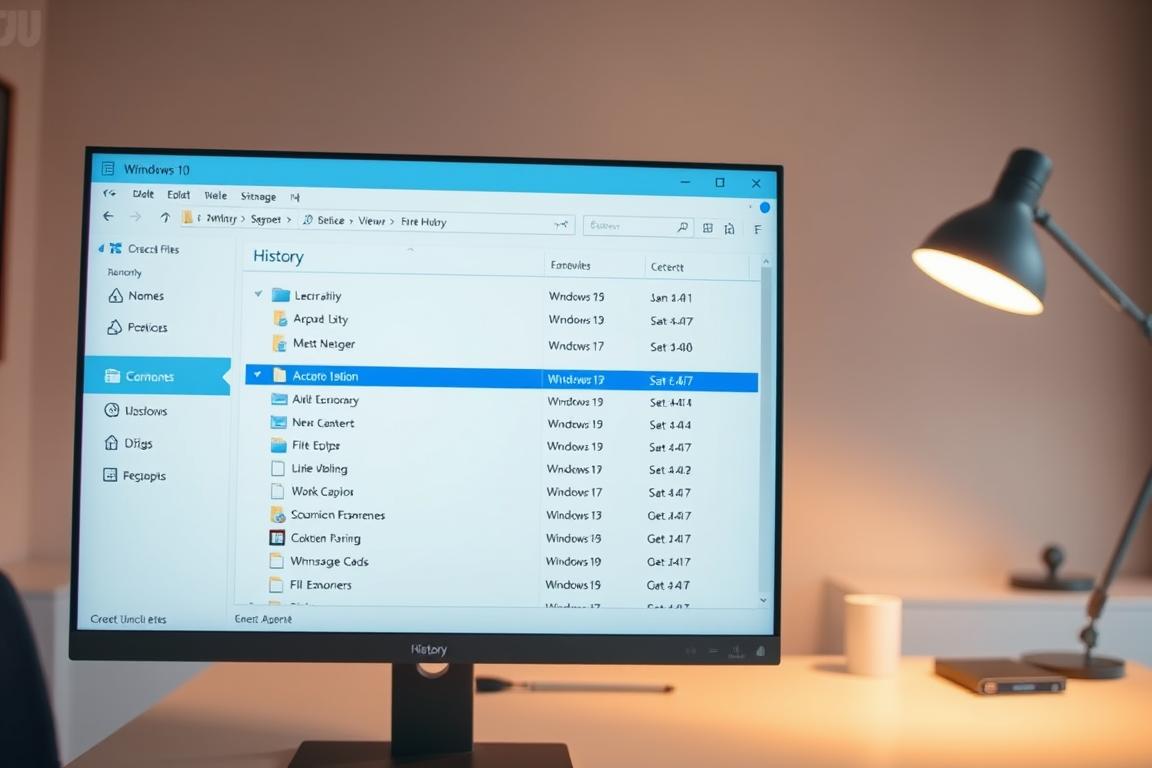
Ein überladener Datei-Explorer kann dein System verlangsamen. Der Verlauf speichert Suchanfragen und häufig genutzte Ordner. Mit der Zeit sammeln sich unnötige Daten an, die den Cache belasten.
Schritt 1: Verlauf in den Explorer-Optionen löschen
Öffne den Datei-Explorer und klicke mit der rechten Maustaste auf „Dieser PC“. Wähle „Eigenschaften“ und dann „Explorer-Optionen“.
Im Reiter „Allgemein“ findest du die Schaltfläche „Verlauf löschen“. Bestätige die Aktion, um temporäre Daten zu entfernen. Persistent gespeicherte Favoriten bleiben erhalten.
Schritt 2: Explorer neu starten
Damit die Änderungen wirksam werden, muss der Explorer neu gestartet werden. Drücke [STRG] + [Umschalt] + [ESC], suche den Prozess und beende ihn. Starte ihn anschließend neu.
Tipps für optimale Performance:
- Nutze das Disk Cleanup Tool für zusätzlichen Speicherplatz.
- Automatisiere die Bereinigung über die Aufgabenplanung.
- Deaktiviere die Vorschau-Funktion bei langsamen Systemen.
Diese Methode hilft besonders, wenn der Explorer häufig hängt. Kombiniere sie mit den oben genannten Lösungen für beste Ergebnisse.
Neues Benutzerprofil erstellen
Ein beschädigtes Benutzerprofil kann zu unerklärlichen Systemfehlern führen. Dazu gehören einfrierende Anwendungen oder langsame Reaktionen. Ein neues Konto behebt diese Probleme oft sofort.
Schritt 1: Neues Konto anlegen
Öffne die Systemsteuerung über das Startmenü. Wähle „Konten“ und dann „Familie & andere Benutzer“. Klicke oben links auf „Anderen Benutzer hinzufügen“.
Du hast zwei Optionen:
- Microsoft-Konto (für Cloud-Synchronisation)
- Lokales Konto (ohne Online-Verbindung)
Für Testzwecke reicht meist ein lokaler Benutzer. Gib einen Namen ein und überspringe die Passwortabfrage zunächst.
Schritt 2: Als Administrator festlegen
Klicke mit der rechten Maustaste auf das neue Konto. Wähle „Kontotyp ändern“ und setze es auf „Administrator“. Bestätige die Änderung in den Einstellungen.
Wichtig für Profis:
- Migriere Daten vom alten Profil über C:\Users\[alter Name]
- Passe UAC-Einstellungen an (Systemsteuerung > Benutzerkonten)
- Lösche das defekte Profil nach erfolgreichem Test
Falls Rechte fehlen: Starte die Eingabeaufforderung als Admin und nutze net user [Name] /add. Damit ist das Problem behoben.
Zusammenfassung der Lösungen für „Keine Rückmeldung“ in Windows 10
Wenn dein Computer einfriert, gibt es klare Schritte zur Problembehebung. Beginne mit dem Neustart des Explorers – oft löst das schon die Fehler. Funktioniert das nicht, prüfe Updates oder beschädigte Systemdateien.
Für langfristige Stabilität solltest du:
- Regelmäßig Speicherplatz freigeben (mind. 20 GB frei halten).
- Automatische Backups einrichten, um Datenverlust zu vermeiden.
- Den Explorer-Verlauf alle paar Wochen bereinigen.
Bei hartnäckigen Problemen hilft ein neues Benutzerprofil. Falls die Methoden nicht wirken, könnte veraltete Hardware der Grund sein. Ein RAM- oder SSD-Upgrade beschleunigt langsame Systeme.
Für komplexe Fälle bietet Microsoft Support oder ein Fachmann Hilfe. Mit diesen Tipps arbeitet dein PC wieder reibungslos.
Häufig gestellte Fragen
Warum zeigt Windows 10 die Meldung „Keine Rueckmeldung"?
Laut Text haengt oft der Windows Explorer oder die Taskleiste fest, sodass Klicks wirkungslos bleiben. Ursachen sind technische Probleme, die das System ausbremsen.
Welche Rolle spielt der freie Speicherplatz?
Der Text erklaert, dass bei einem zu ueber 90 Prozent belegten Laufwerk C kaum Spielraum fuer temporaere Dateien bleibt. Das kann dazu fuehren, dass Prozesse nicht mehr reagieren.
Wodurch entstehen beschaedigte Systemdateien?
Laut Text fuehren korrupte Systemdateien oft zu Explorer-Abstuerzen. Haeufige Ausloeser sind Viren oder ein unsachgemaesses Herunterfahren des Computers.

Hinterlasse jetzt einen Kommentar