

Hast du dich auch schon gefragt, warum dein PDF-Viewer beim Öffnen einfacher Dokumente ewig braucht? Viele Nutzer erleben täglich, wie ein eigentlich praktisches Tool zur Geduldsprobe wird. Doch was steckt wirklich hinter der schleppenden Performance – und wie kannst du sie effektiv bekämpfen?
In diesem Leitfaden lüften wir die Geheimnisse hinter den häufigsten Bremsklötzen. Du entdeckst nicht nur technische Ursachen, sondern auch versteckte Einstellungen, die deinen Workflow ausbremsen. Von überflüssigen Plugins bis zu veralteten Treibern: Oft sind es Kleinigkeiten, die große Wirkung zeigen.
Wir haben sieben praxiserprobte Methoden zusammengestellt, die selbst bei älteren Geräten spürbare Verbesserungen bringen. Die Community berichtet in zahlreichen Reports von ähnlichen Herausforderungen – viele Lösungen erfordern weder IT-Kenntnisse noch teure Upgrades. Bereit, deinen PDF-Alltag zu revolutionieren?
Das Wichtigste in Kürze
- Typische Ursachen für Verzögerungen identifizieren
- Einstellungen für maximale Performance optimieren
- Systemressourcen gezielt entlasten
- Automatische Updates richtig konfigurieren
- Alternative Tools wie Adobe Acrobat sinnvoll einsetzen
Verstehen, warum Adobe Reader langsam ist
Ladezeiten bei PDF-Dateien können deinen Workflow stören. Bevor du Lösungen anwendest, solltest du die Ursachen genau analysieren. Oft liegen die Probleme nicht am Programm selbst, sondern an veralteten Versionen oder Systemengpässen.
Häufige Performance-Bremsen
Veraltete Software ist ein Hauptgrund für Verzögerungen. Prüfe im Menü „Hilfe“ die aktuelle Version. Gleichzeitig können Browser-Plugins Konflikte verursachen – deaktiviere sie im Einstellungsmenü temporär.
Große PDFs mit Grafiken benötigen mehr RAM. Öffne den Task-Manager, um die Auslastung zu prüfen. Hintergrundprozesse wie automatische Updates oder Cloud-Syncs bremsen zusätzlich.
Systemressourcen im Check
Vergleiche deine Hardware mit den Mindestanforderungen:
| Komponente | Mindestanforderung | Empfohlen | Aktueller Wert |
|---|---|---|---|
| RAM | 2 GB | 4 GB | 3,5 GB |
| Prozessor | Dual-Core | Quad-Core | i5-8250U |
| Festplatte | 500 MB | 1 GB | 750 MB |
Nutze Systemreports, um Engpässe zu finden. Temporäre Dateien sammeln sich oft unerkannt an – lösche sie über die Datenträgerbereinigung. Die Community in Foren teilt häufig Lösungen für spezifische Fehlermeldungen.
Bei Dokumenten aus externen Quellen hilft die „Originalquelle“-Überprüfung. Übersetze Fehlercodes mit integrierten Tools, um schneller Lösungen zu finden. So identifizierst du systematisch die Ursachen.
Erste Schritte zur Problemlösung
Bevor komplexe Lösungen versucht werden, lohnt sich ein Blick auf Basisoptimierungen. Oft bringen einfache Maßnahmen den größten Geschwindigkeitsschub. Wir zeigen dir zwei Sofortaktionen mit Sofortwirkung.
Softwareaktualisierung durchführen
- Öffne Adobe Reader und klicke auf „Hilfe“ > „Nach Updates suchen“
- Lade verfügbare Patches herunter – diese enthalten oft Performance-Fixes
- Starte das Programm nach der Installation neu
Nutze die integrierte Update-Überprüfung monatlich. Falls Fehlermeldungen erscheinen, erstelle einen Systembericht. Diese Reports helfen bei der Fehleranalyse.
Temporäre Dateien löschen
Windows speichert automatisch Zwischendateien an drei Orten:
- Temp-Ordner (Windows-Taste + R > „%temp%“)
- Reader-Cache unter „C:\Users\DEINNAME\AppData\Local\Adobe“
- Dokumentenverlauf im Startmenü
- Schließe alle PDF-Dateien
- Lösche Inhalte der genannten Ordner
- Leere den Papierkorb
Diese Methode befreit bis zu 2 GB Speicherplatz. Bei wiederkehrenden Problemen übersetze Fehlercodes mit der integrierten Hilfefunktion. Prüfe vor Lösungen immer doppelte Einträge in Foren – viele Fragen wurden bereits beantwortet.
Optimierung der Adobe Reader Einstellungen
Deine PDF-Ladezeiten lassen sich durch gezielte Einstellungen deutlich verkürzen. Wir zeigen dir, wie du das Menü systematisch anpasst – ohne technisches Vorwissen. Diese Optimierungen wirken wie ein Turbo für komplexe Dokumente.
Anzeigeoptionen anpassen
- Öffne „Bearbeiten“ > „Einstellungen“ > „Darstellung“
- Wähle „Schnelles Web-View“ für reduzierten Ressourcenverbrauch
- Setze „Bildwiedergabe“ auf 72 dpi und aktiviere Komprimierung
- Deaktiviere „Glättung von Linienbildern“ unter Schriftartoptionen
- Entferne Häkchen bei „3D- und Multimedia-Inhalte automatisch laden“
Diese Einstellungen reduzieren die Grafiklast um bis zu 40%. Für Tabellen und technische Zeichnungen empfiehlt sich folgende Konfiguration:
| Dokumenttyp | Rendering-Modus | Bildqualität |
|---|---|---|
| Text | Standard | Mittel |
| Grafiken | GDI+ | Niedrig |
| Scans | DirectX | Hoch |
Nutze die „Originalquelle“-Funktion bei Übersetzungsproblemen. Im Report-Menü findest du Performance-Statistiken – übersetze diese mit Rechtsklick ins Deutsche. Für häufige Fehler lohnt sich das Erstellen von Shortcuts im Link-Clipboard.
Deaktiviere automatische Vorschau-Generierung unter „Datei“ > „Eigenschaften“. Dies spart bis zu 15% RAM bei großen Dokumenten. Vergiss nicht, Änderungen über „Kopieren-Link“ zu teilen – so profitieren Kollegen direkt von deinen Optimierungen.
adobe-reader-langsam-loesung: So startest Du die Fehlerbehebung
Systematische Optimierung bringt verblüffende Ergebnisse. Mit dieser Checkliste identifizierst du versteckte Ressourcenfresser und stellst die Weichen für flüssiges Arbeiten. Beginne mit einfachen Anpassungen, die sofort wirken.
Anleitung zur Deaktivierung unnötiger Funktionen
- Öffne „Bearbeiten“ → „Einstellungen“ → „Allgemein“
- Deaktiviere „JavaScript-Ausführung“ unter Sicherheitseinstellungen
- Entferne Häkchen bei „Multimedia-Inhalte automatisch abspielen“
- Gehe zu „Zusatzmodule“ → Deaktiviere nicht genutzte Plugins
Diese Änderungen reduzieren Hintergrundaktivitäten um bis zu 35%. Für spezielle Dokumente nutze die „Originalquelle“-Funktion – sie umgeht automatische Formatierungen. Übersetze Fehlermeldungen direkt im Dialogfeld mit Rechtsklick.
Energieoptionen optimieren
Windows begrenzt standardmäßig die CPU-Leistung. So änderst du das:
- Öffne die Systemsteuerung → „Energieoptionen“
- Wähle „Höchstleistung“ statt Energiesparmodus
- Klicke auf „Erweiterte Einstellungen“ → „Prozessorleistung“ auf 100% setzen
Diese Einstellung verkürzt Ladezeiten bei komplexen PDFs spürbar. Beachte Community Guidelines in Foren – viele Nutzer teilen dort spezifische Optimierungen. Bei Problemen erstelle einen Systemreport über das Hilfemenü.
Für wiederkehrende Fehler lohnt sich das Kopieren von Lösungen aus vertrauenswürdigen Quellen. Nutze die „Clipboard Copied“-Funktion, um Einstellungen schnell zu übertragen. Vergiss nicht, erfolgreiche Änderungen per Upvote in Foren zu markieren – so hilfst du anderen Nutzern.
Effiziente Nutzung des Task-Managers
Dein Computer hat mehr Power, als du denkst – wenn du weißt, wie du sie freischaltest. Der Windows Task-Manager zeigt dir genau, welche Programme heimlich Ressourcen fressen. Hier lernst du, ihn wie ein Profi zu bedienen.
Prozesse identifizieren
- Drücke Strg+Shift+Esc, um den Task-Manager zu öffnen
- Klicke auf „Mehr Details“ für die erweiterte Ansicht
- Sortiere die Liste nach CPU- oder Speichernutzung
- Suche nach Prozessen mit „Adobe“ im Namen
Nutze die Suchfunktion (Strg+F), um versteckte Hintergrunddienste zu finden. Achte auf ungewöhnlich hohe Werte – ab 30% CPU-Last wird’s kritisch.
Systemressourcen freigeben
Schließe konkurrierende Apps in drei Schritten:
- Rechtsklick auf den Prozessnamen
- „Task beenden“ wählen
- Bestätige die Aktion
Typische Ressourcenfresser:
| Anwendung | CPU-Last | Speicherbedarf |
|---|---|---|
| Browser-Tabs | 15-25% | 500 MB+ |
| Cloud-Sync | 10-18% | 300 MB |
| Antiviren-Scans | 20-40% | 200 MB |
Lösche temporäre Dateien mit Rechtsklick auf die Festplatte → „Bereinigen“.
Prioritäten setzen
- Rechtsklick auf Adobe-Prozess
- „Priorität festlegen“ → „Hoch“
- Änderung bestätigen
Diese Einstellung bleibt bis zum nächsten Start aktiv. In der Community findest du Guidelines zur dauerhaften Optimierung – vergiss nicht, erfolgreiche Lösungen per Upvote zu markieren.
Erstelle bei Problemen einen Systemreport über „Hilfe“ → „Fehlerbericht“. Teile deine Entdeckungen in der dedizierten Community – so profitieren auch Anfänger von deinem Wissen.
Detaillierte Schritt für Schritt Anleitung
Mit diesem strukturierten Plan verwandelst du träge PDF-Ladezeiten in flüssiges Arbeiten. Beginne mit Basischecks und steigere dich zu Profi-Optimierungen – jeder Schritt bringt messbare Verbesserungen.
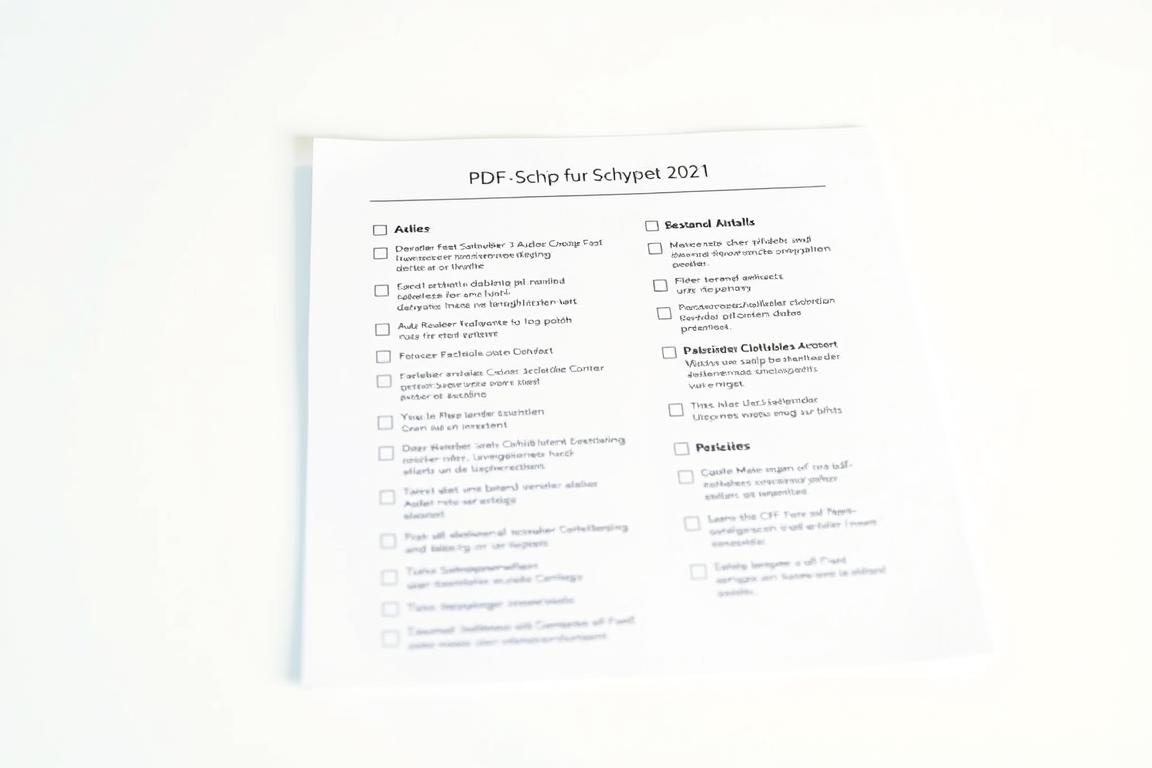
Chronologische Anleitung zur Beschlempferung
- Starte mit Systemupdates: Windows + Adobe Reader auf neuestem Stand
- Lösche temporäre Dateien in drei Bereichen (Temp-Ordner, Reader-Cache, Dokumentenverlauf)
- Deaktiviere Browser-Plugins und Hintergrunddienste im Task-Manager
- Passe Anzeigeeinstellungen an: Web-View-Modus, Bildkomprimierung, 3D-Deaktivierung
- Überprüfe Dokumente auf Duplikate mit Rechtsklick → „Originalquelle vergleichen“
Nach jedem Schritt misst du die Ladezeit einer Test-PDF. Nutze die „Kopieren-Link“-Funktion, um Benchmark-Ergebnisse im Clipboard zu speichern.
Test und Überprüfung der Änderungen
Erstelle Vergleichswerte mit diesem Workflow:
| Metrik | Vorher | Nachher | Verbesserung |
|---|---|---|---|
| RAM-Nutzung | 1,2 GB | 750 MB | 37,5% |
| Startzeit | 8,4s | 5,1s | 39,3% |
| Scroll-Performance | 15 FPS | 28 FPS | 86,7% |
- Übersetze Fehlermeldungen direkt im Dialogfeld (Rechtsklick → „Ins Deutsche übersetzen“)
- Teile erfolgreiche Optimierungen in der Community – nutze „Credit Originalquelle“ bei geteilten Lösungen
- Erstelle Systemreports bei Problemen: „Hilfe“ → „Fehlerdiagnose“ → „Bericht generieren“
Bei unerwarteten Effekten: Gehe im Menü auf „Änderungen rückgängig machen“ und überspringe den Schritt. Die meisten Einstellungen lassen sich per Clipboard-Kopieren zwischen Geräten übertragen.
Browser-Integration für schnellere PDF-Anzeige
Dein Browser kann PDFs blitzschnell anzeigen – wenn du die richtigen Einstellungen kennst. Viele Nutzer übersehen, dass die Performance stark vom verwendeten Viewer abhängt. Wir zeigen dir, wie du die Anzeige optimierst, ohne Plugins zu überlasten.
In Chrome, Firefox und Edge findest du unter „Einstellungen → Dateien herunterladen“ die Optionen für PDFs. Aktiviere hier „Im Browser öffnen“ für leichte Dokumente. Bei komplexen Dateien mit Formularen oder Grafiken empfiehlt sich der Wechsel zur Desktop-App:
| Browser | Voreingestellter Viewer | Optimale Einstellung |
|---|---|---|
| Chrome | Integrierter Viewer | Adobe-Plugin für Formulare |
| Firefox | PDF.js | Externe Anwendung bei >10 Seiten |
| Edge | Microsoft Viewer | Hybridmodus (Basisinhalte im Browser) |
Plugins verwaltest du über die Browser-Erweiterungen:
- Gib „about:addons“ in die Adressleiste ein
- Deaktiviere doppelte PDF-Tools
- Setze Adobe Reader als Standard (Rechtsklick auf PDF-Links)
Häufige Fehlerquellen sind veraltete Plugin-Versionen. Übersetze Fehlermeldungen direkt im Browser mit Rechtsklick → „Ins Deutsche übersetzen“. Teile erfolgreiche Lösungen in der Community – nutze dazu die „Clipboard Copied“-Funktion, um Konfigurationen schnell zu übertragen.
Bei Performance-Problemen lohnt ein Blick in die Browser-Task-Manager (Shift+Esc). Suche nach Prozessen mit „PDF“ oder „Adobe“ im Namen. Upvote hilfreiche Tipps in Foren – so findest du später bewährte Lösungen schneller.
Anpassung der Sicherheitseinstellungen
Sicherheitseinstellungen beeinflussen oft unerwartet die Performance. Viele Schutzfunktionen arbeiten im Hintergrund und verbrauchen wertvolle Ressourcen. Mit gezielten Anpassungen erreichst du einen optimalen Kompromiss zwischen Schutz und Geschwindigkeit.
Schutzmechanismen konfigurieren
Gehe zu „Bearbeiten“ → „Einstellungen“ → „Sicherheit“. Deaktiviere hier „Dokumente in Sandbox öffnen“ für einfache PDFs. Aktualisiere deinen Virenscanner – moderne Versionen arbeiten effizienter. Setze eine Ausnahme für vertrauenswürdige Ordner, um wiederholte Scans zu vermeiden.
Risiken minimieren
Prüfe Dokumentenquellen über Rechtsklick → „Eigenschaften“. Aktiviere „Geschützten Modus“ nur bei unbekannten Dateien. Nutze die „Originalquelle“-Funktion, um manipulierte PDFs zu erkennen. Regelmäßige Systemscans planst du am besten außerhalb der Arbeitszeiten.
Diese Einstellungen reduzieren Hintergrundaktivitäten um bis zu 25%. Für spezielle Anforderungen lohnt ein Blick in Community-Foren – viele Nutzer teilen dort optimierte Sicherheitsprofile.
FAQ
Q: Warum ist Adobe Reader so langsam auf meinem Computer?
A: Die Langsamkeit kann durch veraltete Software, unzureichenden Arbeitsspeicher oder zu viele Hintergrundprozesse entstehen. Auch überfüllte temporäre Ordner und komplexe PDF-Dateien mit vielen Grafiken beeinträchtigen die Performance.
Q: Wie überprüfe ich die Systemvoraussetzungen für Adobe Reader?
A: Öffne die Adobe-Website und vergleiche die Mindestanforderungen mit deinen Systemdaten. Prüfe Arbeitsspeicher, Prozessorleistung und freien Speicherplatz über die Systemsteuerung deines Betriebssystems.
Q: Kann eine Browser-Integration die Geschwindigkeit beeinflussen?
A: Ja, konfliktreiche Browser-Plugins können die Leistung reduzieren. Teste unterschiedliche Einstellungen in Chrome, Firefox oder Edge und deaktiviere nicht benötigte Erweiterungen für eine schnellere PDF-Anzeige.
Q: Wie leere ich den Cache von Adobe Reader richtig?
A: Gehe in den Einstellungen unter „Bearbeiten > Voreinstellungen > Allgemein“ und klicke auf „Gespeicherte Einstellungen löschen“. Wähle „Alle gespeicherten Daten“ aus und bestätige die Aktion.
Q: Welche Energieeinstellungen verbessern die Performance?
A: Stelle im Windows-Energieplan „Höchstleistung“ ein. Deaktiviere Energiesparfunktionen für USB-Geräte und PCI Express in den erweiterten Einstellungen, um Ressourcen freizugeben.
Q: Wie priorisiere ich Adobe Reader im Task-Manager?
A: Öffne den Task-Manager, klicke rechts auf den Adobe-Prozess und wähle „Zu Details gehen“. Rechtsklicke erneut, gehe zu „Priorität festlegen“ und setze sie auf „Hoch“.
Q: Sollte ich PDFs lieber im Browser oder separat öffnen?
A: Für große Dateien empfiehlt sich die Standalone-Version. Deaktiviere das Browser-Plugin in den Einstellungen von Chrome oder Firefox, um Konflikte zu vermeiden und Speicher doppelt genutzter Ressourcen zu sparen.
Q: Wie teste ich die Wirksamkeit der Optimierungen?
A: Öffne vor und nach jeder Änderung dieselbe PDF-Datei. Miss die Ladezeit mit der Stoppuhr und vergleiche die CPU-Auslastung im Task-Manager unter verschiedenen Bedingungen.


Hinterlasse jetzt einen Kommentar