

Hast du schon einmal erlebt, dass Adobe Firefly plötzlich im Chrome-Browser abstürzt? Dieses Problem kann frustrierend sein, besonders wenn du mitten in einem wichtigen Projekt arbeitest. Viele Nutzer berichten von ähnlichen Schwierigkeiten, die oft mit Fehlermeldungen wie „err_connection_reset_chrome“ oder „err_connection_failed“ einhergehen.
Die Ursache kann vielfältig sein – von einer veralteten Browser-Version bis hin zu Konflikten mit deinem Betriebssystem. Es ist wichtig, die genaue Version deines Browsers und deines Computers zu kennen, um das Problem effektiv zu lösen. In diesem Artikel findest du praxisnahe Lösungen, die dir Schritt für Schritt helfen, den Absturz zu beheben.
Ein erster Tipp: Versuche einen Hard-Reset mit der Shift-Taste (Mac) oder einen Firewall-Reset (Windows). Diese Sofortmaßnahmen können oft schon Abhilfe schaffen. Lies weiter, um mehr über die Ursachen und Lösungen zu erfahren.
Schlüsselerkenntnisse
- Adobe Firefly kann im Chrome-Browser häufig abstürzen.
- Fehlermeldungen wie „err_connection_reset_chrome“ sind typische Symptome.
- Überprüfe die Version deines Browsers und Betriebssystems.
- Ein Hard-Reset oder Firewall-Reset kann als erste Lösung helfen.
- Schritt-für-Schritt-Anleitungen bieten praktische Lösungen.
Warum stürzt Adobe Firefly im Chrome-Browser ab?
Adobe Firefly im Chrome-Browser kann aus verschiedenen Gründen abstürzen. Oft liegt das Problem an einer Überlastung des Arbeitsspeichers. Wenn du mehrere Tabs oder Anwendungen gleichzeitig nutzt, kann dies den Browser überfordern.
Netzwerkprobleme sind eine weitere häufige Ursache. Fehlerhafte Firewall-Einstellungen oder eine falsche Proxy-Konfiguration können die Verbindung unterbrechen. Dies führt dazu, dass Adobe Firefly nicht mehr richtig funktioniert.
Softwarekonflikte können ebenfalls eine Rolle spielen. Inkompatible Browser-Erweiterungen oder eine veraltete Version von Google Chrome können den Absturz verursachen. Es ist wichtig, den Browser regelmäßig zu aktualisieren.
Hardwareprobleme, wie eine fehlerhafte Hardwarebeschleunigung, können ebenfalls zu Problemen führen. Diese Funktion soll die Leistung verbessern, kann aber manchmal den Browser instabil machen.
Für eine genaue Diagnose empfiehlt es sich, einen Screenshot des gesamten Browserfensters zu erstellen. Dies kann bei der Fehlerbehebung oder bei Supportanfragen sehr hilfreich sein.
Allgemeine Lösungsansätze für Chrome-Abstürze
Ein instabiler Browser kann deine Arbeit erheblich beeinträchtigen. Wenn Google Chrome plötzlich abstürzt, gibt es jedoch einfache Schritte, um das Problem zu beheben. Hier findest du praktische Lösungen, die du schnell umsetzen kannst.
Arbeitsspeicher freigeben
Oft liegt das Problem an einer Überlastung des Arbeitsspeichers. Schließe alle unnötigen Tabs und Apps, um den Speicher zu entlasten. Hintergrund-Apps sollten vollständig beendet werden, und aktive Downloads können vorübergehend unterbrochen werden.
Chrome neu starten
Ein Neustart des Browsers kann oft schon helfen. Drücke auf Windows die Tastenkombination Strg + q und auf Mac ⌘ + q, um Chrome zu schließen. Starte den Browser anschließend neu. Mit Strg/⌘ + Umschalt + t kannst du zuvor geöffnete Tabs wiederherstellen.
Computer neu starten
Ein vollständiger Neustart deines Computers kann Prozesse bereinigen und das Problem lösen. Setze zusätzlich den Netzwerkadapter zurück und leere den Cache nach dem Neustart. Diese Schritte können die Stabilität deines Systems verbessern.
| Aktion | Windows | Mac |
|---|---|---|
| Browser neu starten | Strg + q | ⌘ + q |
| Tab-Wiederherstellung | Strg + Umschalt + t | ⌘ + Umschalt + t |
| Computer neu starten | Startmenü > Neustart | Apple-Menü > Neustart |
Schritt-für-Schritt-Anleitung zur Behebung des Problems
Wenn Adobe Firefly im Chrome-Browser Probleme verursacht, gibt es klare Schritte zur Behebung. Im Folgenden findest du detaillierte Anleitungen, um die häufigsten Ursachen zu beheben. Diese Methoden sind einfach umzusetzen und können dir schnell helfen.
Firewall-Einstellungen zurücksetzen
Fehlerhafte Firewall-Einstellungen können die Verbindung unterbrechen. Um dies zu beheben, öffne die Windows-Sicherheitseinstellungen. Navigiere zum Firewall-Menü und wähle „Standardwerte wiederherstellen“. Bestätige die Änderungen als Administrator. Diese Schritte stellen sicher, dass die Firewall korrekt konfiguriert ist.
Hardwarebeschleunigung deaktivieren
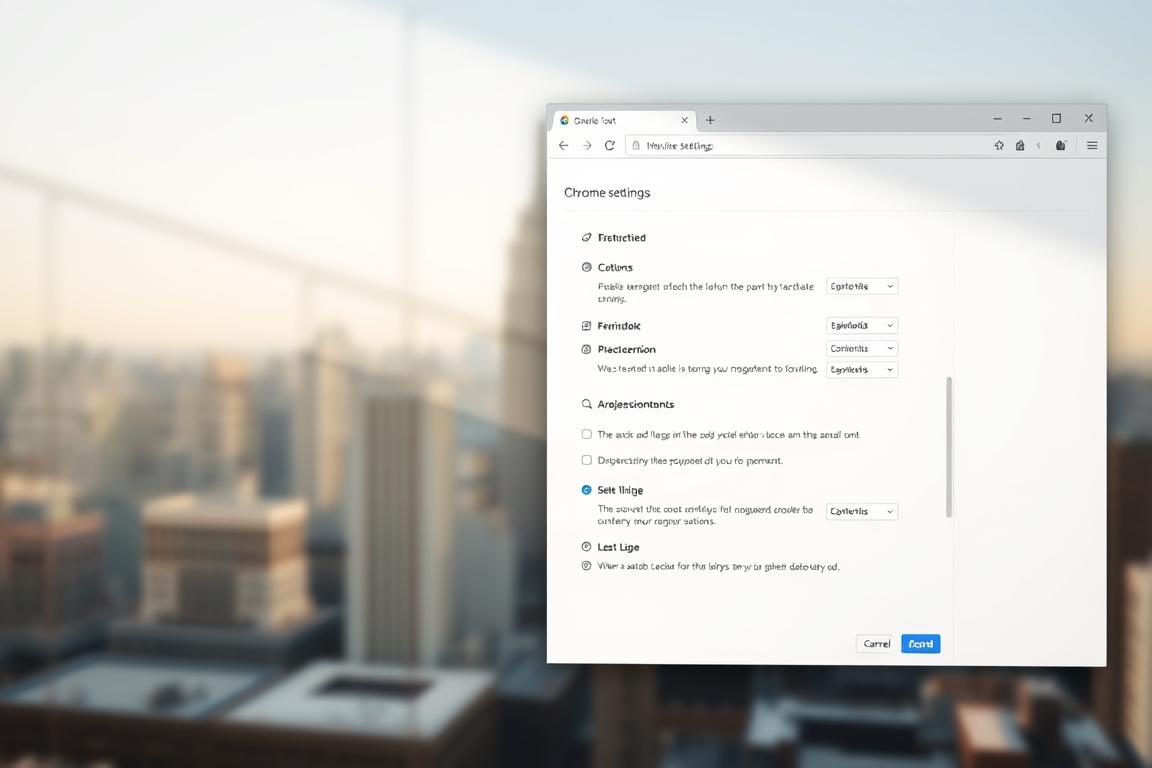
Die Hardwarebeschleunigung kann manchmal den Browser instabil machen. Öffne das Chrome-Menü und gehe zu Einstellungen > System. Deaktiviere die Option „Hardwarebeschleunigung verwenden“. Starte den Browser neu, um die Änderungen zu übernehmen. Dies kann die Stabilität erheblich verbessern.
Chrome deinstallieren und neu installieren
Eine vollständige Neuinstallation von Chrome kann hartnäckige Probleme lösen. Gehe zur Systemsteuerung und wähle „Programme deinstallieren“. Finde Google Chrome und deinstalliere es. Achte darauf, das Kontrollkästchen „Browserdaten löschen“ zu aktivieren. Lade dann die neueste Version von chrome.com herunter und installiere sie.
| Lösung | Schritte |
|---|---|
| Firewall-Einstellungen zurücksetzen | Windows-Sicherheitseinstellungen öffnen > Firewall-Menü > „Standardwerte wiederherstellen“ > Administratorbestätigung |
| Hardwarebeschleunigung deaktivieren | Chrome-Menü > Einstellungen > System > „Hardwarebeschleunigung verwenden“ deaktivieren > Browser neu starten |
| Chrome deinstallieren und neu installieren | Systemsteuerung > Programme deinstallieren > Google Chrome deinstallieren > Neue Version von chrome.com installieren |
Erweiterte Lösungen für hartnäckige Probleme
Manchmal erfordern technische Probleme tiefgehende Lösungen, um sie dauerhaft zu beheben. Wenn einfache Maßnahmen nicht ausreichen, kannst du mit diesen erweiterten Methoden weiterkommen. Hier findest du detaillierte Schritte, um auch komplexe Fehler zu lösen.
Malware überprüfen
Malware kann die Stabilität deines Systems beeinträchtigen. Führe einen Windows Defender Offline-Scan durch, um verdächtige Dateien zu identifizieren. Auf dem Mac kannst du den Aktivitätsmonitor nutzen, um ungewöhnliche Prozesse zu überprüfen.
Wenn du Malware findest, entferne sie sofort. Verwende vertrauenswürdige Antivirenprogramme, um dein System gründlich zu reinigen. Dies kann die Leistung deines Browsers erheblich verbessern.
Seite in einem anderen Browser öffnen
Manchmal liegt das Problem nicht an der Website, sondern am Browser. Öffne die Seite in Firefox oder Safari, um dies zu testen. Wenn sie dort funktioniert, könnte ein Problem mit deinem Chrome-Profil vorliegen.
In diesem Fall setze dein Chrome-Profil zurück. Gehe zu den Einstellungen und wähle „Benutzer und Browserdaten zurücksetzen“. Dies kann Konflikte lösen und die Stabilität wiederherstellen.
Netzwerkfehler beheben
Netzwerkprobleme können ebenfalls zu Fehlern führen. Schalte deinen Router oder Modem für 30 Sekunden aus und starte ihn neu. Leere den DNS-Cache mit dem Befehl ipconfig /flushdns in der Eingabeaufforderung.
Wenn das Problem weiterhin besteht, kontaktiere den Betreiber der Website. Es könnte ein Serverproblem vorliegen, das nur auf deren Seite gelöst werden kann.
Abschließende Tipps für eine stabile Nutzung von Adobe Firefly
Um Adobe Firefly stabil zu nutzen, gibt es einige bewährte Strategien. Halte deinen Browser immer auf dem neuesten Stand und führe regelmäßige Malware-Scans durch. Aktiviere die Hardwarebeschleunigung nur, wenn sie wirklich benötigt wird, um unnötige Instabilitäten zu vermeiden.
Falls Probleme auftreten, stehen dir verschiedene Supportkanäle zur Verfügung. Das offizielle Adobe Firefly-Forum und das Chrome-Hilfeforum bieten wertvolle Ressourcen. Auf Social Media kannst du unter @AdobeCare schnell Hilfe erhalten.
Nutze auch die Erfahrungen der Community. Viele Nutzer teilen bewährte Konfigurationen und Lösungen. Mit einem Upvote-System kannst du hilfreiche Vorschläge hervorheben. Teile deine Fehlerberichte mit Screenshots und Systeminfos, um anderen zu helfen.
Durch diese präventiven Maßnahmen und die Nutzung der verfügbaren Ressourcen kannst du Adobe Firefly effizient und stabil nutzen. Bleibe stets freundlich und respektvoll in der Community, um eine positive Atmosphäre zu fördern.
FAQ
Q: Warum stürzt Adobe Firefly im Chrome-Browser ab?
A: Der Absturz kann durch verschiedene Faktoren verursacht werden, wie z.B. veraltete Browser-Versionen, Konflikte mit Erweiterungen oder Probleme mit der Hardwarebeschleunigung.
Q: Wie kann ich Arbeitsspeicher freigeben, um Chrome-Abstürze zu vermeiden?
A: Schließen Sie nicht benötigte Tabs und Anwendungen, um den Arbeitsspeicher zu entlasten. Sie können auch den Task-Manager verwenden, um speicherintensive Prozesse zu beenden.
Q: Was soll ich tun, wenn ein Neustart von Chrome das Problem nicht behebt?
A: Versuchen Sie, den Computer neu zu starten. Falls das nicht hilft, deinstallieren Sie Chrome und installieren Sie die neueste Version erneut.
Q: Wie deaktiviere ich die Hardwarebeschleunigung in Chrome?
A: Gehen Sie zu den Chrome-Einstellungen, klicken Sie auf „System“ und deaktivieren Sie die Option „Hardwarebeschleunigung verwenden, wenn verfügbar“.
Q: Wie überprüfe ich, ob Malware die Ursache für die Abstürze ist?
A: Führen Sie einen vollständigen Systemscan mit einem zuverlässigen Antivirenprogramm durch, um potenzielle Malware zu identifizieren und zu entfernen.
Q: Kann ich Adobe Firefly in einem anderen Browser verwenden?
A: Ja, Sie können Adobe Firefly in einem anderen Browser wie Firefox oder Edge öffnen, um zu prüfen, ob das Problem browserabhängig ist.
Q: Wie behebe ich Netzwerkfehler, die zu Abstürzen führen könnten?
A: Überprüfen Sie Ihre Internetverbindung, setzen Sie den Router zurück oder kontaktieren Sie Ihren Internetanbieter, um Netzwerkprobleme zu beheben.
Q: Gibt es Tipps für eine stabilere Nutzung von Adobe Firefly?
A: Halten Sie Ihren Browser und Ihr Betriebssystem auf dem neuesten Stand, vermeiden Sie zu viele offene Tabs und deaktivieren Sie unnötige Erweiterungen.



Hinterlasse jetzt einen Kommentar