
Was tun, wenn deine Tastatur plötzlich den Dienst verweigert? Ohne sie wird selbst die einfachste Aufgabe am Computer zur Herausforderung. Doch keine Sorge – oft lässt sich das Problem schnell beheben.
Die Gründe können vielfältig sein: Hardware-Defekte, veraltete Treiber oder Einstellungsfehler. Manchmal ist auch das Betriebssystem schuld. In diesem Artikel findest du eine klare Schritt-für-Schritt-Anleitung, um das Problem zu lösen.
Wir zeigen dir einfache Sofortmaßnahmen und tiefergehende Lösungen. So kannst du Schritt für Schritt vorgehen – von der Überprüfung der Hardware bis zur Fehlerbehebung in Windows 10. Nutze unsere Tipps und bringe deine Tastatur schnell wieder zum Laufen!
Erste Sofortmaßnahmen: Das kannst du sofort versuchen
Probleme mit der Tastatur? Beginne mit diesen einfachen Schritten. Oft liegt die Lösung näher, als du denkst. Bevor du tiefergehende Maßnahmen ergreifst, probiere diese Basics aus.
Computer neu starten
Ein Neustart des Rechners behebt viele temporäre Fehler. Schließe alle Programme und wähle „Neu starten“ im Startmenü. Warte, bis der Computer vollständig hochfährt.
Falls das nicht hilft, versuche einen sauberen Neustart:
- Halte die Shift-Taste gedrückt, während du auf „Neu starten“ klickst.
- Wähle „Problembehandlung“ > „Erweiterte Optionen“ > „Starteinstellungen“.
- Bestätige mit „Neu starten“ und wähle den abgesicherten Modus.
Tastatur an anderen USB-Port anschließen
Manche USB-Ports liefern nicht genug Strom oder sind defekt. Stecke die Tastatur in einen anderen Port – bevorzugt direkt am Computer, nicht an einem Hub. Hintere Anschlüsse sind oft stabiler.
| Port-Typ | Vorteile | Nachteile |
|---|---|---|
| USB 3.0 (blau) | Höhere Stromleistung | Selten Kompatibilitätsprobleme |
| USB 2.0 (schwarz) | Breite Unterstützung | Geringere Datenrate |
Teste die Tastatur nach jedem Wechsel. Falls du einen USB-Hub nutzt, prüfe dessen Stromversorgung oder schließe die Tastatur direkt an.
Hardware-Probleme ausschließen
Bevor du Software-Lösungen versuchst, prüfe zuerst die Hardware. Viele Ursachen lassen sich durch einen einfachen Check beheben.
Kabel und Anschluss überprüfen
Bei kabelgebundenen Tastaturen solltest du das Kabel inspizieren. Suche nach Knicken oder Beschädigungen. Ein defektes Kabel ist oft der Grund für Probleme.
Teste alle USB-Ports am Computer. Manchmal funktioniert nur ein Port nicht richtig. Stecke die Tastatur direkt in den PC, nicht über einen Hub.
Batterien bei drahtlosen Tastaturen testen
Falls deine Tastatur drahtlos ist, prüfe die Batterien. Schwache Stromversorgung kann zu Ausfällen führen. Tausche die Batterien aus und teste erneut.
Tastatur an anderem Gerät testen
Schließe die Tastatur an einen anderen PC oder Laptop an. Funktioniert sie dort, liegt das Problem bei deinem ursprünglichen Gerät. So kannst du die Ursache eingrenzen.
Bildschirmtastatur als temporäre Lösung aktivieren
Keine funktionierende Tastatur? Die Bildschirmtastatur hilft weiter. Diese eingebaute Windows-Funktion ermöglicht die Bedienung per Mausklick. Sie ist besonders nützlich, während du nach einer dauerhaften Lösung suchst.
Über Windows-Einstellungen aktivieren
So startest du die virtuelle Tastatur über die Systemeinstellungen:
- Öffne das Startmenü und wähle „Einstellungen“ (Zahnrad-Symbol)
- Navigiere zu „Erleichterte Bedienung“
- Wähle im linken Menü „Tastatur“
- Aktiviere den Schalter bei „Bildschirmtastatur“
Die Software erscheint sofort auf dem Desktop. Du kannst sie durch Ziehen verschieben oder über das X schließen.
Per Suchfunktion starten
Falls du die Maus nutzen kannst:
- Klicke auf das Suchfeld in der Taskleiste
- Tippe „Bildschirmtastatur“ ein
- Wähle das entsprechende Ergebnis aus
Für Nutzer ohne Mauszugriff gibt es Tastenkombinationen. Drücke Windows-Taste + Strg + O, um das Tool direkt zu öffnen.
Praxistipps:
- Vergrößere die Tasten über das Optionsmenü der Bildschirmtastatur
- Erstelle eine Desktop-Verknüpfung für schnellen Zugriff
- Bei Startproblemen: Prüfe die Windows-Update-Historie auf fehlgeschlagene Installationen
Windows 11 Nutzer finden die Option unter „Einstellungen > Eingabehilfen > Tastatur“. Die Bedienung bleibt jedoch identisch zu Windows 10.
Tastaturlayout und Spracheinstellungen prüfen
Tasten reagieren nicht wie erwartet? Das Layout könnte schuld sein. Oft wechselt Windows unbemerkt das Tastaturformat. Dies ist eine häufige Ursache für scheinbare Defekte.
Versehentliche Layout-Änderung erkennen
So erkennst du das aktuelle Tastaturlayout:
- Schau in die rechte Taskleiste – das Sprachenkürzel (z.B. „DEU“) zeigt das Layout
- Fehlt das Symbol? Rechtsklick auf Taskleiste > „Symbolleisten“ > „Sprache“ aktivieren
- Teste Tasten wie „Z“ und „Y“ – vertauschte Buchstaben deuten auf QWERTY statt QWERTZ hin
Bei Unternehmen: Der Gruppenrichtlinien-Editor erzwingt manchmal bestimmte Layouts. Admins können dies unter „Computerkonfiguration > Administrative Vorlagen > System > Gebietsschema“ anpassen.
Tastenkombinationen zum Umschalten deaktivieren
Die Tastenkombination „Alt + Shift“ wechselt oft versehentlich das Layout. So deaktivierst du sie:
- Öffne „Einstellungen“ > „Zeit und Sprache“ > „Sprache“
- Klicke links auf „Tastatur“
- Wähle „Erweiterte Tastatureinstellungen“
- Deaktiviere „Tastenkombination zum Ändern des Tastaturlayouts“
Für dauerhafte Lösungen:
- PowerShell-Befehl:
Set-WinUserLanguageList -LanguageList de-DE -Forcesetzt Deutsch als Standard - Registry-Editor: Unter
HKEY_CURRENT_USER\Keyboard Layout\Preloadkannst du Layouts festlegen
Tastatur funktioniert nicht: Treiberprobleme beheben
Veraltete oder fehlerhafte Treiber können Tastaturprobleme verursachen. Die Software fungiert als Brücke zwischen Hardware und Betriebssystem. Mit diesen Methoden überprüfst und reparierst du Treiberfehler.
Treiber im Geräte-Manager aktualisieren
Der Geräte-Manager zeigt alle angeschlossenen Geräte an. So aktualisierst du Treiber:
- Drücke Windows + X und wähle „Geräte-Manager“.
- Erweitere „Tastaturen“ und klicke rechts auf dein Gerät.
- Wähle „Treiber aktualisieren“ > „Automatisch nach Treibern suchen“.
Falls Windows keinen neueren Treiber findet, besuche die Website des Herstellers. Lade dort die passende Software herunter.
Treiber komplett neu installieren
Manchmal hilft nur eine Neuinstallation:
- Versteckte Geräte anzeigen: Im Geräte-Manager unter „Ansicht“ > „Ausgeblendete Geräte anzeigen“.
- Deinstallation: Rechtsklick auf die Tastatur > „Gerät deinstallieren“. Hake „Treibersoftware löschen“ an.
- Neustart: Windows installiert automatisch einen Standardtreiber.
Tipp: Nutze die „Rollback“-Funktion, falls Probleme nach einem Update auftreten. Diese findest du in den Treibereigenschaften unter „Vorherige Version wiederherstellen“.
Windows-eigene Problembehandlung nutzen
Windows bietet praktische Bordmittel, um Tastaturprobleme zu analysieren. Diese integrierten Tools können viele Ursachen automatisch erkennen und beheben. Bevor du tiefergehende Lösungen versuchst, lohnt sich dieser Schritt.
Tastatur-Fehlerbehebung starten
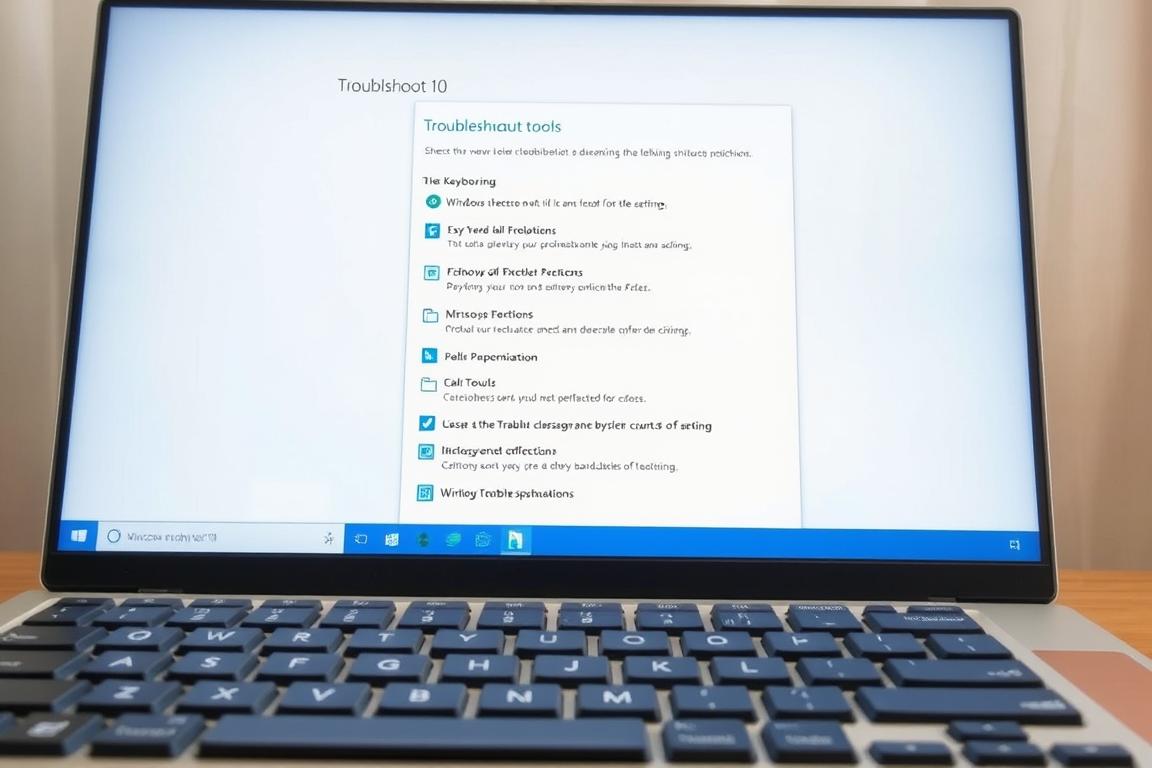
Der Windows-Troubleshooter ist dein erster Anlaufpunkt. So aktivierst du ihn:
- Öffne die Einstellungen über Windows + I
- Gehe zu „Update und Sicherheit“ > „Problembehandlung“
- Wähle „Zusätzliche Problembehandlungen“ > „Tastatur“
- Klicke auf „Problembehandlung ausführen“
Das Tool sucht nach häufigen Problemen. Es prüft Treiber, Dienste und Systemeinstellungen. Bei Bedarf schlägt es Reparaturen vor oder führt sie automatisch durch.
Systemupdates überprüfen
Fehlende Updates können zu Tastaturproblemen führen. Gehe wie folgt vor:
- Öffne „Einstellungen“ > „Update und Sicherheit“
- Klicke auf „Nach Updates suchen“
- Installiere alle verfügbaren Updates
- Starte den Computer neu
Besonders wichtig sind Treiberupdates. Windows lädt diese oft automatisch herunter. Falls nicht, besuche die Website des Herstellers.
Fortgeschrittene Methoden:
- PowerShell:
Get-WindowsUpdateLogzeigt Update-Fehler an - Ereignisanzeige: Filtere nach „Keyboard“-Einträgen
- Unternehmen: WSUS-Server prüfen, ob Updates bereitgestellt wurden
Kennst du die KB-Nummer eines bestimmten Updates? Gib sie in die Microsoft Update-Katalogsuche ein. So findest du gezielt Patches für bekannte Probleme.
Erweiterte Lösungswege
Manchmal erfordern hartnäckige Probleme tiefgreifendere Maßnahmen. Wenn Standardmethoden versagen, helfen diese fortgeschrittenen Techniken. Sie decken seltene Ursachen und komplexe Fehlerquellen ab.
Systemwiederherstellung durchführen
Windows erstellt automatisch Wiederherstellungspunkte. So nutzt du sie:
- Öffne die Systemsteuerung über die Suchleiste
- Wähle „Wiederherstellung“ > „Systemwiederherstellung öffnen“
- Folge dem Assistenten und wähle einen früheren Zeitpunkt
Für manuelle Punkte:
- Suche nach „Wiederherstellungspunkt erstellen“
- Klicke auf „Erstellen“ und benenne den Punkt
- Dual-Boot-Systeme benötigen separate Punkte für jedes OS
BIOS-Einstellungen kontrollieren
Bei Startproblemen hilft ein BIOS-Check:
- Starte den PC neu und drücke F2/DEL fürs BIOS
- UEFI-Systeme: Deaktiviere „Fast Boot“ temporär
- Legacy-Modus: Prüfe USB-Unterstützung
Bei Fehlern:
- Suche nach „Load Optimized Defaults“
- Führe einen CMOS-Reset durch (Jumper oder Batterie entfernen)
- Laptops benötigen oft spezifische Tastenkombinationen
Auf Malware scannen
Schadsoftware kann Tastaturfunktionen blockieren. Windows Defender bietet starke Tools:
- Öffne das Startmenü und tippe „Windows Sicherheit“ ein
- Wähle „Viren- & Bedrohungsschutz“ > „Scanoptionen“
- Starte einen „Offlinescan“ für tiefgehende Prüfung
Besondere Fälle:
- Bootkits: Erfordern spezielle Tools wie Microsoft Defender Offline
- Keylogger: Prüfe ungewöhnliche Prozesse im Task-Manager
- Firmware-Malware: BIOS-Update kann helfen
Spezialfall: Laptop-Tastatur reagiert nicht
Einzelne Tasten am Laptop reagieren nicht? Hier findest du gerätespezifische Hilfe. Laptops haben oft integrierte Funktionen, die externe Tastaturen nicht bieten – aber auch eigene Probleme.
Tastatursperre deaktivieren
Viele Hersteller nutzen Fn-Tastenkombinationen zum Sperren:
- Lenovo: Fn + Esc (Symbol mit Schloss)
- HP: Fn + F12 oder Win + Space
- Dell: Fn + F6 (Touchpad/Tastatur-Symbol)
Probiere auch Win + Strg + O. Manche Modelle haben physische Schalter an der Seite.
Tasten reinigen bei mechanischen Problemen
Krümel oder Flüssigkeiten blockieren oft die Mechanik:
- Laptop ausschalten und Akku entfernen (falls möglich).
- Mit Druckluftspray seitlich unter die Taste blasen.
- Bei hartnäckigem Schmutz: Isopropanol (70%) auf ein Mikrofasertuch geben und vorsichtig abtupfen.
Warnung: Nie Wasser verwenden! Bei Flüssigkeitsschäden sofort den Laptop kopfüber lagern und professionell reinigen lassen.
Wann du eine neue Tastatur benötigst
Wann lohnt sich der Kauf einer neuen Tastatur? Nicht alle Ursachen lassen sich durch Software beheben. Bei Hardware-Defekten wie Wasserschäden oder gebrochenen Schaltern ist ein Austausch oft die beste Lösung.
Teste dein Gerät mit pH-Streifen bei Flüssigkeitsschäden. Verfärbungen zeigen Korrosion an. Reparaturen können teurer sein als ein Neukauf – besonders bei günstigen Modellen.
Vergleiche mechanische und Membran-Tastaturen: Mechanische halten länger, sind aber lauter. Membran-Tastaturen sind leiser, aber anfälliger für Verschleiß.
Entsorge alte Tastaturen umweltfreundlich. Elektronik-Recyclingstellen nehmen sie kostenlos an. Bei gebrauchter Hardware prüfe Sicherheitsrisiken wie Keylogger.
Zukunftssicherheit: Bluetooth 5.0 oder USB-C bieten bessere Kompatibilität. Investiere in langlebige Modelle, um häufige Probleme zu vermeiden.
Häufig gestellte Fragen
Was sind moegliche Gruende fuer eine nicht funktionierende Tastatur?
Der Text nennt Hardware-Defekte, veraltete Treiber und Einstellungsfehler als moegliche Gruende. Manchmal ist auch das Betriebssystem selbst fuer das Problem verantwortlich.
Welche erste Sofortmassnahme empfiehlt der Text?
Als erste Sofortmassnahme empfiehlt der Text, den Computer neu zu starten, da ein Neustart viele temporaere Fehler behebt. Dazu alle Programme schliessen und im Startmenue „Neu starten" waehlen.
Wie gelangt man laut Text in den abgesicherten Modus?
Laut Text haelt man die Shift-Taste beim Klick auf „Neu starten" gedrueckt und waehlt dann Problembehandlung, Erweiterte Optionen und Starteinstellungen, um den abgesicherten Modus zu starten.


Hinterlasse jetzt einen Kommentar