
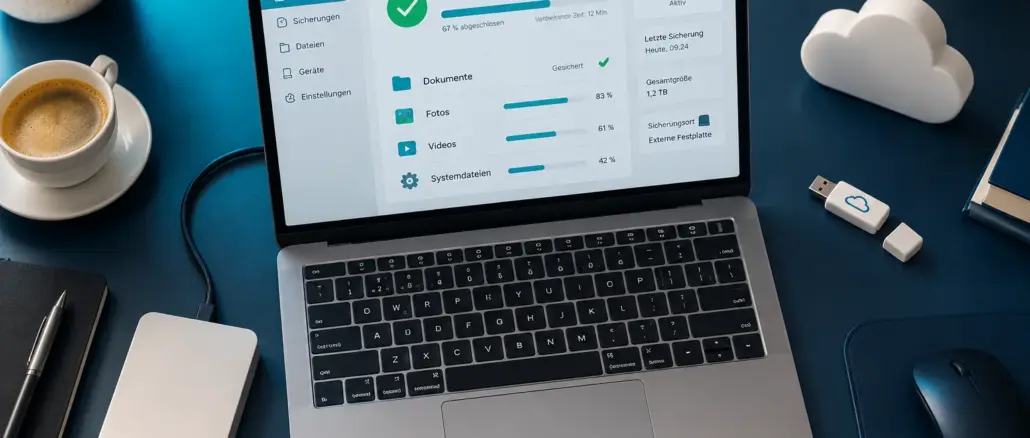
Die besten Backup-Programme 2026 sind Acronis Cyber Protect Home Office, EaseUS Todo Backup, Macrium Reflect und AOMEI Backupper für Windows sowie Time Machine und Carbon Copy Cloner für macOS. Wer ein kostenloses Tool sucht, greift zu AOMEI Backupper Free oder Veeam Agent for Windows. Die richtige Wahl hängt davon ab, ob du lokale Sicherungen, Cloud-Backups oder beides benötigst.
Key Takeaways
- Jeder Computer-Nutzer braucht ein Backup-Programm, denn Festplatten fallen ohne Vorwarnung aus und Ransomware kann alle Daten in Minuten verschlüsseln.
- Der Unterschied zwischen vollständigem, inkrementiellem und differenziellem Backup beeinflusst direkt, wie viel Speicherplatz und Zeit du benötigst.
- Kostenlose Tools wie AOMEI Backupper Free oder Veeam Agent for Windows reichen für die meisten Privatanwender aus.
- Windows und macOS haben unterschiedliche Stärken: Windows-Nutzer profitieren von mehr Drittanbieter-Optionen, macOS-Nutzer von der tief integrierten Time Machine.
- Cloud-Backup und externe Festplatte ergänzen sich am besten nach der 3-2-1-Regel: drei Kopien, zwei verschiedene Medien, eine davon außer Haus.
- Automatische Backups sind entscheidend, denn manuelle Sicherungen werden regelmäßig vergessen.
- Verschlüsselung ist kein Luxus, sondern ein Muss, besonders wenn Backups in der Cloud oder auf tragbaren Medien gespeichert werden.
- Kleine Unternehmen sollten auf Business-Versionen mit zentraler Verwaltung und Image-Backup setzen, nicht auf Consumer-Tools.
- Ein Backup-Programm-Wechsel ist möglich, ohne Daten zu verlieren, wenn man die alten Sicherungen vorher exportiert oder parallel betreibt.
- Die häufigsten Fehler: kein Test-Restore, nur ein Backup-Ziel, und zu seltene Sicherungsintervalle.
Was ist ein Backup-Programm und warum brauche ich eines?
Ein Backup-Programm erstellt automatisch Kopien deiner Dateien, Systempartitionen oder des gesamten Laufwerks und speichert sie an einem sicheren Ort. Ohne eine solche Sicherung verlierst du bei einem Festplattenausfall, Virenbefall oder versehentlichem Löschen alle Daten unwiederbringlich.
Ich habe das selbst erlebt: Vor einigen Jahren fiel die Festplatte meines Arbeitsrechners ohne jede Vorwarnung aus. Kein Klackern, kein Warnsignal. Einfach schwarz. Wer kein Backup hatte, stand vor dem Nichts. Wer eines hatte, war in zwei Stunden wieder arbeitsfähig.
Warum reicht der Windows-Papierkorb nicht?
- Der Papierkorb sichert keine Dateien, er verzögert nur das Löschen.
- Windows-Bordmittel wie der „Dateiversionsverlauf“ sind nützlich, aber kein vollständiger Ersatz für ein dediziertes Backup-Tool.
- Ein professionelles Backup-Programm erstellt vollständige System-Images, plant Sicherungen automatisch und stellt einzelne Dateien oder ganze Laufwerke wieder her.
Wer braucht ein Backup-Programm besonders dringend?
- Selbstständige und Freiberufler, deren Arbeitsdaten nicht wiederherstellbar sind
- Familien mit Fotos und Videos, die nirgendwo anders gespeichert sind
- Gamer mit großen Spielständen und Konfigurationsdateien
- Kleine Unternehmen ohne IT-Abteilung
Unterschied zwischen vollständigem Backup und inkrementiellem Backup
Ein vollständiges Backup kopiert alle ausgewählten Daten bei jeder Sicherung. Ein inkrementelles Backup sichert nur die Dateien, die sich seit dem letzten Backup geändert haben. Das spart erheblich Speicherplatz und Zeit, erfordert aber bei der Wiederherstellung mehrere Backup-Sets.
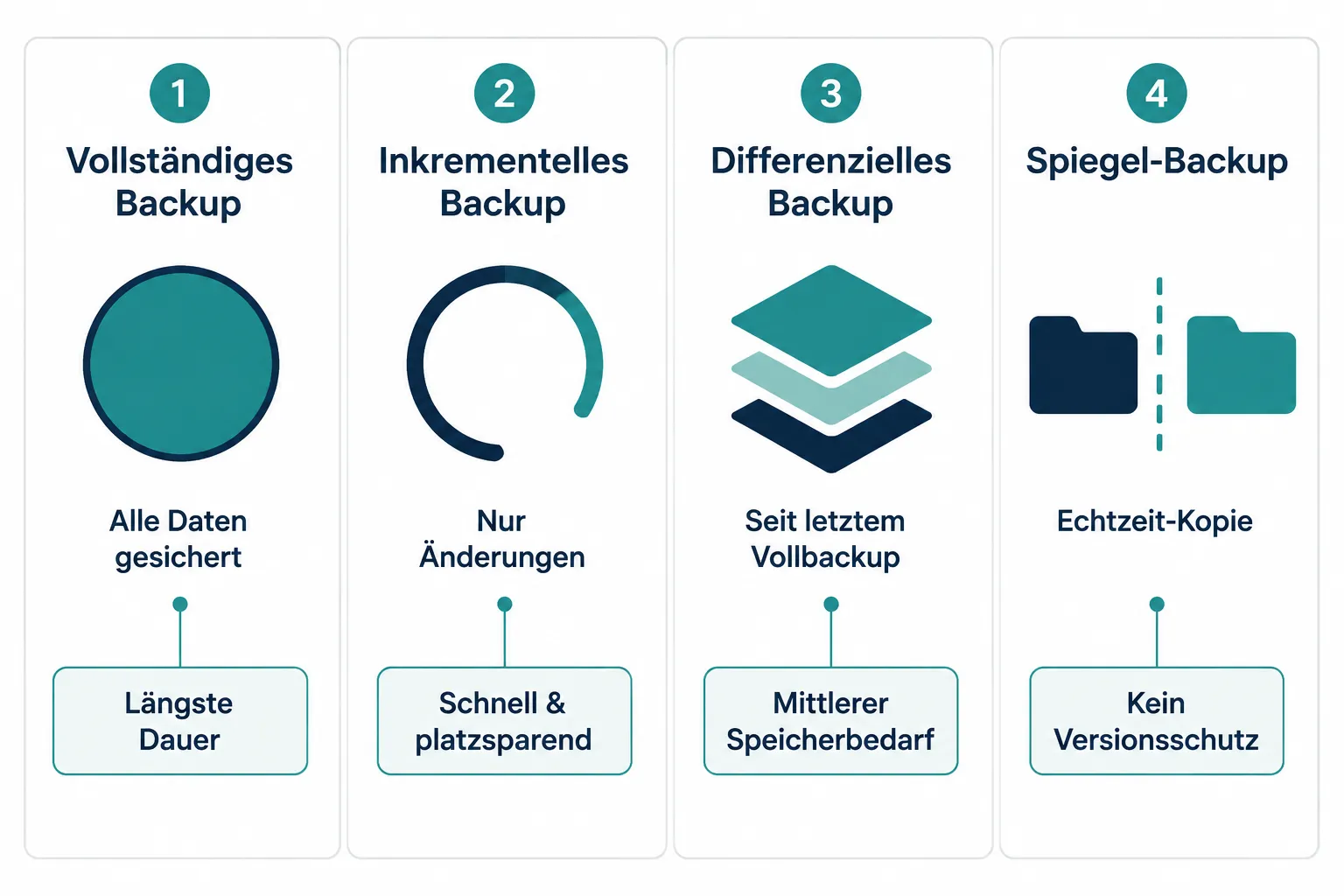
Es gibt drei Haupttypen, die du kennen solltest:
| Backup-Typ | Was wird gesichert | Speicherbedarf | Wiederherstellungszeit |
|---|---|---|---|
| Vollständig | Alle Daten | Hoch | Schnell |
| Inkrementell | Nur Änderungen seit letztem Backup | Sehr gering | Langsamer (mehrere Sets nötig) |
| Differenziell | Alle Änderungen seit letztem Vollbackup | Mittel | Mittel |
| Spiegel | Exakte Kopie, ohne Versionshistorie | Hoch | Sehr schnell |
Welchen Typ solltest du wählen?
- Wähle vollständiges Backup, wenn du maximale Einfachheit bei der Wiederherstellung willst und Speicherplatz kein Problem ist.
- Wähle inkrementelles Backup, wenn du täglich oder mehrmals täglich sicherst und Speicherplatz sparen willst.
- Wähle differenzielles Backup, wenn du einen guten Kompromiss zwischen Speicherbedarf und Wiederherstellungsgeschwindigkeit suchst.
Ein häufiger Fehler: Nutzer stellen inkrementelles Backup ein, ohne je ein vollständiges Basis-Backup zu erstellen. Das macht die gesamte Backup-Kette unbrauchbar.
Die besten kostenlosen Backup-Programme 2026
Für Privatanwender gibt es solide kostenlose Backup-Software, die für den Alltag vollkommen ausreicht. Die stärksten kostenlosen Optionen im Jahr 2026 sind AOMEI Backupper Free, Veeam Agent for Windows und Macrium Reflect Free.
AOMEI Backupper Free (Windows)
- Erstellt System-Images, Festplatten- und Partitions-Backups
- Unterstützt inkrementelle und differenzielle Backups
- Einfache Oberfläche, geeignet für Einsteiger
- Einschränkung: Kein Cloud-Backup in der Gratis-Version
Veeam Agent for Windows (Windows)
- Kostenlos für Privatnutzer und kleine Unternehmen
- Unterstützt Bare-Metal-Restore (vollständige Systemwiederherstellung auf neuer Hardware)
- Backup auf externe Festplatte, NAS oder Veeam-Cloud-Repository
- Einschränkung: Weniger intuitiv als AOMEI für Einsteiger
Macrium Reflect Free (Windows)
- Schnelles Disk-Imaging mit guter Wiederherstellungsumgebung
- Unterstützt differenzielle Backups
- Hinweis: Macrium hat 2023 die kostenlose Version eingestellt und später wieder eingeführt. Stand 2026 ist eine eingeschränkte Free-Version verfügbar, aber prüfe die aktuellen Lizenzbedingungen vor dem Download.
Für macOS:
- Time Machine ist kostenlos in macOS integriert und für die meisten Nutzer ausreichend.
- Duplicati ist eine Open-Source-Alternative mit Cloud-Unterstützung.
Backup-Programme für Windows vs. Mac: Was sind die Unterschiede?
Windows-Nutzer haben deutlich mehr Auswahl an Drittanbieter-Tools, während macOS-Nutzer von Time Machine als tief integrierter Lösung profitieren. Die Wahl des Betriebssystems beeinflusst direkt, welche Software sinnvoll ist.
Windows-Backup-Programme (Top-Auswahl 2026):
- Acronis Cyber Protect Home Office: Vollständiger Schutz mit Ransomware-Erkennung, Cloud-Backup und Disk-Imaging. Teuerste Option, aber umfangreichste Funktionen.
- EaseUS Todo Backup: Benutzerfreundlich, gutes Preis-Leistungs-Verhältnis, unterstützt Cloud-Backup zu Google Drive und Dropbox.
- AOMEI Backupper Professional: Günstige Einmallizenz, solide Funktionen für Privatanwender und kleine Unternehmen.
- Paragon Backup & Recovery: Starkes Disk-Imaging, gut für technisch versierte Nutzer.
macOS-Backup-Programme (Top-Auswahl 2026):
- Time Machine (kostenlos, integriert): Stündliche Snapshots, einfache Wiederherstellung einzelner Dateien oder des gesamten Systems.
- Carbon Copy Cloner: Erstellt bootfähige Klone des gesamten Laufwerks. Ideal als Ergänzung zu Time Machine.
- SuperDuper!: Ähnlich wie Carbon Copy Cloner, etwas einfacher in der Bedienung.
- Backblaze Personal Backup: Cloud-Backup für macOS und Windows, unbegrenzte Datenmenge für eine monatliche Pauschale.
Wichtige Entscheidungsregel: Wenn du nur ein Gerät sicherst und macOS verwendest, reicht Time Machine plus Backblaze für die meisten Szenarien. Wenn du Windows verwendest und ein System-Image für schnelle Wiederherstellungen brauchst, ist AOMEI Backupper oder EaseUS Todo Backup die erste Wahl.
Wie viel kostet eine gute Backup-Lösung?
Gute Backup-Software kostet zwischen 0 und etwa 60 Euro pro Jahr für Privatanwender. Für Unternehmen liegen die Kosten je nach Anzahl der Geräte und benötigtem Cloud-Speicher deutlich höher.
Preisübersicht (Richtwerte 2026, ohne Gewähr auf Aktualität):
- Kostenlos: AOMEI Backupper Free, Veeam Agent, Time Machine, Duplicati
- Einmalig (20-50 Euro): AOMEI Backupper Professional, Macrium Reflect Home
- Jährlich (30-60 Euro): EaseUS Todo Backup Home, Carbon Copy Cloner (Einmallizenz ca. 35 Euro)
- Jährlich (50-100 Euro): Acronis Cyber Protect Home Office, Backblaze Personal Backup (ca. 9 US-Dollar/Monat)
Hinzu kommen Kosten für den Speicher selbst:
- Externe Festplatte (1-4 TB): einmalig ca. 50-120 Euro
- Cloud-Speicher: je nach Anbieter 2-12 Euro/Monat für 1-2 TB
Für die meisten Privatanwender ist eine Kombination aus kostenlosem lokalen Backup-Tool und einem günstigen Cloud-Abo (z.B. Backblaze für ca. 9 Dollar/Monat) die kosteneffizienteste Lösung.
Backup-Software mit Cloud-Speicher: Die besten Optionen
Backup-Programme mit integriertem Cloud-Speicher sichern deine Daten automatisch in ein Online-Rechenzentrum. Das schützt vor physischen Schäden wie Feuer, Diebstahl oder Überschwemmung, die lokale Backups vernichten würden.
Die besten Cloud-Backup-Lösungen 2026:
- Backblaze Personal Backup: Unbegrenzte Datenmenge, einfache Einrichtung, automatisches Backup im Hintergrund. Beliebt bei Privatanwendern und Fotografen mit großen Datenmengen.
- Acronis Cyber Protect Home Office: Kombiniert lokales Disk-Imaging mit Cloud-Backup in einem Produkt. Teurer, aber sehr vollständig.
- IDrive: Unterstützt mehrere Geräte mit einem Konto, gutes Preis-Leistungs-Verhältnis für Familien.
- EaseUS Todo Backup: Erlaubt Backups direkt zu Google Drive, Dropbox und OneDrive, ohne eigenen Cloud-Speicher zu kaufen.
Wann ist reines Cloud-Backup nicht ausreichend?
Cloud-Backup hat eine wichtige Einschränkung: Die Wiederherstellung großer Datenmengen (z.B. 500 GB) über das Internet dauert je nach Verbindung viele Stunden oder sogar Tage. Für schnelle System-Wiederherstellungen ist immer ein lokales Backup-Image auf einer externen Festplatte oder einem NAS die bessere Wahl.
Welches Backup-Programm ist am sichersten?
Das sicherste Backup-Programm ist dasjenige, das starke Verschlüsselung, Ransomware-Schutz und unveränderliche Backups (Immutable Backups) kombiniert. Acronis Cyber Protect Home Office führt in dieser Kategorie durch seine aktive Ransomware-Erkennung.
Wichtige Sicherheitsmerkmale im Vergleich:
- Verschlüsselung: AES-256-Verschlüsselung ist der aktuelle Standard. Acronis, Backblaze, IDrive und Veeam bieten sie an.
- Ransomware-Schutz: Acronis erkennt aktiv verdächtiges Verhalten und stoppt Verschlüsselungsangriffe, bevor sie das Backup beschädigen.
- Unveränderliche Backups: Einige Cloud-Anbieter (z.B. Backblaze B2 mit Object Lock) erlauben es, Backups für einen definierten Zeitraum vor Veränderungen zu schützen. Wichtig für Unternehmen.
- Zero-Knowledge-Verschlüsselung: Bei IDrive und Backblaze kannst du einen privaten Schlüssel setzen, den der Anbieter nicht kennt. Das schützt vor Datenzugriffen durch den Anbieter selbst.
Empfehlung: Für maximale Sicherheit kombiniere ein lokales Backup mit AES-256-Verschlüsselung (z.B. Veeam oder AOMEI) mit einem Cloud-Dienst mit Zero-Knowledge-Verschlüsselung (z.B. IDrive oder Backblaze mit privatem Schlüssel).
Backup-Programme, die automatisch sichern: Worauf du achten solltest
Automatische Backups sind der wichtigste Faktor für eine zuverlässige Datensicherung, denn manuelle Backups werden in der Praxis regelmäßig vergessen oder aufgeschoben. Alle empfehlenswerten Programme bieten Zeitplanung, aber die Qualität der Automatisierung variiert erheblich.
Was ein gutes automatisches Backup-Programm können muss:
- Zeitgesteuerte Sicherungen (stündlich, täglich, wöchentlich)
- Backup beim Anschließen einer externen Festplatte (ereignisbasiert)
- Stilles Arbeiten im Hintergrund ohne Leistungseinbrüche
- Benachrichtigung bei Fehlern (E-Mail oder Systembenachrichtigung)
- Automatisches Löschen alter Backup-Versionen nach definierten Regeln
Welche Programme automatisieren am besten?
- Time Machine (macOS): Stündliche Backups vollautomatisch, kein Eingriff nötig.
- Backblaze: Läuft dauerhaft im Hintergrund und sichert kontinuierlich jede Dateiänderung.
- Acronis: Sehr flexible Zeitplanung mit Ereignis-Triggern und E-Mail-Benachrichtigungen.
- AOMEI Backupper: Gute Automatisierung in der kostenlosen Version, aber E-Mail-Benachrichtigungen nur in der Pro-Version.
Ein häufiger Fehler: Nutzer richten ein automatisches Backup ein, aber das Zielmedium (externe Festplatte) ist nicht dauerhaft angeschlossen. Dann schlägt das Backup still fehl, ohne dass man es bemerkt. Lösung: Cloud-Backup als zweite Ebene oder regelmäßige Prüfung der Backup-Logs.
Externe Festplatte vs. Cloud-Backup: Was ist besser?
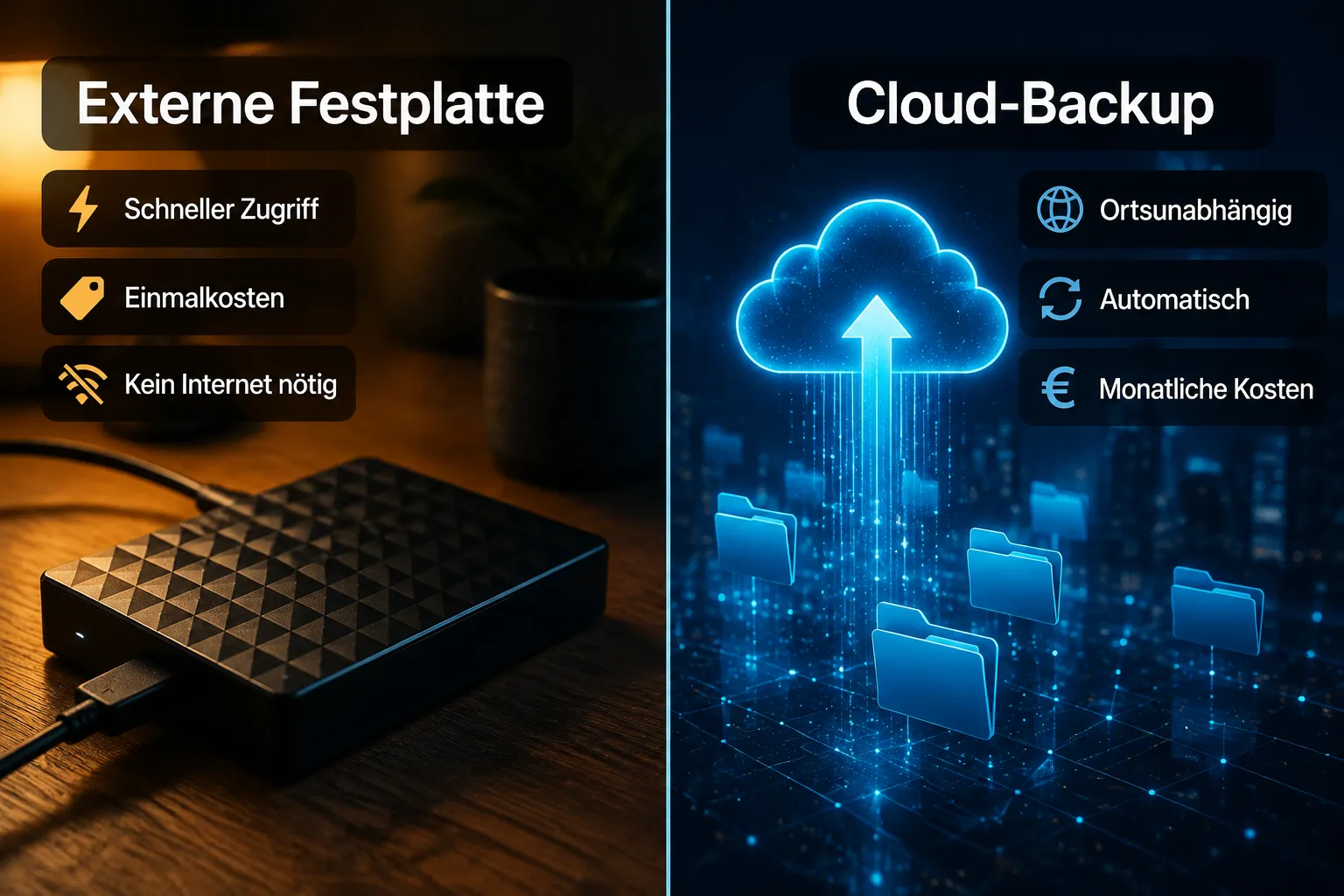
Weder externe Festplatte noch Cloud-Backup allein ist die beste Lösung. Die Kombination beider Methoden nach der 3-2-1-Regel bietet den zuverlässigsten Schutz. Jede Methode hat spezifische Stärken, die die andere nicht abdeckt.
Externe Festplatte:
- Schnelle Wiederherstellung großer Datenmengen (kein Internet nötig)
- Einmalige Anschaffungskosten, keine laufenden Gebühren
- Kein Schutz bei Feuer, Diebstahl oder Überschwemmung
- Kann selbst ausfallen (mechanische Festplatten haben eine begrenzte Lebensdauer)
Cloud-Backup:
- Schutz vor physischen Katastrophen
- Zugriff von überall
- Laufende Kosten
- Wiederherstellung großer Datenmengen dauert lange
Die 3-2-1-Regel als Leitfaden:
- Drei Kopien deiner Daten
- Auf zwei verschiedenen Medientypen (z.B. interne Festplatte + externe Festplatte)
- Eine Kopie außer Haus (Cloud oder physisch an einem anderen Ort)
Wer diese Regel befolgt, ist gegen nahezu alle realistischen Datenverlust-Szenarien geschützt.
Backup-Programme mit Verschlüsselung: Was du wissen musst
Backup-Programme mit Verschlüsselung schützen deine gesicherten Daten vor unbefugtem Zugriff. AES-256 gilt als sicherer Standard. Ohne Verschlüsselung sind Backups auf Cloud-Servern oder gestohlenen Festplatten für jeden lesbar.
Programme mit starker Verschlüsselung:
- Acronis Cyber Protect Home Office: AES-256, Passwortschutz für Backups
- Veeam Agent for Windows: AES-256 für lokale und Cloud-Backups
- IDrive: AES-256 mit optionalem privatem Schlüssel (Zero-Knowledge)
- Backblaze: AES-128 für Transport, AES-256 auf dem Server; privater Schlüssel optional
- Duplicati (Open Source): AES-256, vollständig kostenlos
Wichtiger Hinweis: Wenn du einen privaten Verschlüsselungsschlüssel setzt und ihn verlierst, sind deine Backups unwiederbringlich verloren. Speichere den Schlüssel sicher, z.B. in einem Passwort-Manager oder ausgedruckt an einem sicheren Ort.
Wie oft sollte ich Backups machen?
Die Häufigkeit hängt davon ab, wie viel Datenverlust du dir leisten kannst. Als Faustregel gilt: Sichere so oft, wie du bereit wärst, deine Arbeit zu wiederholen.
Empfohlene Backup-Intervalle:
- Täglich: Für alle, die täglich mit dem Computer arbeiten (Dokumente, E-Mails, Projekte)
- Stündlich: Für intensive Arbeitsphasen, z.B. beim Schreiben eines langen Dokuments (Time Machine macht das automatisch)
- Wöchentlich: Für Nutzer, die den Computer hauptsächlich für Medienkonsum nutzen
- Nach wichtigen Ereignissen: Immer ein manuelles Backup erstellen, bevor du Windows aktualisierst, Software installierst oder große Dateien löschst
Der oft vergessene Schritt: Backup-Test
Ein Backup, das nie getestet wurde, ist kein verlässliches Backup. Stelle mindestens einmal im Quartal eine Testdatei aus deinem Backup wieder her, um sicherzustellen, dass die Sicherung funktioniert und die Wiederherstellung klappt.
Backup-Software für kleine Unternehmen: Die besten Optionen
Kleine Unternehmen brauchen Backup-Software, die mehrere Geräte zentral verwaltet, System-Images erstellt und im Ernstfall eine schnelle Wiederherstellung ermöglicht. Consumer-Tools reichen hier oft nicht aus.
Empfehlenswerte Lösungen für KMU 2026:
- Acronis Cyber Protect (Business): Zentrale Verwaltungskonsole, Ransomware-Schutz, unterstützt physische und virtuelle Maschinen.
- Veeam Backup & Replication (Community Edition kostenlos): Industriestandard für Unternehmens-Backups, besonders für virtuelle Umgebungen (VMware, Hyper-V).
- AOMEI Backupper Technician: Günstige Einmallizenz für unbegrenzte Geräte in einem Unternehmen.
- Backblaze for Teams: Einfaches Cloud-Backup für mehrere Geräte, zentrales Billing.
Was kleine Unternehmen bei der Wahl beachten sollten:
- Unterstützt die Software Bare-Metal-Restore? (Wichtig, um nach einem Totalausfall schnell wieder arbeitsfähig zu sein)
- Gibt es eine zentrale Verwaltungskonsole für mehrere Geräte?
- Wie lange dauert die Wiederherstellung im schlimmsten Fall?
- Entspricht die Lösung den Anforderungen der DSGVO für Datenspeicherung in der EU?
Kann ich mein Backup-Programm wechseln, ohne Daten zu verlieren?
Ja, ein Wechsel des Backup-Programms ist möglich, ohne bestehende Daten zu verlieren, wenn man strukturiert vorgeht. Die alten Backups bleiben zugänglich, solange die alte Software noch installiert ist oder die Backup-Dateien in einem Standardformat gespeichert wurden.
Schritt-für-Schritt: Backup-Programm sicher wechseln
- Neues Backup-Programm installieren und erste vollständige Sicherung erstellen, bevor das alte deinstalliert wird.
- Sicherstellen, dass das neue Backup erfolgreich und vollständig ist (Testwiederherstellung).
- Altes Programm noch nicht deinstallieren, solange du möglicherweise auf alte Backup-Versionen zugreifen musst.
- Alte Backup-Dateien archivieren oder löschen, sobald das neue System stabil läuft.
- Altes Programm deinstallieren.
Wichtige Einschränkung: Proprietäre Backup-Formate (z.B. Acronis .tib-Dateien) lassen sich nur mit der jeweiligen Software öffnen. Wenn du das alte Programm deinstallierst, verlierst du den Zugriff auf diese Backups. Halte die alte Software daher als portable Version oder auf einem zweiten Gerät verfügbar, bis du sicher bist, dass du die alten Backups nicht mehr brauchst.
Häufige Fehler bei der Verwendung von Backup-Programmen
Der häufigste Fehler ist, ein Backup einzurichten und dann nie zu testen, ob die Wiederherstellung tatsächlich funktioniert. Weitere typische Fehler kosten im Ernstfall viele Stunden oder alle Daten.
Die zehn häufigsten Backup-Fehler:
- Kein Test-Restore: Ein Backup ohne Wiederherstellungstest ist wertlos.
- Nur ein Backup-Ziel: Eine externe Festplatte reicht nicht, wenn sie beim gleichen Brand wie der Computer zerstört wird.
- Zu seltene Sicherungen: Wöchentliche Backups bedeuten bis zu sieben Tage Datenverlust.
- Kein System-Image: Wer nur Dateien sichert, muss Windows nach einem Ausfall neu installieren und konfigurieren.
- Backup-Fehler ignorieren: Viele Programme melden Fehler in Logs, die niemand liest.
- Keine Verschlüsselung: Backups auf Cloud-Servern ohne Verschlüsselung sind ein Datenschutzrisiko.
- Backup-Medium am gleichen Ort: Eine externe Festplatte, die dauerhaft am Computer angeschlossen ist, kann bei Ransomware mitverschlüsselt werden.
- Zu kurze Aufbewahrungszeit: Wenn du merkst, dass eine Datei vor drei Wochen beschädigt wurde, hilft ein Backup, das nur zwei Wochen zurückreicht, nicht.
- Kein Backup vor System-Updates: Windows-Updates können gelegentlich zu Problemen führen.
- Passwort für verschlüsselte Backups vergessen: Ohne Passwort sind die Daten verloren.
Die besten Backup-Programme im Vergleich: Unsere abschließende Empfehlung
Wer die besten Backup-Programme im Vergleich sucht, findet keine universelle Antwort, denn die beste Lösung hängt von Betriebssystem, Budget und Nutzungsverhalten ab. Die folgende Übersicht fasst die wichtigsten Empfehlungen zusammen.
| Programm | Betriebssystem | Preis | Stärke | Ideal für |
|---|---|---|---|---|
| AOMEI Backupper Free | Windows | Kostenlos | Disk-Imaging, einfach | Einsteiger |
| Veeam Agent | Windows | Kostenlos | Bare-Metal-Restore | Technisch versierte Nutzer |
| Acronis Cyber Protect | Windows/Mac | Ab ca. 50 Euro/Jahr | Ransomware-Schutz, Cloud | Sicherheitsbewusste Nutzer |
| Backblaze | Windows/Mac | Ca. 9 USD/Monat | Unbegrenztes Cloud-Backup | Fotografen, viele Daten |
| Time Machine | macOS | Kostenlos | Stündliche Snapshots | Mac-Nutzer allgemein |
| Carbon Copy Cloner | macOS | Ca. 35 Euro einmalig | Bootfähiger Klon | Mac-Nutzer, Power-User |
| Veeam Backup & Replication | Windows/Linux | Community Edition kostenlos | Virtuelle Maschinen | Kleine Unternehmen |
FAQ: Die besten Backup-Programme im Vergleich
Welches Backup-Programm ist das beste für Windows 10 und 11?
Für die meisten Windows-Nutzer ist AOMEI Backupper Free die beste kostenlose Wahl. Wer mehr Funktionen und Cloud-Backup braucht, greift zu EaseUS Todo Backup oder Acronis Cyber Protect Home Office.
Ist Windows Backup gut genug?
Das in Windows integrierte Backup (Dateiversionsverlauf und Systemabbild) ist ein guter Ausgangspunkt, aber kein vollständiger Ersatz. Es fehlen Funktionen wie Cloud-Backup, Ransomware-Schutz und flexible Zeitplanung, die Drittanbieter-Tools bieten.
Wie viel Speicherplatz brauche ich für Backups?
Als Faustregel gilt: mindestens das Doppelte des belegten Speicherplatzes auf deinem Computer, um mehrere Backup-Versionen aufzubewahren. Für ein System mit 200 GB belegtem Speicher sollte das Backup-Medium mindestens 500 GB haben.
Kann Ransomware mein Backup verschlüsseln?
Ja, wenn das Backup-Laufwerk dauerhaft am Computer angeschlossen ist. Schutzmaßnahmen: Backup-Laufwerk nach der Sicherung trennen, Cloud-Backup mit unveränderlichen Backups (Immutable Backups) nutzen, oder ein Programm mit aktivem Ransomware-Schutz wie Acronis verwenden.
Was ist ein Bare-Metal-Restore?
Ein Bare-Metal-Restore stellt das gesamte System inklusive Betriebssystem, Programmen und Einstellungen auf einem neuen oder leeren Rechner wieder her, ohne dass Windows neu installiert werden muss. Wichtig nach einem Festplattenausfall oder Motherboard-Tausch.
Wie lange dauert ein vollständiges Backup?
Das hängt von der Datenmenge und dem Speichermedium ab. Ein Backup von 100 GB auf eine USB-3.0-Festplatte dauert etwa 15-30 Minuten. Ein Cloud-Upload der gleichen Menge kann bei einer normalen Heimverbindung mehrere Stunden dauern.
Ist Backblaze DSGVO-konform?
Backblaze speichert Daten standardmäßig in US-Rechenzentren. Für Privatanwender ist das in der Regel kein Problem, für Unternehmen, die personenbezogene Daten verarbeiten, kann es DSGVO-Fragen aufwerfen. Alternativen mit EU-Rechenzentren sind z.B. Acronis (europäische Rechenzentren verfügbar) oder Strato HiDrive.
Kann ich mehrere Backup-Programme gleichzeitig verwenden?
Ja, und das ist sogar empfehlenswert. Viele Nutzer kombinieren ein lokales Disk-Imaging-Tool (z.B. AOMEI) mit einem Cloud-Backup-Dienst (z.B. Backblaze) für maximale Sicherheit.
Was ist der Unterschied zwischen Backup und Sync?
Backup erstellt historische Versionen deiner Daten und schützt vor versehentlichem Löschen. Sync (z.B. Dropbox, OneDrive) spiegelt den aktuellen Zustand deiner Dateien, löscht aber auch synchronisierte Dateien, wenn du sie auf einem Gerät löschst. Sync ist kein Ersatz für ein Backup.
Welches Backup-Programm empfiehlt sich für NAS-Geräte?
Veeam Agent, AOMEI Backupper und Acronis unterstützen alle Backups auf NAS-Geräte über das Netzwerk. Synology-NAS-Nutzer können zusätzlich die integrierte Hyper Backup-Software von Synology nutzen.
Fazit: So wählst du das richtige Backup-Programm
Die besten Backup-Programme im Vergleich zeigen klar: Es gibt nicht die eine perfekte Lösung für alle. Aber es gibt immer eine richtige Lösung für deine spezifische Situation.
Meine konkreten Empfehlungen als Abschluss:
- Privatanwender, Windows, kein Budget: AOMEI Backupper Free + Backblaze (ca. 9 Dollar/Monat) als Cloud-Schicht.
- Privatanwender, macOS: Time Machine auf externe Festplatte + Backblaze.
- Sicherheitsbewusste Nutzer: Acronis Cyber Protect Home Office, wegen Ransomware-Schutz und verschlüsseltem Cloud-Backup.
- Kleine Unternehmen: Veeam Backup & Replication (Community Edition) oder Acronis Business.
- Wer viele Fotos und Videos hat: Backblaze Personal Backup für unbegrenzte Cloud-Sicherung.
Drei Sofortmaßnahmen, die du heute noch umsetzen kannst:
- Lade AOMEI Backupper Free herunter und erstelle noch heute ein erstes System-Image auf einer externen Festplatte.
- Richte ein kostenloses Backblaze-Testkonto ein und starte den ersten Cloud-Backup-Scan.
- Stelle einen Kalender-Reminder für in drei Monaten ein, um eine Testwiederherstellung durchzuführen.
Ein Backup, das du heute einrichtest, kann dir morgen Wochen an Arbeit ersparen. Und im schlimmsten Fall, bei einem Ransomware-Angriff oder einem Festplattenausfall, rettet es alles, was zählt.
Quellen
- Backblaze. (2023). Hard Drive Stats Q4 2022. https://www.backblaze.com/blog/backblaze-drive-stats-for-2022/
- Veeam Software. (2023). Veeam Data Protection Trends Report 2023. https://www.veeam.com/data-protection-trends-report.html
- Acronis. (2023). Acronis Cyberthreats Report 2023. https://www.acronis.com/en-us/resource-center/resource/acronis-cyberthreats-report-2023/
- BSI (Bundesamt für Sicherheit in der Informationstechnik). (2022). IT-Grundschutz: Datensicherungskonzept. https://www.bsi.bund.de/

Hinterlasse jetzt einen Kommentar