

Die besten Dateiübertragungs-Dienste im Vergleich zeigt klar: Für gelegentliche Übertragungen ohne Anmeldung ist WeTransfer die erste Wahl, für große Dateien über 10 GB empfiehlt sich Filemail oder Send Anywhere, und für Unternehmen mit Sicherheitsanforderungen sind Tresorit oder ShareFile die stärksten Optionen. Die Wahl hängt von Dateigröße, Sicherheitsbedarf und Budget ab.
Key Takeaways
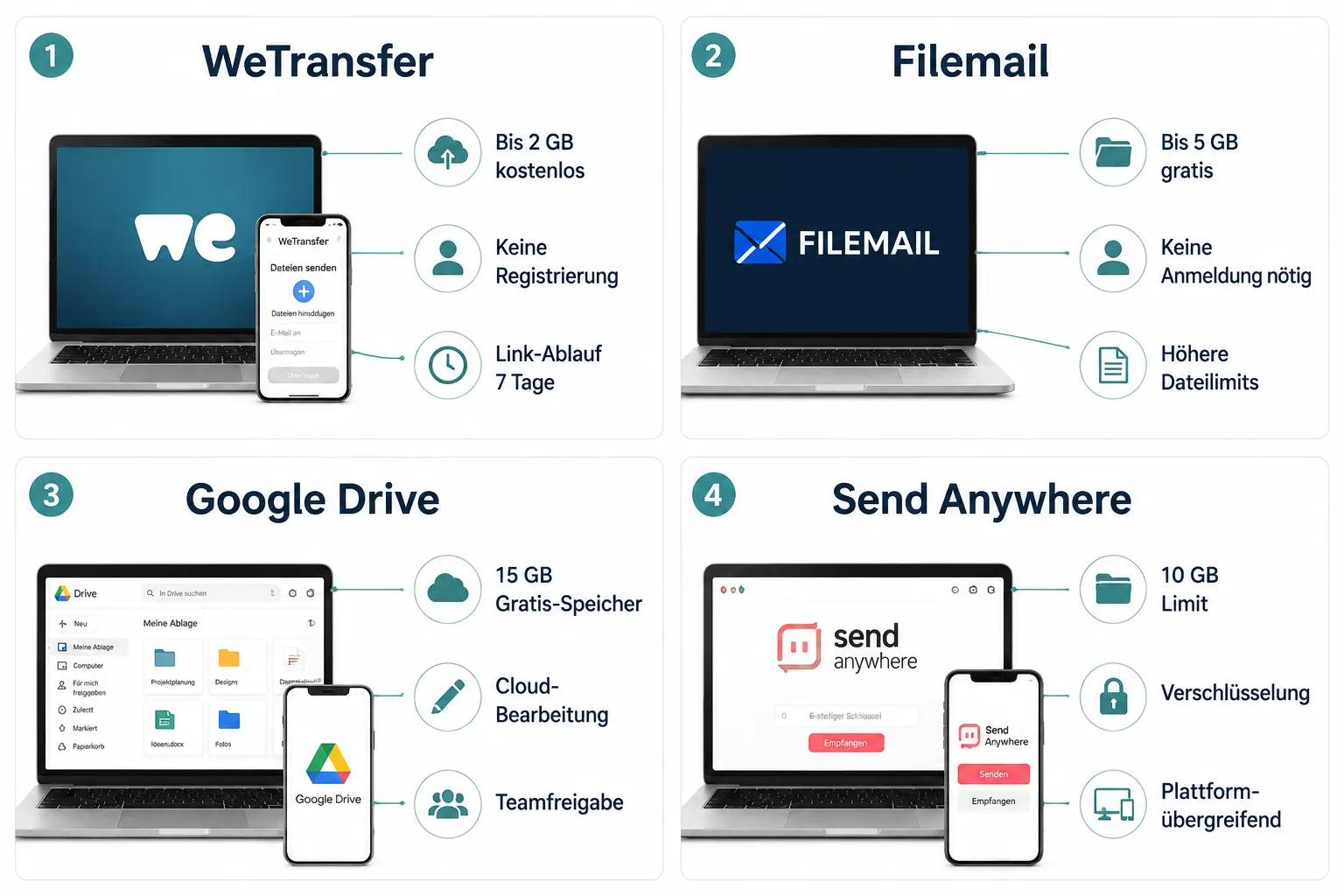
- WeTransfer erlaubt kostenlose Übertragungen bis 2 GB ohne Registrierung, Links laufen nach 7 Tagen ab.
- Filemail bietet bis 5 GB gratis und unterstützt Dateien weit über 10 GB in kostenpflichtigen Tarifen.
- Google Drive stellt 15 GB kostenlosen Cloud-Speicher bereit und ermöglicht direkte Dateibearbeitung im Browser.
- Tresorit und ShareFile sind die sichersten Optionen für Unternehmen, beide mit Ende-zu-Ende-Verschlüsselung.
- Kostenlose Dienste ohne Registrierung existieren, haben aber meist Dateilimits und kürzere Speicherdauern.
- Cloud-Speicher und Dateiübertragungs-Dienste lösen unterschiedliche Probleme: Ersterer speichert dauerhaft, Letzterer sendet einmalig.
- Für Video-Dateien über 4 GB sind Dienste mit Multipart-Upload wie Filemail oder Smash deutlich schneller.
- Passwortschutz bieten WeTransfer Pro, Tresorit, Filemail und Send Anywhere an.
- Offline-Übertragung ist ohne Internet nur per USB, Bluetooth (z. B. AirDrop) oder lokales Netzwerk möglich.
- Mac und Windows gleichzeitig zu bedienen ist kein Problem für alle webbasierten Dienste.
Was ist der Unterschied zwischen WeTransfer und Filemail
WeTransfer und Filemail sind beide auf das einmalige Versenden von Dateien ausgelegt, unterscheiden sich aber deutlich in Dateilimits, Speicherdauer und Preisstruktur. WeTransfer ist breiter bekannt und einfacher zu bedienen, Filemail ist speziell für große Dateien optimiert.
WeTransfer (kostenlos):
- Maximale Dateigröße: 2 GB pro Transfer
- Speicherdauer: 7 Tage
- Keine Registrierung nötig
- Werbefinanziert im Gratis-Tarif
Filemail (kostenlos):
- Maximale Dateigröße: 5 GB pro Transfer
- Speicherdauer: 7 Tage
- Keine Registrierung nötig
- Kein Werbebanner
WeTransfer Pro vs. Filemail Business:
- WeTransfer Pro (ab ca. 12 EUR/Monat) erlaubt bis zu 200 GB pro Transfer, Passwortschutz und benutzerdefinierte Seiten.
- Filemail Business (ab ca. 15 EUR/Monat) unterstützt unbegrenzte Dateigrößen, Passwortschutz und Outlook-Integration.
Wähle WeTransfer, wenn du gelegentlich kleine bis mittlere Dateien schnell versenden willst. Wähle Filemail, wenn du regelmäßig große Mediendateien überträgst oder eine Outlook-Integration benötigst.
Welcher Dateiübertragungs-Dienst ist am sichersten
Für maximale Sicherheit bei der Dateiübertragung sind Tresorit und ShareFile die stärksten Anbieter, da beide Ende-zu-Ende-Verschlüsselung (E2EE) mit AES-256 einsetzen und keine Metadaten auf ihren Servern entschlüsseln können. Für den Alltag bieten auch WeTransfer Pro und Filemail ausreichend Schutz durch HTTPS-Transport-Verschlüsselung.
Sicherheitsstufen im Überblick:
| Dienst | Verschlüsselung | E2EE | Passwortschutz | DSGVO-konform |
|---|---|---|---|---|
| Tresorit | AES-256 | Ja | Ja | Ja (EU-Server) |
| ShareFile | AES-256 | Ja | Ja | Ja |
| WeTransfer Pro | TLS + AES | Nein | Ja | Ja |
| Filemail | TLS | Nein | Ja | Ja |
| Send Anywhere | AES-256 | Teilweise | Ja | Eingeschränkt |
| Google Drive | AES-128/256 | Nein | Nein (nativ) | Ja (mit Workspace) |
Wichtige Unterscheidung: Transport-Verschlüsselung (TLS) schützt Daten nur auf dem Weg zum Server. Ende-zu-Ende-Verschlüsselung bedeutet, dass selbst der Anbieter die Datei nicht lesen kann. Für sensible Geschäftsdokumente, Patientendaten oder Verträge ist E2EE Pflicht.
Häufiger Fehler: Viele Nutzer verwechseln „sicher“ mit „hat ein Passwort“. Ein Passwort ohne E2EE schützt nur den Zugang zum Link, nicht die Datei selbst auf dem Server.
Kostenlose Dateiübertragungs-Dienste ohne Registrierung
Mehrere Dienste erlauben das Versenden von Dateien ohne Konto, allerdings mit unterschiedlichen Einschränkungen bei Größe und Speicherdauer. Die bekanntesten Optionen ohne Anmeldung sind WeTransfer, Filemail, Smash und Send Anywhere.
Kostenlose Dienste ohne Registrierung 2026:
- WeTransfer: bis 2 GB, 7 Tage verfügbar, keine Anmeldung
- Filemail: bis 5 GB, 7 Tage verfügbar, keine Anmeldung
- Smash: unbegrenzte Dateigröße (kostenlos), aber langsamer Download ohne Premium; Links 14 Tage gültig
- Send Anywhere: bis 10 GB per direktem Gerät-zu-Gerät-Transfer, 48 Stunden gültig
- SwissTransfer: bis 50 GB, 30 Tage Speicherdauer, keine Anmeldung, Schweizer Server (Datenschutz)
Für den einmaligen Versand einer großen Datei ohne Konto ist SwissTransfer 2026 eine der besten Optionen, weil das 50-GB-Limit und die 30-tägige Speicherdauer deutlich großzügiger sind als bei den Mitbewerbern.
Wie viel kostet Google Drive pro Monat
Google Drive bietet 15 GB kostenlosen Speicher für jedes Google-Konto. Mehr Speicher gibt es über Google One: 100 GB kosten ca. 2,49 EUR/Monat, 200 GB ca. 3,49 EUR/Monat, und 2 TB ca. 9,99 EUR/Monat (Stand: 2026, laut Google One Preisseite).
Google Workspace (für Unternehmen) beginnt bei ca. 6 EUR pro Nutzer/Monat und beinhaltet 30 GB bis unbegrenzten Speicher je nach Tarif, dazu Collaboration-Tools wie Docs, Sheets und Meet.
Wann Google Drive die richtige Wahl ist:
- Du arbeitest bereits im Google-Ökosystem (Gmail, Docs, Sheets).
- Du willst Dateien dauerhaft speichern und teilen, nicht nur einmalig senden.
- Du benötigst Echtzeit-Zusammenarbeit an Dokumenten.
Wann Google Drive nicht die richtige Wahl ist:
- Du überträgst sehr große Einzeldateien (über 5 GB) an jemanden ohne Google-Konto.
- Du benötigst Ende-zu-Ende-Verschlüsselung.
- Du willst keine Google-Abhängigkeit.
Dateiübertragung für große Dateien über 10 GB
Für Dateien über 10 GB sind Standard-Dienste wie WeTransfer kostenlos ungeeignet. Die besten Optionen sind Filemail, Send Anywhere, Smash Premium und WeTransfer Pro.
Dienste für Dateien über 10 GB:
- Filemail Business/Personal: unbegrenzte Dateigröße im kostenpflichtigen Tarif, Multipart-Upload für stabile Verbindungen
- Send Anywhere Premium: bis zu 50 GB pro Transfer, direkte P2P-Option für schnellere Übertragung
- Smash Premium: unbegrenzte Größe, schnellerer Download, Links bis zu 365 Tage gültig
- WeTransfer Pro: bis 200 GB pro Transfer
- Google Drive / OneDrive: geeignet für Dateien bis zu 5 TB (OneDrive) bzw. 5 TB (Google Drive) bei entsprechendem Speicherplan
Praktischer Tipp aus eigener Erfahrung: Beim Übertragen von Rohvideo-Dateien über 20 GB hat Filemail durch den Multipart-Upload deutlich weniger Verbindungsabbrüche produziert als WeTransfer. Wer regelmäßig mit Videoproduktion arbeitet, sollte Filemail oder Smash Premium testen.
Welcher Service ist am schnellsten für Video-Dateien
Für Video-Dateien ist die Upload-Geschwindigkeit primär von der eigenen Internetverbindung abhängig, aber der Dienst selbst beeinflusst die effektive Transferrate durch Serverinfrastruktur und Upload-Methode. Send Anywhere mit P2P-Option und Filemail mit Multipart-Upload sind für große Video-Dateien am schnellsten.
Faktoren, die die Übertragungsgeschwindigkeit beeinflussen:
- Serverstandort: Dienste mit Servern in Europa (z. B. SwissTransfer, Tresorit) sind für europäische Nutzer schneller als US-only-Server.
- Upload-Methode: Multipart-Upload (Filemail, WeTransfer Pro) teilt die Datei in Blöcke auf, was Abbrüche reduziert und Wiederaufnahme ermöglicht.
- P2P-Transfer: Send Anywhere überträgt direkt zwischen Geräten, wenn beide online sind, was Serverumwege eliminiert.
- CDN-Infrastruktur: WeTransfer nutzt ein globales CDN, was Downloads für Empfänger weltweit beschleunigt.
Für 4K-Videodateien über 8 GB empfehle ich Filemail oder Send Anywhere P2P. Für schnelle Freigabe an viele Empfänger weltweit ist WeTransfer Pro wegen seines CDN die bessere Wahl.
Dateiübertragung mit Passwortschutz: Welcher Dienst
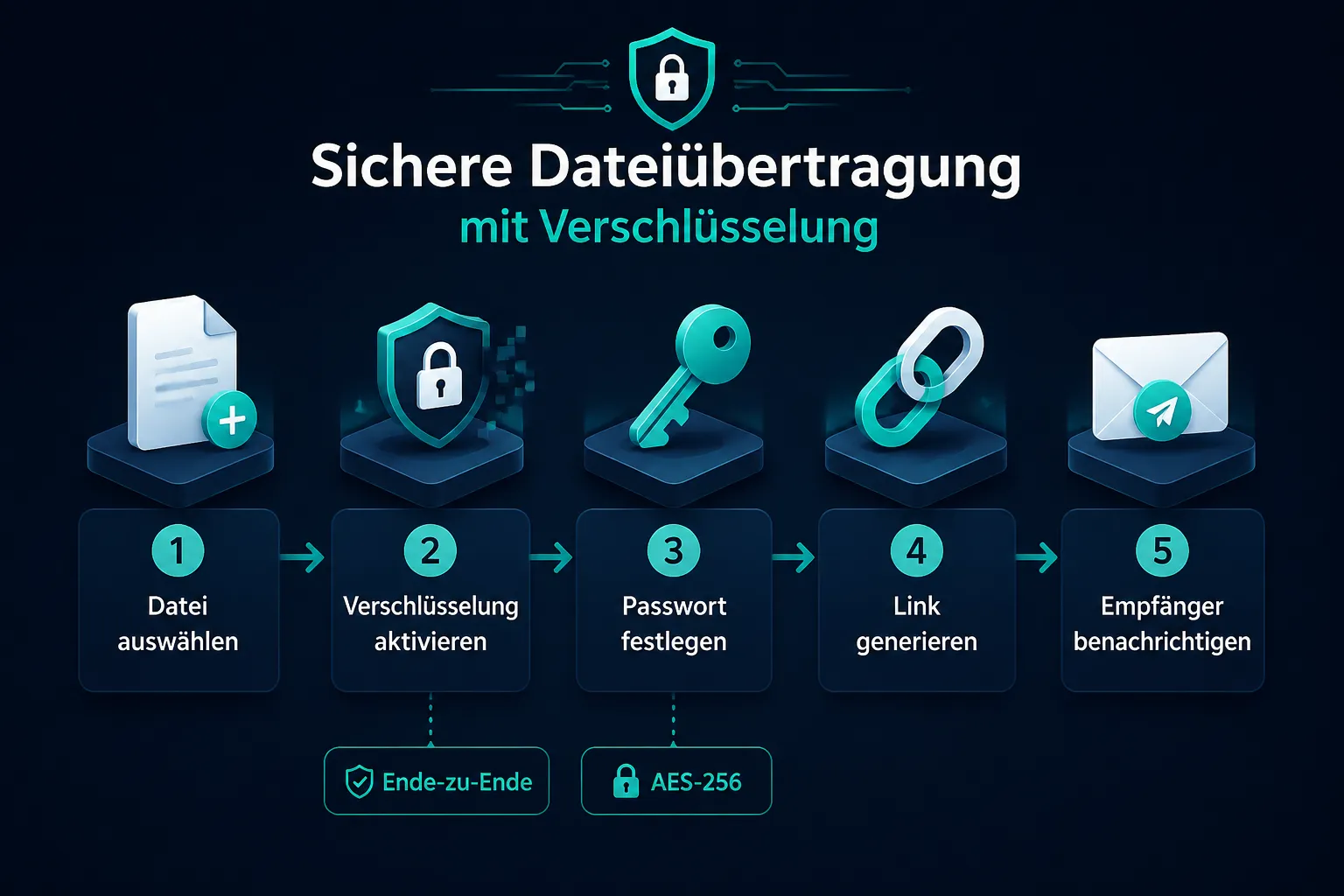
Passwortschutz für Dateiübertragungen bieten WeTransfer Pro, Filemail, Send Anywhere, Tresorit und ShareFile an. Im kostenlosen Tarif ist Passwortschutz bei den meisten Diensten nicht verfügbar.
Dienste mit Passwortschutz:
- WeTransfer Pro: Passwort direkt beim Upload setzen, Empfänger braucht Passwort zum Download
- Filemail (kostenpflichtig): Passwortschutz + Ablaufdatum konfigurierbar
- Send Anywhere: Passwort-Option im kostenlosen Tarif verfügbar
- Tresorit: Passwortschutz mit E2EE, stärkste Sicherheitskombination
- ShareFile: Passwort + Zugriffsprotokoll (wer hat wann heruntergeladen)
Wichtig: Ein Passwort schützt den Download-Link, ersetzt aber keine Verschlüsselung der Datei selbst. Für wirklich vertrauliche Inhalte sollte Passwortschutz immer mit E2EE kombiniert werden, wie es Tresorit anbietet.
Kann ich Dateien direkt in der Cloud bearbeiten
Ja, aber nur bei Diensten, die als Cloud-Speicher konzipiert sind, nicht bei reinen Übertragungs-Diensten. Google Drive, Microsoft OneDrive und Dropbox ermöglichen direkte Bearbeitung im Browser ohne Download.
Bearbeitung direkt in der Cloud:
- Google Drive: Docs, Sheets, Slides direkt im Browser bearbeitbar; Office-Dateien werden automatisch konvertiert
- Microsoft OneDrive: Word, Excel, PowerPoint direkt über Office Online bearbeitbar; besonders gut für bestehende Office-Nutzer
- Dropbox Paper: eigenes Dokumenten-Tool, gut für Notizen und einfache Zusammenarbeit
- Box: unterstützt Office Online und Google Workspace Integration
Reine Übertragungs-Dienste wie WeTransfer, Filemail oder Smash speichern Dateien nur temporär und bieten keine Bearbeitungsfunktion. Sie sind für das einmalige Senden gedacht, nicht für dauerhaften Zugriff oder Zusammenarbeit.
Dateiübertragung für Unternehmen mit Verschlüsselung
Für Unternehmen, die vertrauliche Daten übertragen, sind Tresorit, ShareFile und Box die empfohlenen Dienste, da sie Ende-zu-Ende-Verschlüsselung, Zugriffsprotokoll, DSGVO-Konformität und Administratorsteuerung kombinieren.
Unternehmens-Anforderungen und passende Dienste:
- Tresorit: E2EE, EU-Server (Schweiz/Deutschland), DSGVO-konform, Zugriffsrechte pro Nutzer, Audit-Log. Ideal für Kanzleien, Arztpraxen, Finanzdienstleister.
- ShareFile (Citrix): E2EE, Compliance-Funktionen (HIPAA, GDPR), elektronische Signaturen integriert. Gut für größere Unternehmen mit Compliance-Anforderungen.
- Box Business: AES-256, Single Sign-On (SSO), Integrationen mit Salesforce, Slack, Microsoft 365. Für Unternehmen mit komplexen Workflows.
- Google Workspace: Kein E2EE nativ, aber starke administrative Kontrolle und DSGVO-konforme Datenverarbeitung möglich.
Häufiger Fehler in Unternehmen: Consumer-Dienste wie das kostenlose WeTransfer für Kundendaten nutzen. Das verstößt oft gegen interne Datenschutzrichtlinien und kann DSGVO-Probleme verursachen, weil keine Auftragsverarbeitungsvereinbarung (AVV) vorliegt.
Was mache ich, wenn die Datei zu groß ist
Wenn eine Datei zu groß für den gewählten Dienst ist, gibt es vier Lösungsansätze: Dienst wechseln, Datei komprimieren, Datei aufteilen oder Cloud-Speicher nutzen.
Schritt-für-Schritt-Lösung:
- Dienst wechseln: Prüfe, ob ein anderer kostenloser Dienst ein höheres Limit hat. SwissTransfer (50 GB) oder Smash (unbegrenzt, kostenlos) sind gute Alternativen.
- Datei komprimieren: ZIP- oder 7-Zip-Komprimierung kann bei unkomprimierten Dateien (z. B. RAW-Fotos, unbearbeitete Videos) die Größe deutlich reduzieren. Bei bereits komprimierten Formaten (MP4, JPEG) bringt das kaum Einsparung.
- Datei aufteilen: Tools wie 7-Zip (Windows/Mac) oder The Unarchiver (Mac) können große Archive in mehrere Teile aufteilen, die einzeln übertragen werden.
- Cloud-Speicher nutzen: Lade die Datei in Google Drive, OneDrive oder Dropbox hoch und teile den Link. Kein Größenlimit beim Upload (nur Speicherplatz-Limit).
Wähle Option 4 (Cloud-Speicher), wenn der Empfänger die Datei dauerhaft braucht. Wähle Option 1 (Dienst wechseln), wenn es eine einmalige Übertragung ist und du kein Konto anlegen willst.
Unterschied zwischen Cloud-Speicher und Dateiübertragung
Cloud-Speicher (Google Drive, OneDrive, Dropbox) ist für dauerhaftes Speichern, Synchronisieren und Teilen von Dateien gedacht. Dateiübertragungs-Dienste (WeTransfer, Filemail, Smash) sind für das einmalige, temporäre Senden von Dateien an eine oder mehrere Personen konzipiert.
Direkter Vergleich:
- Cloud-Speicher: Dateien bleiben so lange gespeichert, wie du das Konto nutzt. Gut für Zusammenarbeit, Versionierung und dauerhaften Zugriff.
- Dateiübertragungs-Dienst: Dateien werden nach 7 bis 30 Tagen automatisch gelöscht. Gut für schnelle Einmalübertragungen ohne Speicherplatzbindung.
- Kosten: Cloud-Speicher kostet monatlich je nach Volumen. Übertragungs-Dienste haben oft großzügige Gratis-Tarife.
- Sicherheit: Cloud-Speicher hat meist bessere Zugriffssteuerung. Übertragungs-Dienste sind einfacher zu bedienen, aber weniger kontrollierbar.
Nutze Cloud-Speicher, wenn du Dateien langfristig teilen oder gemeinsam bearbeiten willst. Nutze einen Übertragungs-Dienst, wenn du eine Datei einmalig an jemanden schicken willst, der kein Konto beim gleichen Anbieter hat.
Dateiübertragung ohne Internetverbindung: Ist das möglich
Ja, Dateiübertragung ohne Internet ist möglich, aber auf lokale Methoden beschränkt. Die gängigsten Optionen sind USB-Laufwerke, lokales WLAN/LAN, Bluetooth und Apple AirDrop.
Offline-Übertragungsmethoden:
- USB-Stick / externe Festplatte: Universell, keine Größenbeschränkung außer dem Speichermedium selbst. Langsam bei sehr großen Dateien (USB 3.0: ca. 100 MB/s).
- Lokales Netzwerk (LAN/WLAN): Tools wie Windows Dateifreigabe, macOS AirDrop oder Apps wie LocalSend (Open Source) übertragen Dateien über das lokale Netzwerk ohne Internetverbindung.
- Bluetooth: Für kleine Dateien unter 100 MB geeignet, sehr langsam für größere Dateien.
- Apple AirDrop: Nutzt WLAN und Bluetooth kombiniert, sehr schnell für Apple-Geräte untereinander, kein Internet nötig.
- LocalSend: Kostenlose Open-Source-App für Windows, Mac, Linux, iOS und Android. Überträgt Dateien im lokalen Netzwerk ohne Server und ohne Internet.
Für plattformübergreifende Offline-Übertragung zwischen Mac und Windows ist LocalSend 2026 die empfehlenswerteste Lösung, weil sie kostenlos, sicher und ohne Konto funktioniert.
Welcher Dienst speichert Dateien am längsten
SwissTransfer speichert Dateien bis zu 30 Tage kostenlos ohne Registrierung, was unter den kostenlosen Diensten die längste Speicherdauer ist. Kostenpflichtige Dienste wie WeTransfer Pro und Smash Premium bieten Speicherdauern von bis zu einem Jahr.
Speicherdauer im Überblick:
- SwissTransfer: 30 Tage (kostenlos, ohne Anmeldung)
- Smash: 14 Tage kostenlos, bis 365 Tage mit Premium
- WeTransfer: 7 Tage kostenlos, bis 1 Jahr mit Pro
- Filemail: 7 Tage kostenlos, konfigurierbar mit Business-Tarif
- Send Anywhere: 48 Stunden für temporäre Links (kostenlos)
- Google Drive / OneDrive / Dropbox: unbegrenzt (solange Konto aktiv und Speicher vorhanden)
Wähle SwissTransfer, wenn du eine Datei für mehrere Wochen verfügbar halten willst, ohne ein Konto anzulegen. Wähle Google Drive oder OneDrive, wenn die Datei dauerhaft zugänglich bleiben soll.
Dateiübertragung für Mac und Windows gleichzeitig
Alle webbasierten Dateiübertragungs-Dienste funktionieren plattformunabhängig, weil sie über den Browser genutzt werden. WeTransfer, Filemail, Smash, SwissTransfer und Google Drive laufen auf Mac, Windows, Linux, iOS und Android gleichermaßen.
Für Offline- oder Desktop-App-basierte Übertragung gibt es einige Unterschiede:
- Dropbox, Google Drive, OneDrive: Desktop-Apps für Mac und Windows verfügbar, Synchronisierung funktioniert nahtlos zwischen beiden Systemen.
- AirDrop: Nur für Apple-Geräte (Mac, iPhone, iPad), funktioniert nicht mit Windows.
- LocalSend: Open-Source-App für Mac, Windows, Linux, iOS und Android, ideal für plattformübergreifende lokale Übertragung.
- Send Anywhere: App für Mac, Windows, iOS, Android und Browser.
Häufiger Fehler: AirDrop als universelle Lösung zu betrachten. Es funktioniert ausschließlich im Apple-Ökosystem. Für gemischte Mac/Windows-Umgebungen sind webbasierte Dienste oder LocalSend die bessere Wahl.
FAQ
Welcher Dateiübertragungs-Dienst ist der beste für Privatnutzer?
Für Privatnutzer ist WeTransfer (kostenlos bis 2 GB) oder SwissTransfer (kostenlos bis 50 GB, 30 Tage) die beste Wahl, da beide ohne Registrierung funktionieren und einfach zu bedienen sind.
Kann ich WeTransfer kostenlos für Dateien über 2 GB nutzen?
Nein. Das kostenlose WeTransfer-Limit liegt bei 2 GB. Für größere Dateien ohne Kosten empfehlen sich SwissTransfer (bis 50 GB) oder Smash (unbegrenzt, aber langsamer Download).
Ist Google Drive DSGVO-konform?
Google Drive kann DSGVO-konform genutzt werden, wenn eine Auftragsverarbeitungsvereinbarung (AVV) mit Google abgeschlossen wird, was über Google Workspace automatisch erfolgt. Für private Google-Konten ist die DSGVO-Konformität eingeschränkter.
Wie lange sind WeTransfer-Links gültig?
Im kostenlosen Tarif sind WeTransfer-Links 7 Tage gültig. Mit WeTransfer Pro lässt sich die Gültigkeitsdauer verlängern.
Welcher Dienst ist am besten für die Übertragung von Patientendaten geeignet?
Für Patientendaten (Gesundheitsdaten nach DSGVO Art. 9) ist Tresorit die empfohlene Lösung, da es Ende-zu-Ende-Verschlüsselung, EU-Server und eine AVV bietet. ShareFile mit HIPAA-Compliance ist eine Alternative für internationale Anforderungen.
Gibt es einen kostenlosen Dienst mit Passwortschutz?
Send Anywhere bietet Passwortschutz auch im kostenlosen Tarif. Die meisten anderen Dienste (WeTransfer, Filemail) reservieren Passwortschutz für kostenpflichtige Tarife.
Was ist der schnellste Weg, eine 20-GB-Datei zu übertragen?
Der schnellste Weg ist Send Anywhere P2P (direkte Gerät-zu-Gerät-Übertragung ohne Serverumweg) oder Filemail mit Multipart-Upload. Die tatsächliche Geschwindigkeit hängt primär von der Uploadgeschwindigkeit deiner Internetverbindung ab.
Kann ich Dateien mit Ablaufdatum versenden?
Ja. WeTransfer Pro, Filemail (kostenpflichtig), Smash Premium und Tresorit ermöglichen das Setzen eines Ablaufdatums für Download-Links.
Ist Dropbox ein Dateiübertragungs-Dienst oder Cloud-Speicher?
Dropbox ist primär Cloud-Speicher mit Synchronisierungsfunktion. Es bietet aber auch „Dropbox Transfer“ als separates Feature für das einmalige Versenden von Dateien bis 100 GB (mit Plus/Professional-Tarif).
Welcher Dienst funktioniert am besten ohne technisches Vorwissen?
WeTransfer ist für nicht-technische Nutzer am einfachsten: Datei hochladen, E-Mail-Adresse eingeben, senden. Keine Konto-Erstellung, keine Konfiguration.
Fazit: Die besten Dateiübertragungs-Dienste im Vergleich auf einen Blick
Die besten Dateiübertragungs-Dienste im Vergleich zeigt, dass es keine universell beste Lösung gibt. Die richtige Wahl hängt von drei Faktoren ab: Dateigröße, Sicherheitsbedarf und ob eine Registrierung akzeptabel ist.
Meine konkreten Empfehlungen für 2026:
- Schnell und ohne Anmeldung: SwissTransfer (bis 50 GB, 30 Tage, kostenlos)
- Für den Alltag mit kleinen Dateien: WeTransfer kostenlos (bis 2 GB)
- Für große Video- und Mediendateien: Filemail oder Smash Premium
- Für Unternehmen mit Datenschutzanforderungen: Tresorit (E2EE, DSGVO, EU-Server)
- Für dauerhaftes Teilen und Zusammenarbeit: Google Drive oder Microsoft OneDrive
- Für Offline-Übertragung plattformübergreifend: LocalSend
Nächste Schritte:
- Bestimme zuerst die typische Dateigröße, die du überträgst.
- Entscheide, ob Datenschutz und Verschlüsselung für dein Anwendungsfall kritisch sind.
- Teste einen kostenlosen Dienst (SwissTransfer oder WeTransfer) für den Einstieg.
- Wechsle zu einem kostenpflichtigen Tarif nur dann, wenn du regelmäßig große Dateien überträgst oder Passwortschutz und längere Speicherdauern benötigst.
Der Markt der Dateiübertragungs-Dienste ist 2026 gut aufgestellt: Es gibt für jeden Anwendungsfall eine passende, oft kostenlose Lösung. Der größte Fehler ist, aus Gewohnheit einen Dienst zu nutzen, der nicht zum eigenen Bedarf passt.
Quellen
- Filemail. „Filemail Features and Pricing.“ filemail.com. Accessed 2024.
- WeTransfer. „WeTransfer Plans and Pricing.“ wetransfer.com. Accessed 2024.
- Google. „Google One Storage Plans.“ one.google.com. Accessed 2024.
- Tresorit. „Tresorit Security Architecture.“ tresorit.com. Accessed 2023.
- SwissTransfer. „SwissTransfer, Free File Transfer.“ swisstransfer.com. Accessed 2024.
- LocalSend. „LocalSend Open Source Documentation.“ localsend.org. Accessed 2024.
- Europäische Kommission. „Datenschutz-Grundverordnung (DSGVO).“ eur-lex.europa.eu. 2018.



Hinterlasse jetzt einen Kommentar