
Die besten Design-Tools und Grafikprogramme im Vergleich zeigen klar: Adobe Creative Cloud bleibt der Industriestandard, aber günstige Alternativen wie Affinity Designer, Canva und Figma sind für viele Anwendungsfälle vollwertige Optionen. Die Wahl hängt vom Budget, dem Einsatzbereich (Web, Print, UI/UX, Illustration) und dem eigenen Erfahrungslevel ab. Wer gerade anfängt, fährt mit Canva oder Affinity Photo oft besser als mit einem sofortigen Einstieg in Photoshop.
Key Takeaways
- Adobe Creative Cloud ist mächtig, aber teuer: das Abo kostet aktuell rund 60 Euro pro Monat für alle Apps.
- Affinity Designer, Photo und Publisher bieten eine einmalige Kaufoption ohne monatliches Abo und sind echte Profiwerkzeuge.
- Canva ist die beste Wahl für Einsteiger und Teams ohne Designhintergrund, hat aber Grenzen bei komplexen Projekten.
- Figma ist das führende Tool für UI/UX-Design und Webprototypen, besonders im Team-Einsatz.
- Kostenlose Programme wie GIMP, Inkscape und die kostenlose Figma-Version ermöglichen professionelle Ergebnisse, erfordern aber mehr Einarbeitungszeit.
- Für digitales Zeichnen auf dem iPad ist Procreate kaum zu schlagen; Clip Studio Paint ist die bessere Wahl für Manga und Comic-Workflows.
- Print-Design braucht andere Tools als Webdesign: CMYK-Farbraum, Druckvorlagen und Vektorgrafiken sind im Print unverzichtbar.
- Anfänger machen oft den Fehler, sofort das teuerste Programm zu kaufen, bevor sie wissen, was sie wirklich brauchen.
Was ist der Unterschied zwischen Adobe Creative Cloud und Affinity Designer?
Adobe Creative Cloud ist ein monatliches Abonnement-Paket, das über 20 Apps umfasst, darunter Photoshop, Illustrator, InDesign und Premiere Pro. Affinity Designer ist ein einmalig kaufbares Vektorgrafikprogramm von Serif, das direkt mit Illustrator konkurriert.
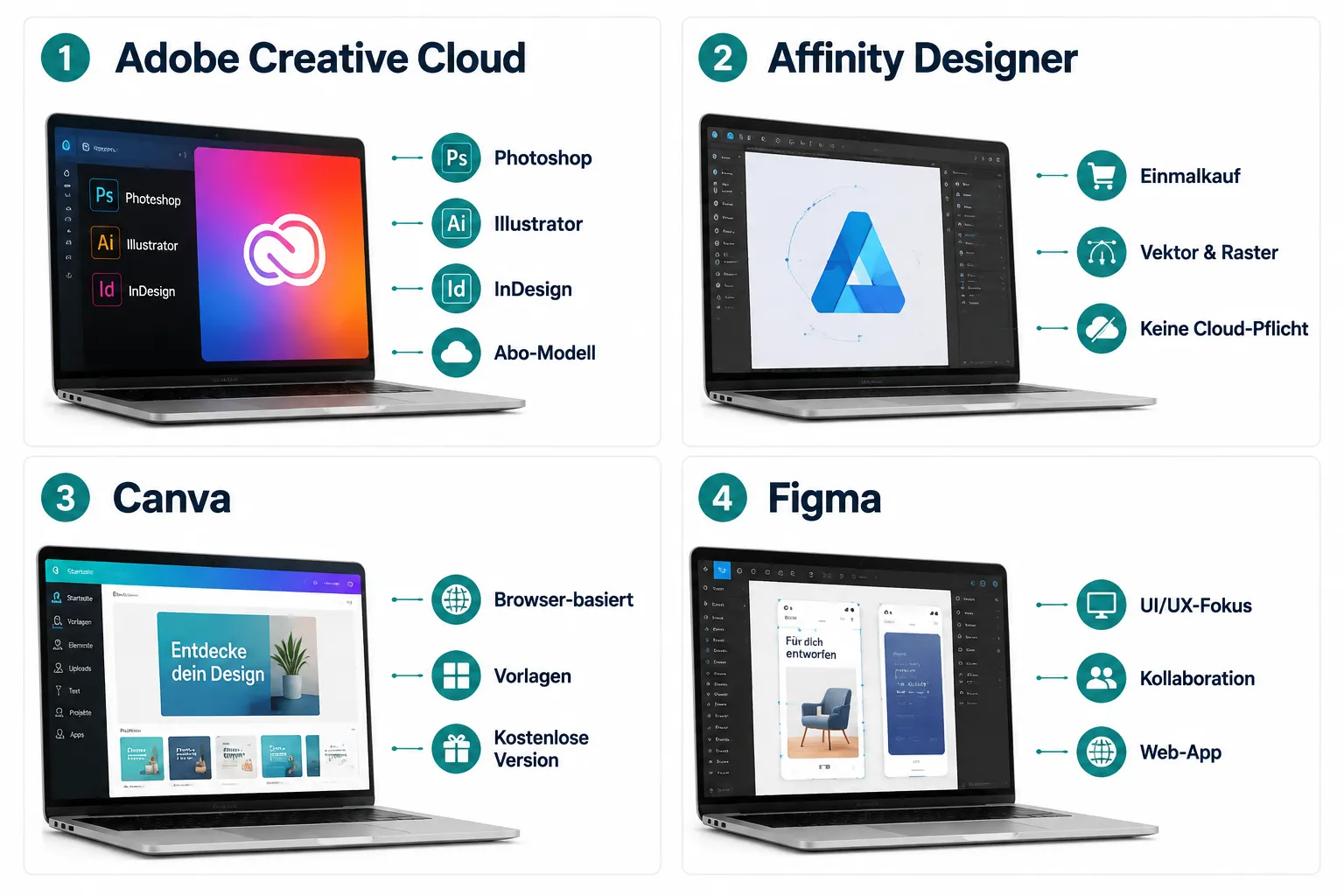
Der grundlegende Unterschied liegt im Geschäftsmodell und im Funktionsumfang:
Adobe Creative Cloud:
- Abo-Modell: ca. 60 Euro/Monat für alle Apps oder ca. 25 Euro/Monat für eine einzelne App (Stand 2026, Preise variieren je nach Region und Angebot)
- Branchenstandard in Agenturen und Verlagen
- Regelmäßige Updates und Cloud-Speicher inklusive
- Sehr breite Dateiformat-Kompatibilität, auch mit älteren .psd- und .ai-Dateien
- Erfordert dauerhaft eine Internetverbindung zur Lizenzprüfung
Affinity Designer (und die Affinity-Suite):
- Einmalkauf: ca. 70 Euro pro App oder ca. 165 Euro für die gesamte Suite (Affinity Designer, Photo, Publisher)
- Kein Abo, keine Cloud-Pflicht
- Volle Unterstützung für PSD-, PDF- und SVG-Dateien
- Läuft auf Mac, Windows und iPad
- Etwas geringere Kompatibilität mit spezifischen Adobe-Plugins
Wann sollte man was wählen? Wer in einer Agentur arbeitet, die Adobe-Dateien mit Kunden austauscht, kommt an Creative Cloud kaum vorbei. Wer selbstständig arbeitet oder ein kleines Budget hat, ist mit der Affinity-Suite gut bedient und spart langfristig erheblich.
Welche Design-Tools sind kostenlos und welche kosten Geld?
Es gibt eine Reihe leistungsfähiger kostenloser Programme, aber die meisten professionellen Tools kosten entweder ein monatliches Abo oder einen einmaligen Kaufpreis. Die Grenze zwischen „kostenlos“ und „professionell“ ist dabei fließender als viele denken.
Kostenlose Design-Tools:
- GIMP (GNU Image Manipulation Program): Open-Source-Bildbearbeitung, vergleichbar mit Photoshop für viele Aufgaben
- Inkscape: Open-Source-Vektorgrafik, ähnlich wie Illustrator
- Figma (kostenloser Plan): Bis zu 3 Projekte, ideal für Einsteiger im UI/UX-Bereich
- Canva (kostenloser Plan): Tausende Vorlagen, gut für Social-Media-Grafiken
- Krita: Professionelles Open-Source-Malprogramm, besonders für digitale Illustration
- DaVinci Resolve (kostenlose Version): Professioneller Videoschnitt und Color Grading ohne Kosten
Kostenpflichtige Tools (Auswahl):
| Tool | Modell | Ungefährer Preis (2026) | Einsatzbereich |
|---|---|---|---|
| Adobe Photoshop | Abo | ca. 25 Euro/Monat | Bildbearbeitung, Compositing |
| Adobe Illustrator | Abo | ca. 25 Euro/Monat | Vektorgrafik, Logo, Print |
| Affinity Designer 2 | Einmalkauf | ca. 70 Euro | Vektor, Print, UI |
| Figma (Pro) | Abo | ca. 12 USD/Monat pro Nutzer | UI/UX, Prototyping |
| Canva Pro | Abo | ca. 13 Euro/Monat | Social Media, Marketing |
| Procreate | Einmalkauf (iPad) | ca. 13 Euro | Digitales Zeichnen |
| Clip Studio Paint | Abo oder Kauf | ab ca. 25 Euro/Jahr | Illustration, Manga, Comic |
Hinweis: Alle Preise sind Richtwerte für 2026 und können je nach Angebot, Region und Lizenztyp abweichen.
Welches Grafikprogramm ist am besten für Anfänger geeignet?
Für Einsteiger ohne Designerfahrung ist Canva der einfachste Einstieg, weil es browserbasiert läuft, keine Installation braucht und tausende fertige Vorlagen bietet. Wer mehr Kontrolle und echte Designfähigkeiten aufbauen will, sollte direkt mit Affinity Designer oder GIMP starten.
Ich erinnere mich an meinen eigenen Einstieg ins Design: Ich habe Wochen damit verbracht, Photoshop-Tutorials zu schauen, ohne wirklich zu verstehen, was ich tat. Rückblickend wäre ein einfacheres Programm der bessere Start gewesen.
Empfehlungen nach Ziel:
- Social-Media-Grafiken, Präsentationen, einfache Flyer: Canva (kostenlos oder Pro)
- Vektorgrafiken und Logo-Design lernen: Inkscape (kostenlos) oder Affinity Designer
- Bildbearbeitung lernen: GIMP (kostenlos) oder Affinity Photo
- UI/UX-Design lernen: Figma (kostenloser Plan reicht für den Start)
- Digitales Zeichnen: Krita (PC/Mac, kostenlos) oder Procreate (iPad)
Ein häufiger Fehler: Anfänger kaufen sofort Adobe Creative Cloud, weil sie denken, das sei „das Profi-Tool“. Das ist zwar nicht falsch, aber ohne Grundkenntnisse ist der Einstieg frustrierend und das Geld oft schlecht investiert.
Canva vs. Figma vs. Adobe XD: Welches Tool sollte ich wählen?
Diese drei Tools werden oft verglichen, obwohl sie für unterschiedliche Zwecke gebaut wurden. Canva ist ein Grafikdesign-Tool für Nicht-Designer, Figma ist eine Kollaborationsplattform für UI/UX-Teams, und Adobe XD war Adobes Antwort auf Figma (wird seit 2023 nicht mehr aktiv weiterentwickelt).
Canva:
- Ideal für: Marketing-Teams, Social-Media-Manager, Kleinunternehmer
- Stärken: Schnell, intuitiv, riesige Vorlagenbibliothek
- Schwächen: Begrenzte Kontrolle über Typografie und komplexe Layouts, keine echten Vektorfunktionen
Figma:
- Ideal für: UI/UX-Designer, Produktteams, Webdesigner
- Stärken: Echtzeit-Kollaboration, Komponentensysteme, Prototyping, starkes Plugin-Ökosystem
- Schwächen: Nicht für Print geeignet, Lernkurve für Einsteiger
Adobe XD:
- Seit 2023 von Adobe nicht mehr aktiv weiterentwickelt. Adobe empfiehlt stattdessen den Umstieg auf Figma oder andere Tools. Bestehende XD-Nutzer sollten migrieren.
Entscheidungsregel:
- Wähle Canva, wenn du schnell Marketing-Grafiken erstellen willst und kein Designprofi bist.
- Wähle Figma, wenn du Websites, Apps oder digitale Produkte gestaltest.
- Vermeide Adobe XD für neue Projekte.
Design-Tools für Webdesign vs. Print-Design: Was sind die Unterschiede?
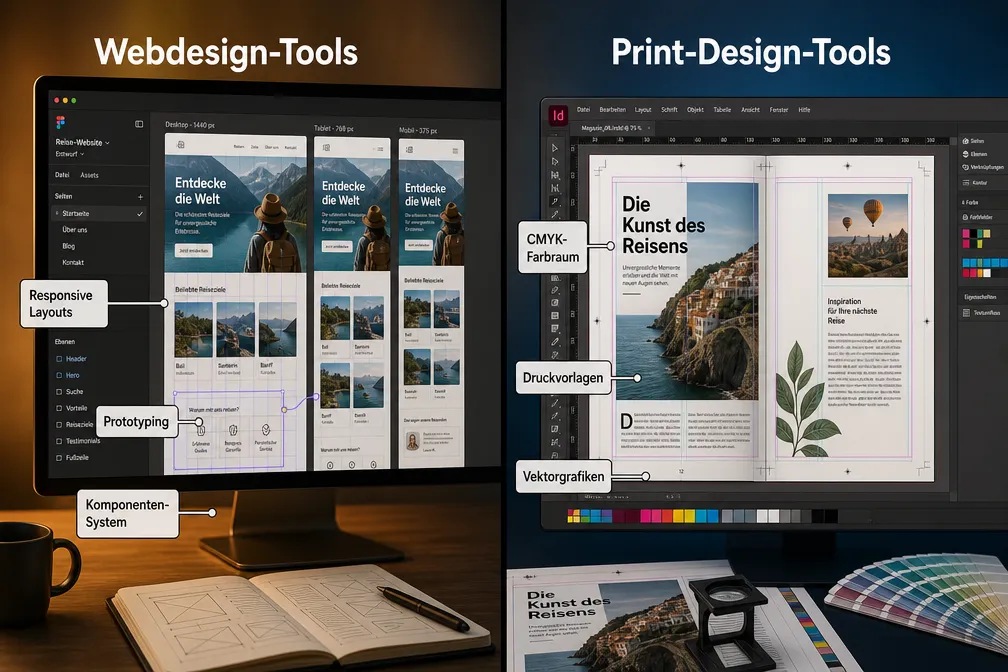
Webdesign und Print-Design stellen fundamental unterschiedliche Anforderungen an Software. Das wichtigste: Webdesign arbeitet im RGB-Farbraum und mit Pixeln, Print-Design braucht CMYK und oft Vektorgrafiken mit Schnittmarken.
Webdesign-Tools:
- Figma, Adobe XD (veraltet), Sketch (Mac only): Für UI-Layouts, Prototypen, Komponentensysteme
- Farbraum: RGB (Hex-Werte, sRGB)
- Ausgabe: PNG, SVG, exportierter CSS-Code
- Wichtig: Responsive Design, Interaktionsprototypen
Print-Design-Tools:
- Adobe InDesign, Affinity Publisher: Für mehrseitige Dokumente, Magazine, Broschüren
- Adobe Illustrator, Affinity Designer: Für Logos, Vektorgrafiken, Verpackungsdesign
- Farbraum: CMYK, Pantone
- Ausgabe: Druckfähige PDF mit Schnittmarken und Beschnittzugabe
Häufiger Fehler: Wer einen Flyer in Canva gestaltet und direkt zur Druckerei schickt, riskiert Farbverschiebungen, weil Canva standardmäßig im RGB-Modus arbeitet. Für professionellen Druck sollte man immer CMYK-taugliche Software verwenden.
Kann man professionelle Designs mit kostenlosen Programmen erstellen?
Ja, definitiv. GIMP, Inkscape, Krita und die kostenlose Figma-Version sind echte Profiwerkzeuge, keine abgespeckten Demos. Der Unterschied zu kostenpflichtiger Software liegt oft in der Benutzeroberfläche, der Workflow-Geschwindigkeit und der Kompatibilität mit Industriestandards.
Was kostenlose Tools können:
- Komplexe Bildbearbeitung und Retusche (GIMP)
- Professionelle Vektorgrafiken und Logos (Inkscape)
- UI/UX-Prototypen für kleine Teams (Figma kostenlos)
- Hochwertige digitale Illustration (Krita)
Was kostenlose Tools oft nicht können:
- Nahtloser Austausch von .psd- oder .ai-Dateien mit Kunden und Agenturen
- Fortgeschrittene Typografie-Features (z.B. OpenType-Variablen in InDesign)
- Professioneller CMYK-Workflow für Druckereien
- Automatisierte Stapelverarbeitung wie in Photoshop Actions
Mein Rat: Starte kostenlos, um zu lernen, was du wirklich brauchst. Wechsle erst dann zu kostenpflichtiger Software, wenn du an konkrete Grenzen stößt.
Welche Design-Software braucht man für UI/UX-Design?
Für UI/UX-Design ist Figma aktuell das meistgenutzte Tool in der Branche. Es bietet Echtzeit-Kollaboration, ein starkes Komponentensystem, Auto-Layout und Prototyping-Funktionen in einer einzigen Plattform.
Die wichtigsten UI/UX-Tools 2026:
- Figma: Branchenstandard, läuft im Browser und als Desktop-App, kostenloser Einstiegsplan verfügbar
- Sketch: Beliebt auf dem Mac, starkes Plugin-Ökosystem, aber kein Windows-Support
- Framer: Für interaktive Prototypen mit echtem Code-Output, gut für fortgeschrittene Nutzer
- Axure RP: Für komplexe Wireframes und funktionale Prototypen, besonders in Enterprise-Umgebungen
- Zeplin / Avocode: Für die Übergabe von Designs an Entwickler (Handoff-Tools)
Was man für UI/UX wirklich braucht:
- Ein Wireframing-Tool (Figma reicht dafür)
- Ein Prototyping-Tool (Figma oder Framer)
- Ein Handoff-Tool (Figma hat das eingebaut, oder Zeplin als Ergänzung)
- Grundkenntnisse in Design-Systemen und Komponenten
Photoshop-Alternativen, die günstiger sind
Photoshop ist mächtig, aber das Abo-Modell ist für viele zu teuer. Es gibt mehrere günstige oder kostenlose Alternativen, die für die meisten Aufgaben vollwertig sind.
Die besten Photoshop-Alternativen:
- Affinity Photo 2 (ca. 70 Euro, Einmalkauf): Die stärkste direkte Alternative. Unterstützt PSD-Dateien, RAW-Bearbeitung, Ebenen, Masken und Korrekturen. Für die meisten Fotografen und Retuschierer ausreichend.
- GIMP (kostenlos): Open-Source, sehr mächtig, aber die Benutzeroberfläche ist gewöhnungsbedürftig. Für Einsteiger steiler als Photoshop.
- Pixelmator Pro (ca. 50 Euro, Mac only, Einmalkauf): Sehr intuitive Benutzeroberfläche, gute KI-Funktionen, ideal für Mac-Nutzer.
- Luminar Neo (Abo oder Einmalkauf): Fokus auf KI-gestützte Fotobearbeitung, besonders gut für Landschafts- und Porträtfotografie.
- Canva Pro: Für einfache Bildbearbeitung und Grafikdesign, nicht für komplexe Retusche.
Wann bleibt Photoshop unverzichtbar? Wenn du regelmäßig mit .psd-Dateien von Kunden arbeitest, komplexe Compositing-Projekte hast oder auf spezifische Photoshop-Plugins angewiesen bist.
Ist Procreate besser als Clip Studio Paint für digitales Zeichnen?
Procreate und Clip Studio Paint sind die zwei führenden Programme für digitales Zeichnen, aber sie bedienen unterschiedliche Workflows. Procreate ist schneller und intuitiver für freies Illustrieren, Clip Studio Paint bietet mehr spezialisierte Funktionen für Comics, Manga und Animation.
Procreate:
- Nur für iPad (mit Apple Pencil)
- Einmalkauf ca. 13 Euro, kein Abo
- Sehr natürliches Zeichengefühl, schnelle Performance
- Ideal für: Illustration, Konzeptkunst, Porträts, Lettering
- Schwäche: Kein Windows/Mac-Support, begrenzte Vektorfunktionen
Clip Studio Paint:
- Verfügbar für iPad, Mac, Windows, Android
- Abo-Modell oder Einmalkauf möglich
- Spezialisierte Manga/Comic-Werkzeuge: Raster-Töne, Sprechblasen, Panelrahmen
- Sehr gute Animationsfunktionen
- Ideal für: Manga, Comics, Webtoons, Frame-by-Frame-Animation
Entscheidungsregel:
- Wähle Procreate, wenn du hauptsächlich auf dem iPad illustrierst und kein Comic-Workflow brauchst.
- Wähle Clip Studio Paint, wenn du Comics oder Manga zeichnest oder auf Windows/Mac arbeitest.
Design-Tools für Mac vs. Windows: Gibt es Unterschiede?
Die meisten professionellen Design-Tools laufen heute auf beiden Plattformen, aber es gibt einige wichtige Ausnahmen. Sketch und Pixelmator Pro sind ausschließlich für Mac verfügbar, während einige ältere Windows-Tools auf dem Mac nicht laufen.
Nur Mac:
- Sketch
- Pixelmator Pro
Nur Windows:
- Corel Draw (primär Windows, Mac-Version eingeschränkt)
- Affinity-Suite läuft auf beiden Plattformen gut
Plattformübergreifend (Mac + Windows + oft Browser):
- Adobe Creative Cloud
- Figma (Browser + Desktop-App)
- Affinity Designer, Photo, Publisher
- GIMP, Inkscape, Krita
- Canva (Browser)
- Clip Studio Paint
Praktischer Hinweis: Wenn du in einem gemischten Team arbeitest, sind browserbasierte Tools wie Figma oder Canva die einfachste Lösung, weil keine Kompatibilitätsprobleme entstehen.
Welches Grafikprogramm hat die beste Lernkurve?
Canva hat die flachste Lernkurve und ist in wenigen Minuten produktiv nutzbar. Figma braucht einige Stunden Einarbeitung, ist aber logisch aufgebaut. Adobe Photoshop und Illustrator haben steile Lernkurven und erfordern Wochen bis Monate, um wirklich effizient zu werden.
Lernkurven im Vergleich (von einfach zu schwer):
- Canva: Sofort nutzbar, keine Vorkenntnisse nötig
- Procreate: Intuitiv, aber Zeichengrundlagen helfen
- Figma: 1-3 Tage für Grundlagen, Wochen für fortgeschrittene Features
- Affinity Designer/Photo: Ähnlich wie Adobe-Tools, aber etwas strukturierter
- GIMP/Inkscape: Mächtig, aber veraltete UI erhöht den Aufwand
- Adobe Photoshop/Illustrator: Sehr viele Funktionen, steile Kurve
- Adobe InDesign: Braucht Grundkenntnisse in Typografie und Layout
Mein Erfahrungswert: Wer täglich 30 Minuten übt, kann in 4-6 Wochen mit Figma oder Affinity Designer produktiv arbeiten. Photoshop auf Profistufe zu beherrschen dauert realistisch 6-12 Monate.
Brauche ich einen starken Computer für Design-Software?
Für die meisten Design-Tools reicht ein moderner Mittelklasse-Computer. Ausnahmen sind aufwendige 3D-Renderings, Videobearbeitung in 4K und sehr große Photoshop-Dateien mit vielen Ebenen.
Mindestanforderungen für gängige Design-Software (Richtwerte 2026):
- Canva, Figma (Browser): Jeder aktuelle Computer mit 8 GB RAM und einer stabilen Internetverbindung
- Affinity Suite, GIMP, Inkscape: 8 GB RAM, moderne CPU, SSD empfohlen
- Adobe Photoshop/Illustrator: 16 GB RAM empfohlen, dedizierte GPU für GPU-beschleunigte Funktionen
- Procreate: iPad Pro oder iPad Air mit Apple Pencil (ältere iPads funktionieren, aber langsamer)
- 3D-Design (Blender, Cinema 4D): 16-32 GB RAM, dedizierte GPU mit mindestens 8 GB VRAM
Wichtig: Eine SSD macht in der Praxis mehr Unterschied als mehr RAM, weil Design-Software viele temporäre Dateien schreibt. Ein MacBook Pro mit M-Chip oder ein Windows-Laptop mit aktueller Intel/AMD-CPU und 16 GB RAM ist für 90 Prozent der Design-Aufgaben mehr als ausreichend.
Design-Tools spezialisiert auf Logo-Design und Branding
Für Logo-Design und Branding braucht man zwingend ein Vektorgrafik-Programm, weil Logos in beliebiger Größe scharf bleiben müssen. Rasterbasierte Tools wie Photoshop sind dafür nicht geeignet.
Die besten Tools für Logo-Design:
- Adobe Illustrator: Industriestandard für Logos, maximale Kompatibilität mit Druckereien und Agenturen
- Affinity Designer: Vollwertige Vektorfunktionen, Einmalkauf, ideal für Freelancer
- Inkscape: Kostenlos, Open-Source, gut für Einsteiger im Vektorbereich
- Canva (Pro): Für einfache Logos mit Vorlagen, aber keine echten Vektorfunktionen im klassischen Sinne
- Looka, Hatchful, Wix Logo Maker: KI-gestützte Logo-Generatoren für schnelle Ergebnisse ohne Designkenntnisse
Für vollständige Branding-Systeme (Visitenkarten, Briefpapier, Social-Media-Templates) ist eine Kombination aus Affinity Designer (Logos und Vektoren) und Affinity Publisher (Druckvorlagen) oder Adobe Illustrator und InDesign sinnvoll.
Häufige Anfängerfehler bei der Wahl von Grafikprogrammen
Der größte Fehler ist, das teuerste oder bekannteste Tool zu kaufen, ohne zu wissen, wofür man es braucht. Das zweithäufigste Problem: zu viele Tools gleichzeitig ausprobieren, ohne eines wirklich zu lernen.
Die häufigsten Fehler:
- Sofort Adobe Creative Cloud kaufen: Teuer, komplex und für viele Anfänger überwältigend. Besser: erst mit Canva oder Affinity starten.
- Rasterbasiertes Tool für Logos verwenden: Logos immer in Vektorsoftware erstellen, niemals in Photoshop oder GIMP.
- Kein System für Dateiorganisation: Ohne klare Ordnerstruktur und Dateibenennungskonventionen wird die Arbeit schnell chaotisch.
- Farbraum ignorieren: RGB für Web, CMYK für Print. Wer das verwechselt, hat Probleme beim Drucken.
- Tutorials für das falsche Tool schauen: Photoshop-Tutorials helfen nicht, wenn man mit GIMP arbeitet. Immer toolspezifische Ressourcen suchen.
- Zu früh auf ein Abo-Modell setzen: Monatliche Kosten summieren sich. Wer unsicher ist, sollte mit kostenlosen oder Einmalkauf-Tools starten.
Fazit: Die besten Design-Tools und Grafikprogramme im Vergleich richtig einsetzen
Nach diesem Überblick über die besten Design-Tools und Grafikprogramme im Vergleich lässt sich eine klare Empfehlung ableiten: Es gibt kein einzelnes „bestes“ Tool, sondern das jeweils richtige für den eigenen Anwendungsfall.
Konkrete nächste Schritte:
- Definiere deinen Anwendungsfall: Web, Print, Social Media, Illustration oder UI/UX? Diese Frage entscheidet mehr als jede andere.
- Starte kostenlos: Lade GIMP, Inkscape oder Krita herunter, oder erstelle einen kostenlosen Figma- oder Canva-Account. Lerne die Grundlagen, bevor du Geld ausgibst.
- Upgrade gezielt: Wenn du an konkrete Grenzen stößt, wechsle zu Affinity (Einmalkauf) oder Adobe (Abo). Nicht vorher.
- Lerne ein Tool wirklich: Lieber ein Programm in 80 Prozent seiner Möglichkeiten beherrschen als fünf Programme oberflächlich kennen.
- Bleib auf dem Laufenden: Die Designsoftware-Landschaft verändert sich schnell. KI-Funktionen halten in fast alle Tools Einzug, von Adobe Firefly bis zu Canva Magic Studio.
Die richtige Wahl aus den besten Design-Tools und Grafikprogrammen im Vergleich spart nicht nur Geld, sondern auch wertvolle Lernzeit. Fang klein an, wachse mit deinen Projekten, und lass das Tool für dich arbeiten, nicht umgekehrt.
FAQ
Welches Design-Tool ist das Beste für absolute Anfänger?
Canva ist für absolute Anfänger am besten geeignet, weil es keine Installation braucht, sofort verständlich ist und tausende Vorlagen bietet. Wer ernsthafte Designfähigkeiten aufbauen will, sollte danach zu Figma oder Affinity Designer wechseln.
Kann ich Adobe Creative Cloud kostenlos testen?
Ja, Adobe bietet eine 7-tägige kostenlose Testphase für die meisten Apps an. Nach Ablauf wird automatisch das Abo aktiviert, wenn man nicht kündigt. Die Kreditkarte wird bei der Anmeldung hinterlegt.
Ist Affinity Designer wirklich eine vollwertige Alternative zu Adobe Illustrator?
Für die meisten Anwendungsfälle ja. Affinity Designer unterstützt Vektorgrafiken, Druckvorlagen, PSD- und PDF-Dateien und hat eine ähnliche Funktionstiefe. Grenzen zeigen sich bei spezifischen Illustrator-Plugins und der Kompatibilität mit sehr alten .ai-Dateien.
Welches Tool nutzen professionelle UI/UX-Designer am häufigsten?
Figma ist seit mehreren Jahren das meistgenutzte Tool in der UI/UX-Branche. Laut einer Umfrage von NN/g (Nielsen Norman Group, 2023) nutzen über 80 Prozent der befragten UX-Designer Figma als primäres Tool.
Läuft Figma ohne Internetverbindung?
Figma hat eine Desktop-App mit eingeschränktem Offline-Modus, aber die volle Funktionalität erfordert eine Internetverbindung. Für Offline-Arbeit sind Sketch (Mac) oder Affinity Designer besser geeignet.
Was ist der Unterschied zwischen Raster- und Vektorgrafik?
Rastergrafiken (z.B. JPG, PNG) bestehen aus Pixeln und verlieren Qualität beim Vergrößern. Vektorgrafiken (z.B. SVG, AI) basieren auf mathematischen Formeln und bleiben in jeder Größe scharf. Logos und Icons sollten immer als Vektoren erstellt werden.
Ist Procreate auch für Anfänger geeignet?
Ja, Procreate ist sehr intuitiv und hat eine flache Lernkurve für Grundfunktionen. Es braucht ein iPad und einen Apple Pencil, was die Einstiegshürde erhöht. Wer zeichnen lernen will, ist mit Procreate auf dem iPad gut aufgehoben.
Welches kostenlose Tool ist am besten für Vektorgrafiken?
Inkscape ist das leistungsfähigste kostenlose Vektorgrafik-Tool. Es ist Open-Source, läuft auf Mac, Windows und Linux und unterstützt SVG als natives Format. Die Benutzeroberfläche ist etwas veraltet, aber für Logos und Icons vollkommen ausreichend.
Brauche ich für Canva Pro zu bezahlen?
Nein, die kostenlose Version von Canva ist für viele Aufgaben ausreichend. Canva Pro lohnt sich, wenn man regelmäßig auf Premium-Vorlagen, den Hintergrund-Entferner oder die Markenkit-Funktion angewiesen ist.
Wie lange dauert es, Photoshop zu lernen?
Für Grundfunktionen (Zuschneiden, Helligkeit, einfache Retusche) reichen 1-2 Tage. Für fortgeschrittene Techniken wie Compositing, Masken und Farbkorrektur auf Profistufe sollte man mit 3-6 Monaten regelmäßiger Praxis rechnen.
Gibt es gute Design-Tools speziell für Smartphones?
Ja: Adobe Express (früher Adobe Spark), Canva Mobile und Procreate (iPad) sind die bekanntesten. Für ernsthafte Designarbeit ist ein Tablet oder Computer aber deutlich effizienter als ein Smartphone.
Was passiert mit meinen Dateien, wenn ich Adobe Creative Cloud kündige?
Nach der Kündigung verliert man den Zugriff auf die Apps. Gespeicherte Dateien im Adobe Cloud-Speicher sind noch 30 Tage abrufbar. Lokale Dateien (.psd, .ai) bleiben auf dem eigenen Computer, können aber ohne die jeweilige App nicht mehr bearbeitet werden.
Quellen
- Nielsen Norman Group (2023): „UX Tools Survey 2023“. https://www.nngroup.com/articles/ux-tools/
- Serif (Affinity): Offizielle Produktseite Affinity Designer 2. https://affinity.serif.com/de/designer/
- Adobe Inc.: Adobe Creative Cloud Preisübersicht. https://www.adobe.com/de/creativecloud/plans.html
- Figma Inc.: Figma Pricing. https://www.figma.com/pricing/
- GIMP Project: GIMP, GNU Image Manipulation Program. https://www.gimp.org/
- Inkscape Project: Inkscape, Draw Freely. https://inkscape.org/



Hinterlasse jetzt einen Kommentar