
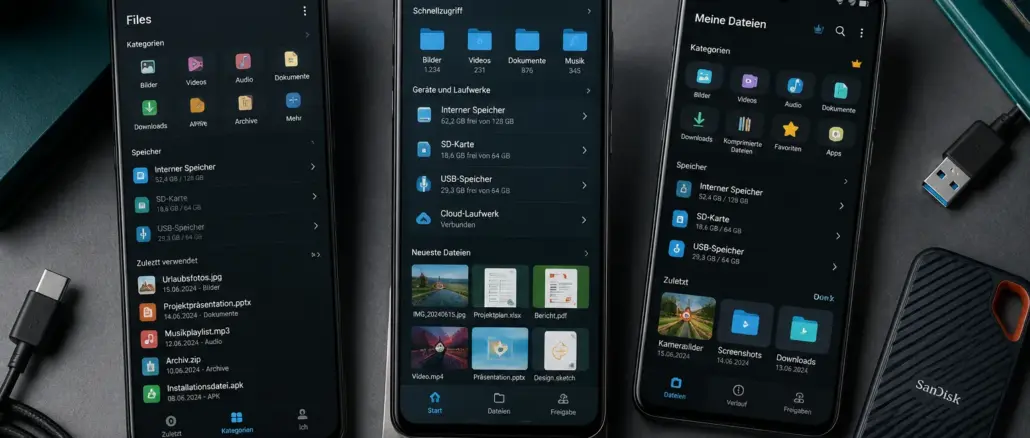
Die besten Dateimanager-Apps 2026 sind Solid Explorer und Files by Google für Android sowie Readdle’s Documents und FileMaster für iPhone. Die Wahl hängt von Betriebssystem, Cloud-Diensten und Sicherheitsanforderungen ab. Kostenlose Apps reichen für die meisten Nutzer aus, während Business-Nutzer von kostenpflichtigen Lösungen mit Verschlüsselung und Netzwerkzugriff profitieren.
Key Takeaways
- Files by Google ist die beste kostenlose Wahl für Android-Nutzer, die Einfachheit und Offline-Funktion suchen
- Solid Explorer bietet das stärkste Feature-Set für Android, inklusive Dual-Pane-Ansicht und FTP-Zugang
- Auf dem iPhone ist Readdle Documents die vielseitigste Option mit Cloud-Integration und PDF-Bearbeitung
- Verschlüsselung ist kein Luxus mehr: Apps wie Cx File Explorer und Cryptomator bieten sie kostenlos an
- Langsame Smartphones profitieren besonders von schlanken Apps wie MiXplorer oder Files by Google
- Für große Fotobibliotheken empfehlen sich Apps mit Duplikat-Erkennung und automatischer Sortierung
- Cloud-Integration (Google Drive, Dropbox, OneDrive) ist 2026 bei fast allen Top-Apps Standard
- Business-Nutzer brauchen zwingend SMB/FTP-Zugang und Rechteverwaltung, die nur wenige Apps bieten
- Der häufigste Fehler: eine App nach Bewertungen wählen, ohne die eigenen Nutzungsszenarien zu prüfen
Was ist eine Dateimanager-App und warum brauche ich eine?
Eine Dateimanager-App ist eine Software, die den Zugriff auf alle Dateien eines Geräts zentralisiert: Fotos, Dokumente, Downloads, APKs und mehr lassen sich damit anzeigen, verschieben, umbenennen, komprimieren und teilen. Moderne Smartphones verstecken das Dateisystem bewusst, weshalb eine dedizierte App oft der einzige Weg ist, um wirklich die Kontrolle über den eigenen Speicher zu behalten.
Wer kennt das nicht: Man sucht eine heruntergeladene PDF-Datei, aber das Betriebssystem zeigt sie nirgendwo an. Oder man will mehrere Ordner gleichzeitig auf eine externe SD-Karte verschieben, aber die Standard-Galerie-App erlaubt nur Einzelaktionen. Genau hier setzt eine gute Dateimanager-App an.
Typische Anwendungsfälle:
- Dateien zwischen internem Speicher und SD-Karte verschieben
- ZIP-Archive erstellen oder entpacken
- Dateien per WLAN, FTP oder Cloud-Dienst teilen
- Doppelte Dateien finden und Speicher freigeben
- Sensible Dokumente mit Passwort schützen
- Auf Netzlaufwerke (NAS, SMB) zugreifen
Wer sein Smartphone nur für Social Media und Streaming nutzt, kommt mit der System-App aus. Sobald aber Dokumente, Downloads oder Mediendateien regelmäßig verwaltet werden müssen, lohnt sich der Wechsel zu einer spezialisierten Lösung.
Die besten Dateimanager-Apps 2026 für Android im Vergleich
Für Android gibt es 2026 mehr Auswahl als je zuvor. Die fünf stärksten Optionen sind Files by Google, Solid Explorer, MiXplorer, Cx File Explorer und Total Commander.
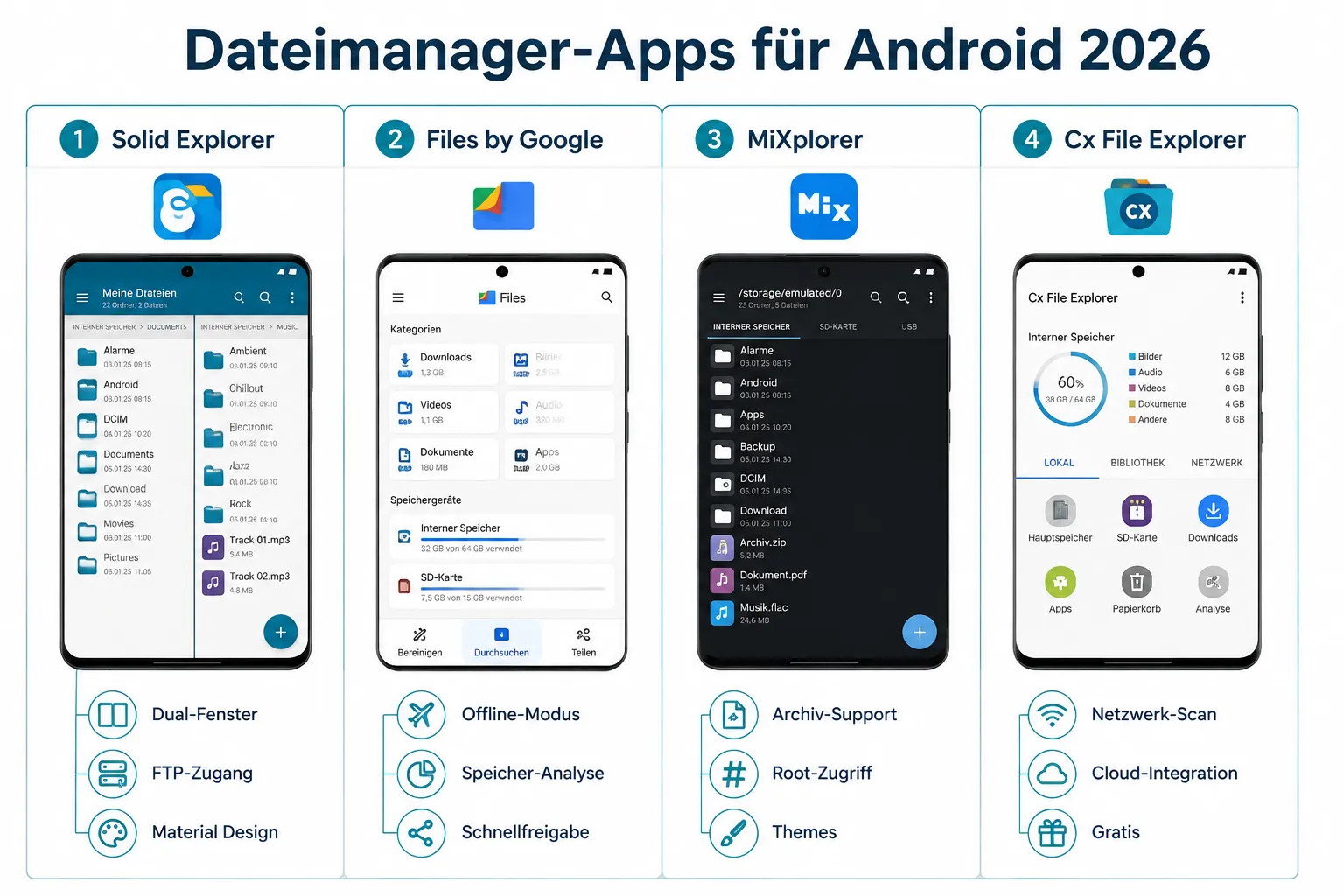
Files by Google ist die Standardempfehlung für die meisten Nutzer. Die App ist kostenlos, kommt ohne Werbung aus und bietet eine saubere Oberfläche mit Speicheranalyse, Duplikat-Erkennung und einer Schnellfreigabe-Funktion über Bluetooth. Seit dem Update 2025 unterstützt sie auch direkten Zugriff auf verbundene USB-Geräte.
Solid Explorer (einmalig ca. 2,49 EUR nach 14-tägiger Testphase) ist die Wahl für Power-User. Die Dual-Pane-Ansicht erlaubt es, zwei Ordner gleichzeitig zu sehen und Dateien per Drag-and-Drop zu verschieben. FTP, SFTP, WebDAV, SMB und alle großen Cloud-Dienste werden nativ unterstützt.
MiXplorer ist kostenlos über den XDA-Entwickler-Forum verfügbar und gilt als technisch tiefste Lösung: Root-Zugriff, Archiv-Unterstützung für über 20 Formate, anpassbare Themes und ein eingebauter Media-Player. Für technisch versierte Nutzer kaum zu schlagen.
Cx File Explorer kombiniert eine moderne Oberfläche mit Netzwerk-Scan-Funktion und Cloud-Integration. Die Basisversion ist kostenlos und für die meisten Alltagsaufgaben ausreichend.
Total Commander ist der Veteran unter den Dateimanagern und läuft seit Jahrzehnten auf Desktop-PCs. Die Android-Version ist kostenlos (mit optionaler Spende), wirkt aber optisch veraltet. Wer die Desktop-Version kennt und liebt, wird sich sofort zurechtfinden.
| App | Preis | Cloud | Dual-Pane | Verschlüsselung | Ideal für |
|---|---|---|---|---|---|
| Files by Google | Kostenlos | Google Drive | Nein | Nein | Einsteiger |
| Solid Explorer | ~2,49 EUR | Alle großen | Ja | Ja | Power-User |
| MiXplorer | Kostenlos | Erweiterbar | Ja | Ja | Techniker |
| Cx File Explorer | Kostenlos/Pro | Ja | Nein | Nein | Alltag |
| Total Commander | Kostenlos | Plugin | Ja | Plugin | Desktop-Umsteiger |
Die besten Dateimanager-Apps 2026 für iPhone
Auf dem iPhone schränkt iOS den Dateisystemzugriff stärker ein als Android, aber seit iOS 16 hat sich die Situation deutlich verbessert. Die beste Wahl für die meisten iPhone-Nutzer ist Readdle Documents, gefolgt von FileMaster und der integrierten Dateien-App von Apple.
Readdle Documents (kostenlos, In-App-Käufe für erweiterte PDF-Funktionen) ist die umfassendste Lösung für iOS. Sie unterstützt alle gängigen Cloud-Dienste, kann PDFs direkt bearbeiten, Videos abspielen und Dateien über WLAN zwischen iPhone und Mac übertragen. Für Nutzer, die viel mit Dokumenten arbeiten, ist sie nahezu unersetzlich.
FileMaster bietet eine saubere Oberfläche mit Fokus auf Dateiorganisation und Passwortschutz. Die kostenlose Version ist funktional, die Pro-Version (einmalig ca. 4,99 EUR) schaltet WLAN-Transfer und erweiterte Sortieroptionen frei.
Die Apple Dateien-App (vorinstalliert) hat sich seit iOS 16 erheblich verbessert und unterstützt iCloud, Google Drive, Dropbox und externe USB-Geräte. Wer nur gelegentlich Dateien verwaltet, braucht keine Drittanbieter-App. Wer aber regelmäßig zwischen verschiedenen Cloud-Diensten wechselt oder Dateien in Bulk umbenennen will, stößt schnell an Grenzen.
Wichtiger Hinweis für iPhone-Nutzer: iOS erlaubt keinen vollständigen Zugriff auf das Dateisystem wie Android. Apps können nur auf ihren eigenen Container und freigegebene Bereiche zugreifen. Das ist eine Plattformbeschränkung, keine App-Schwäche.
Kostenlos vs. kostenpflichtig: Welche Dateimanager-App ist besser?
Für persönliche Nutzung reichen kostenlose Apps in den meisten Fällen vollständig aus. Kostenpflichtige Apps lohnen sich dann, wenn Verschlüsselung, Netzwerkzugriff (SMB/FTP) oder Dual-Pane-Navigation regelmäßig gebraucht werden.
Die häufige Annahme, dass kostenpflichtige Apps automatisch besser sind, stimmt nicht. Files by Google und MiXplorer sind kostenlos und schlagen viele bezahlte Konkurrenten in Sachen Funktionsumfang. Der Unterschied liegt oft in der Oberfläche und im Support.
Kostenlos ist die richtige Wahl, wenn:
- Grundlegende Dateioperationen (Verschieben, Kopieren, Löschen) ausreichen
- Kein Netzwerkzugriff auf NAS oder Server benötigt wird
- Keine sensiblen Dokumente verschlüsselt werden müssen
- Das Gerät ausreichend Leistung hat
Kostenpflichtig lohnt sich, wenn:
- Regelmäßiger Zugriff auf SMB-Netzlaufwerke oder FTP-Server nötig ist
- Dateien verschlüsselt und passwortgeschützt gespeichert werden sollen
- Dual-Pane-Workflows die tägliche Arbeit beschleunigen
- Werbefreiheit und langfristiger Support wichtig sind
Dateimanager-App für große Fotobibliotheken
Die beste Dateimanager-App für große Fotobibliotheken ist eine, die Duplikate erkennt, Dateien nach Datum oder Kamera sortiert und Massenoperationen erlaubt. Files by Google und Solid Explorer erfüllen diese Anforderungen am besten.
Wer tausende Fotos auf dem Gerät hat, kennt das Problem: Die Galerie-App zeigt alles chronologisch, aber man findet nichts. Eine Dateimanager-App löst das durch Ordnerstrukturen, die man selbst anlegt.
Praktische Strategie für Fotobibliotheken:
- Ordner nach Jahr und Monat anlegen (z.B.
2026/08_August) - Duplikat-Scanner der App nutzen, um doppelte Bilder zu löschen
- Screenshots in einen separaten Ordner verschieben
- RAW-Dateien von JPEGs trennen, falls eine Kamera-App RAW unterstützt
- Regelmäßig auf Cloud oder externen Speicher sichern
Files by Google zeigt in der „Aufräumen“-Funktion automatisch ähnliche Fotos und Duplikate an. Solid Explorer erlaubt es, ganze Ordner nach Metadaten zu sortieren und in Bulk umzubenennen.
Dateimanager-App mit Cloud-Speicher-Integration
Fast alle Top-Apps 2026 unterstützen Cloud-Integration, aber der Umfang variiert stark. Solid Explorer und Readdle Documents bieten die tiefste Integration mit Google Drive, Dropbox, OneDrive, Box und WebDAV.
Cloud-Integration bedeutet nicht nur, dass man Dateien hochladen kann. Die besten Apps ermöglichen es, Cloud-Ordner wie lokale Ordner zu behandeln: Dateien direkt öffnen, bearbeiten und speichern, ohne sie erst herunterzuladen.
Vergleich Cloud-Unterstützung:
- Solid Explorer: Google Drive, Dropbox, OneDrive, Box, MEGA, WebDAV, FTP, SFTP, SMB
- Files by Google: Google Drive (nativ), andere Dienste über Android-Freigabe
- Cx File Explorer: Google Drive, Dropbox, OneDrive, Box, FTP
- Readdle Documents (iOS): iCloud, Google Drive, Dropbox, OneDrive, Box, WebDAV
- Total Commander: Alle über Plugins (erfordert manuelle Installation)
Empfehlung: Wer mehrere Cloud-Dienste gleichzeitig nutzt, sollte Solid Explorer (Android) oder Readdle Documents (iOS) wählen. Wer nur Google Drive nutzt, kommt mit Files by Google aus.
Der schnellste Dateimanager für langsame Smartphones
Für Geräte mit wenig RAM und älterer Hardware ist Files by Google die schnellste und ressourcenschonendste Option. MiXplorer ist ebenfalls sehr schlank und startet auf Einstiegsgeräten schneller als die meisten Konkurrenten.
Ich habe selbst auf einem alten Android-Gerät mit 2 GB RAM getestet: Solid Explorer brauchte beim Öffnen großer Ordner mit über 1.000 Dateien spürbar länger als Files by Google oder MiXplorer. Für Geräte unter 3 GB RAM gilt daher: lieber schlank als funktionsreich.
Kriterien für Performance auf schwacher Hardware:
- Geringe APK-Größe (unter 30 MB)
- Kein dauerhafter Hintergrunddienst
- Keine automatischen Thumbnail-Vorschauen für alle Dateitypen
- Schnelles Scrollen durch lange Dateilisten
Files by Google erfüllt alle vier Kriterien. MiXplorer ist etwas größer, aber durch seine Architektur ebenfalls sehr effizient.
Dateimanager-Apps, die offline funktionieren
Alle seriösen Dateimanager-Apps funktionieren für lokale Dateien vollständig offline. Der Unterschied liegt darin, ob Cloud-Inhalte auch ohne Internetverbindung zugänglich sind.
Files by Google, MiXplorer, Solid Explorer und Total Commander arbeiten für lokale Dateien ohne jede Internetverbindung. Wer aber auf Cloud-Ordner zugreifen will, braucht entweder eine Verbindung oder muss Dateien vorher für den Offline-Zugriff markieren.
Offline-Tipp: In Solid Explorer lassen sich Cloud-Ordner als „Offline verfügbar“ markieren. Die App synchronisiert dann automatisch, wenn eine Verbindung besteht, und hält die lokale Kopie aktuell. Das ist besonders nützlich für Reisende oder Nutzer mit instabilem WLAN.
Häufige Fehler bei der Wahl einer Dateimanager-App
Der größte Fehler ist die Wahl einer App ausschließlich nach App-Store-Bewertungen, ohne die eigenen Nutzungsszenarien zu definieren. Eine App mit 4,8 Sternen kann für einen bestimmten Anwendungsfall völlig ungeeignet sein.
Die häufigsten Fehler im Überblick:
- Zu viele Features installieren: Apps mit hundert Funktionen verbrauchen mehr Akku und Speicher. Wer nur Dateien verschiebt, braucht kein eingebautes Terminal.
- Berechtigungen nicht prüfen: Manche Apps fordern Zugriff auf Kontakte oder Standort, ohne dass das für einen Dateimanager nötig wäre. Das ist ein Warnsignal.
- Keine Backup-Strategie: Eine Dateimanager-App ersetzt keine Datensicherung. Wer wichtige Dokumente nur lokal speichert, riskiert Datenverlust.
- Root-Apps auf nicht gerooteten Geräten: Apps, die Root-Zugriff versprechen, funktionieren auf normalen Geräten nur eingeschränkt. Nicht täuschen lassen.
- iOS-Apps mit Android-Erwartungen nutzen: iOS-Dateimanager können systembedingt weniger als Android-Apps. Das ist keine Schwäche der App, sondern eine Plattformbeschränkung.
Dateimanager-App für Business-Nutzer vs. Privatnutzer
Business-Nutzer brauchen zwingend SMB/FTP-Netzwerkzugriff, Rechteverwaltung und idealerweise Verschlüsselung. Für Privatnutzer reichen kostenlose Apps mit Cloud-Integration und einfacher Oberfläche.
Die Anforderungen unterscheiden sich fundamental: Ein Privatnutzer will Fotos sortieren und Downloads verwalten. Ein Business-Nutzer braucht Zugriff auf Netzlaufwerke, muss Dateien verschlüsselt übertragen und will vielleicht mehrere Konten verwalten.
Für Business-Nutzer empfohlen:
- Solid Explorer (Android): SMB, FTP, SFTP, Verschlüsselung, Dual-Pane
- Readdle Documents (iOS): WebDAV, Cloud-Dienste, PDF-Bearbeitung
- Total Commander (Android): Netzwerk-Plugins, FTP, bewährte Stabilität
Für Privatnutzer empfohlen:
- Files by Google (Android): Einfach, kostenlos, kein Overhead
- Apple Dateien-App (iOS): Ausreichend für Gelegenheitsnutzer
- Cx File Explorer (Android): Gute Balance aus Funktion und Einfachheit
Dateien zwischen Geräten übertragen mit einer Dateimanager-App
Die einfachste Methode zur Dateiübertragung zwischen Geräten ist WLAN-Transfer über eine Dateimanager-App wie Files by Google (Android) oder Readdle Documents (iOS). Keine Kabel, keine Cloud-Umwege.
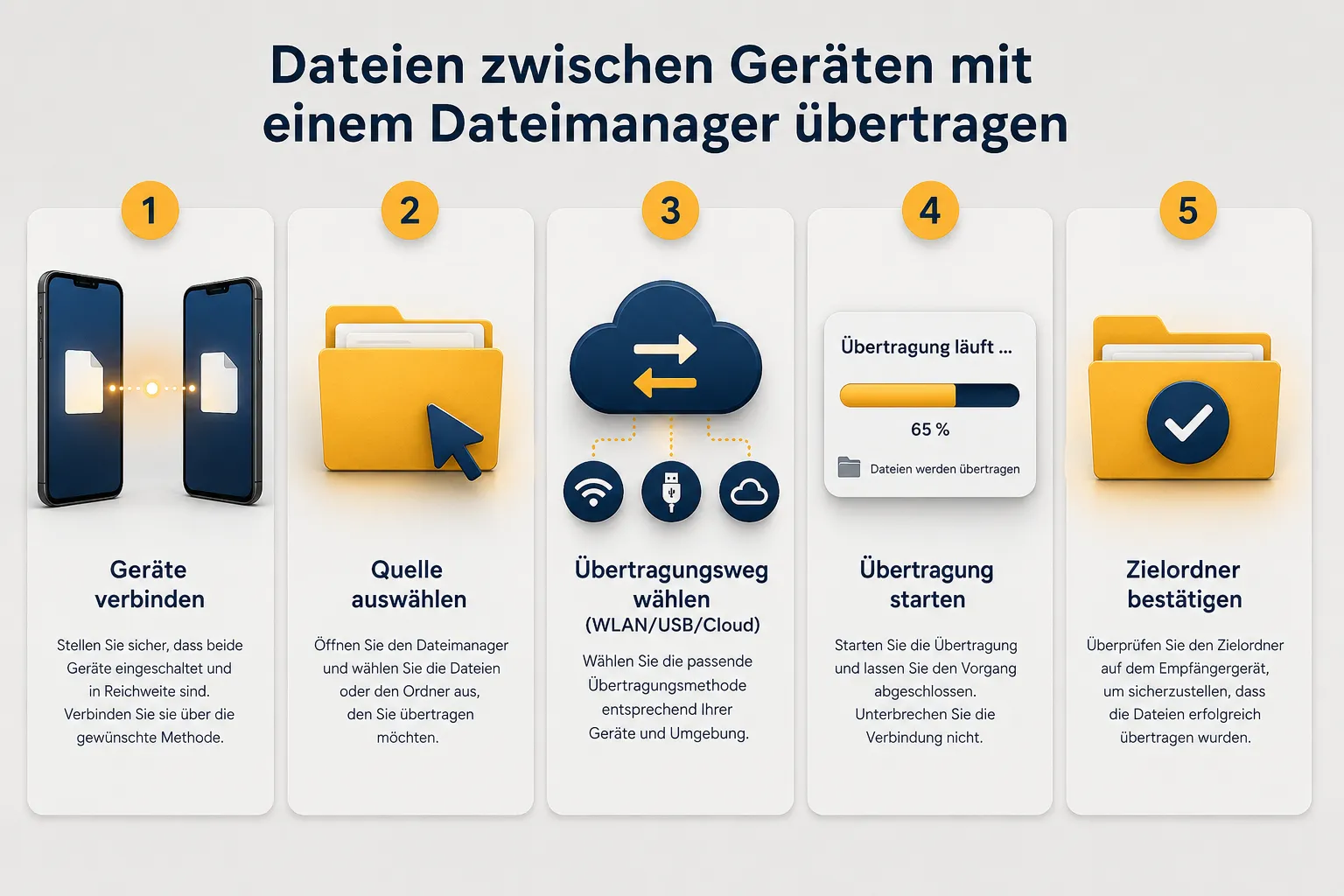
Schritt-für-Schritt-Anleitung (WLAN-Transfer mit Files by Google):
- Beide Geräte mit demselben WLAN verbinden
- Files by Google auf beiden Geräten öffnen
- Auf dem sendenden Gerät: „Teilen“ antippen und das Empfangsgerät auswählen
- Auf dem empfangenden Gerät: Verbindungsanfrage bestätigen
- Dateien auswählen und Übertragung starten
- Zielordner auf dem Empfangsgerät bestätigen
Alternative Methoden:
- USB-Kabel mit OTG-Adapter (zuverlässig, aber kabelgebunden)
- FTP-Server in der App aktivieren und vom PC aus zugreifen (Solid Explorer, Total Commander)
- Cloud-Dienst als Zwischenspeicher nutzen (langsamer, aber geräteübergreifend)
- Bluetooth (nur für kleine Dateien geeignet, sehr langsam)
Wichtig: WLAN-Transfer funktioniert nur, wenn beide Geräte im selben Netzwerk sind. Für geräteübergreifende Übertragungen ohne gemeinsames Netzwerk ist ein Cloud-Dienst die praktischere Wahl.
Dateimanager-Apps mit Verschlüsselung und Sicherheitsfunktionen
Die besten Dateimanager-Apps 2026 mit Verschlüsselung sind Solid Explorer (Android) und FileMaster (iOS). Beide bieten AES-256-Verschlüsselung für einzelne Dateien oder ganze Ordner.
Wer sensible Dokumente wie Steuerbescheide, Verträge oder persönliche Fotos auf dem Smartphone speichert, sollte Verschlüsselung nicht als optionales Extra betrachten. Im Fall eines Geräteverlusts oder -diebstahls ist verschlüsselter Inhalt ohne das richtige Passwort wertlos.
Sicherheitsfunktionen im Vergleich:
- Solid Explorer: AES-256-Verschlüsselung, App-Lock per PIN/Fingerabdruck, verschlüsselte Cloud-Uploads
- MiXplorer: Verschlüsselung über Erweiterungen, App-Lock
- FileMaster (iOS): Passwortgeschützte Tresore, Face ID/Touch ID
- Files by Google: Kein eingebauter Tresor, nur Geräteverschlüsselung des Betriebssystems
- Cx File Explorer: Basis-Passwortschutz, keine AES-Verschlüsselung
Empfehlung für maximale Sicherheit: Wer sehr sensible Dateien schützen will, sollte zusätzlich zur App-eigenen Verschlüsselung Cryptomator nutzen. Cryptomator ist kostenlos, Open Source und verschlüsselt Dateien vor dem Upload in die Cloud, sodass selbst der Cloud-Anbieter keinen Zugriff hat.
Alternativen zur Standard-Dateimanager-App des Systems
Die Standard-Dateimanager-Apps von Android und iOS sind für grundlegende Aufgaben ausreichend, stoßen aber schnell an Grenzen. Die besten Alternativen sind Files by Google (Android) und Readdle Documents (iOS).
Samsungs „Eigene Dateien“-App, die auf Galaxy-Geräten vorinstalliert ist, bietet mehr Funktionen als viele erwarten: Netzwerkzugriff, Speicheranalyse und Archiv-Unterstützung sind integriert. Wer ein Samsung-Gerät hat, sollte diese App testen, bevor er eine Drittanbieter-App installiert.
Auf iOS ist die Apple Dateien-App seit iOS 16 deutlich besser geworden. Sie unterstützt externe Laufwerke, Netzwerkfreigaben und alle gängigen Cloud-Dienste. Für viele iPhone-Nutzer ist sie 2026 ausreichend.
Wann lohnt sich der Wechsel zur Drittanbieter-App?
- Die System-App unterstützt keinen gewünschten Cloud-Dienst
- Dual-Pane-Navigation oder Batch-Umbenennung werden benötigt
- Verschlüsselung oder Passwortschutz für einzelne Ordner gewünscht
- Netzwerkzugriff (SMB, FTP) regelmäßig gebraucht wird
FAQ: Die besten Dateimanager-Apps 2026 im Vergleich
Welche Dateimanager-App ist 2026 die beste für Android?
Files by Google ist die beste kostenlose Option für die meisten Nutzer. Solid Explorer ist die beste Wahl für Power-User, die Netzwerkzugriff, Dual-Pane und Verschlüsselung benötigen.
Gibt es eine gute kostenlose Dateimanager-App ohne Werbung?
Ja. Files by Google und MiXplorer sind beide kostenlos und vollständig werbefrei. MiXplorer ist über das XDA-Forum erhältlich, nicht über den Google Play Store.
Welche Dateimanager-App funktioniert auf iPhone und Android?
Keine einzige App funktioniert identisch auf beiden Plattformen, weil iOS und Android unterschiedliche Dateisystemzugriffe erlauben. Dropbox und Google Drive als Cloud-Brücke sind die praktischste plattformübergreifende Lösung.
Kann eine Dateimanager-App Dateien dauerhaft löschen?
Ja. Die meisten Apps löschen Dateien in den Papierkorb des Betriebssystems. Wer sicher löschen will (ohne Wiederherstellungsmöglichkeit), braucht eine App mit „Secure Delete“-Funktion, wie sie MiXplorer bietet.
Ist es sicher, einer Dateimanager-App Zugriff auf alle Dateien zu geben?
Das hängt vom Anbieter ab. Apps von Google, Readdle oder bekannten Open-Source-Projekten wie MiXplorer gelten als vertrauenswürdig. Unbekannte Apps mit vielen Berechtigungsanfragen sollte man meiden.
Welche App eignet sich für den Zugriff auf ein NAS-Laufwerk?
Solid Explorer (Android) und Readdle Documents (iOS) unterstützen SMB-Netzwerkfreigaben nativ. Total Commander mit SMB-Plugin ist ebenfalls eine bewährte Option.
Kann ich mit einer Dateimanager-App ZIP-Dateien erstellen?
Ja. Solid Explorer, MiXplorer, Cx File Explorer und Total Commander unterstützen das Erstellen und Entpacken von ZIP-, RAR- und 7z-Archiven. Files by Google unterstützt nur das Entpacken von ZIP-Dateien.
Welche Dateimanager-App verbraucht am wenigsten Akku?
Files by Google und MiXplorer haben den geringsten Hintergrundverbrauch, weil sie keinen dauerhaften Hintergrunddienst laufen lassen. Solid Explorer kann durch Cloud-Synchronisation im Hintergrund mehr Akku verbrauchen.
Gibt es eine Dateimanager-App für Tablets?
Solid Explorer und Total Commander sind besonders gut für Tablets geeignet, weil ihre Dual-Pane-Ansicht das größere Display optimal nutzt. Auf iPads ist Readdle Documents die erste Wahl.
Wie finde ich heraus, welche App am besten zu mir passt?
Definiere zuerst deine drei häufigsten Anwendungsfälle (z.B. Fotos sortieren, Cloud-Zugriff, Netzlaufwerk). Dann wähle die App, die genau diese drei Punkte am besten erfüllt, auch wenn sie bei anderen Funktionen schwächer ist.
Fazit: Die richtige Dateimanager-App für jeden Bedarf
Die besten Dateimanager-Apps 2026 im Vergleich zeigen klar: Es gibt keine universell beste App, aber es gibt für jeden Nutzertyp eine klare Empfehlung.
Zusammenfassung der Empfehlungen:
- Android, Einsteiger: Files by Google, kostenlos, einfach, zuverlässig
- Android, Power-User: Solid Explorer, einmalig ca. 2,49 EUR, voller Funktionsumfang
- Android, Techniker: MiXplorer, kostenlos, maximale Anpassbarkeit
- iPhone, Allround: Readdle Documents, kostenlos mit optionalen In-App-Käufen
- iPhone, Gelegenheitsnutzer: Apple Dateien-App, vorinstalliert, ausreichend
- Business (Android): Solid Explorer oder Total Commander mit Plugins
- Sicherheitsbewusste Nutzer: Solid Explorer plus Cryptomator
Nächste Schritte:
- Definiere deine drei wichtigsten Anwendungsfälle, bevor du eine App installierst
- Teste die empfohlene kostenlose App eine Woche lang im Alltag
- Wechsle nur dann zu einer kostenpflichtigen App, wenn du konkrete Grenzen der kostenlosen Version erreichst
- Richte von Beginn an eine Ordnerstruktur ein, die zu deinem Arbeitsfluss passt
- Aktiviere Verschlüsselung, wenn sensible Dokumente auf dem Gerät gespeichert werden
Eine gute Dateimanager-App spart täglich kleine Mengen Zeit, die sich über Monate zu Stunden summieren. Der Aufwand für die einmalige Einrichtung lohnt sich fast immer.
Quellen
- Google LLC. (2023). Files by Google, Help Center. support.google.com
- XDA Developers. (2022). MiXplorer Silver, File Manager. xda-developers.com
- Readdle Inc. (2024). Documents by Readdle, App Overview. readdle.com
- Apple Inc. (2023). Files app, iOS User Guide. support.apple.com
- Two Pilots. (2023). Solid Explorer File Manager, Feature Overview. neatbytes.com
Hinterlasse jetzt einen Kommentar