
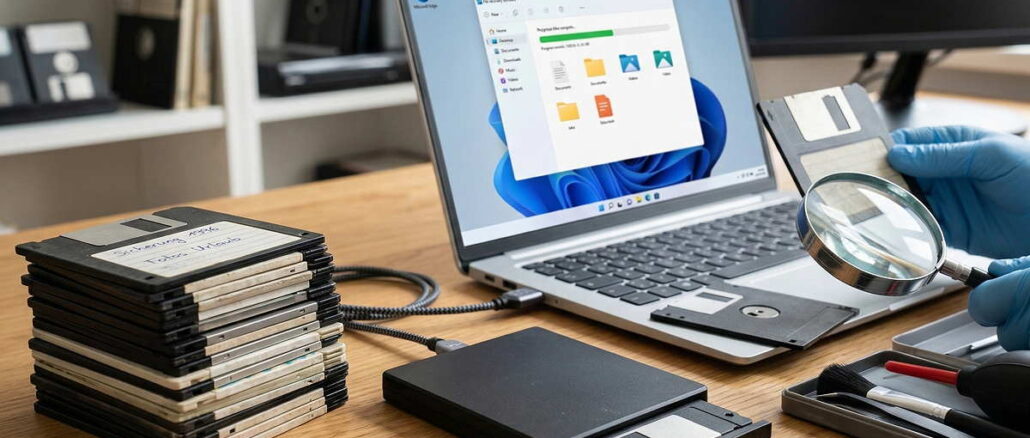
Viele Menschen besitzen noch alte 3,5‑Zoll‑Disketten. Darauf liegen oft wichtige Erinnerungen, Texte, Programme oder berufliche Daten. Unter Windows 11 wird die Datenrettung jedoch schnell zur Herausforderung. USB‑Laufwerke werden nicht erkannt. Laufwerksbuchstaben fehlen. Fehlermeldungen erscheinen ohne klare Erklärung. Genau hier setzt dieser Artikel zur Datenrettung 35 Zoll Disketten an.
Sie erfahren Schritt für Schritt, wie die Datenrettung von 3,5‑Zoll‑Disketten unter Windows 11 funktioniert. Wir erklären, warum Treiberprobleme entstehen und wie Sie diese gezielt lösen. Dabei nutzen wir einfache Sprache und klare Beispiele. Auch ohne Technikstudium sollen Sie verstehen, was passiert.
Der Text richtet sich an alle, die alte Datenträger retten möchten. Ob private Archive, Unterlagen aus der Ausbildung oder technische Dateien aus früheren Berufen. Windows 11 ist modern, aber nicht für Disketten gebaut. Trotzdem gibt es Lösungen. Sie lernen geeignete USB‑Laufwerke kennen, typische Fehler zu vermeiden und Alternativen zu nutzen, wenn Standardwege scheitern.
Zusätzlich zeigen wir, wann sich Eigenversuche lohnen und wann professionelle Hilfe sinnvoll ist. Ziel ist, Ihre Chancen auf erfolgreiche Datenrettung unter Windows 11 deutlich zu erhöhen.
Warum Windows 11 Probleme mit der Datenrettung 35 Zoll Disketten hat
Windows 11 verzichtet bewusst auf alte Technik. Klassische Diskettencontroller werden nicht mehr unterstützt. Das ist kein Fehler, sondern eine Designentscheidung. Moderne Systeme sollen sicherer und schlanker sein. Für die Datenrettung von 3,5‑Zoll‑Disketten bedeutet das jedoch neue Hürden.
USB‑Diskettenlaufwerke funktionieren nur eingeschränkt. Sie müssen den sogenannten USB Floppy Interface Standard korrekt emulieren. Ist das nicht der Fall, erkennt Windows 11 das Laufwerk nicht oder zeigt kein Laufwerk A: an. Viele günstige Modelle scheitern genau daran.
Hinzu kommt, dass Windows 11 intern stark auf UEFI‑Boot, moderne Sicherheitsmechanismen und virtualisierte Treibermodelle setzt. Legacy‑Hardware passt nicht mehr in dieses Konzept. Selbst wenn ein Laufwerk früher unter Windows 7 funktionierte, heißt das nicht, dass es heute noch unterstützt wird.
Michael R. Huber von PC‑WELT erklärt das sehr klar:
Das 3,5‑Zoll‑Diskettenlaufwerk ist ein Plug‑and‑Play‑Gerät, allerdings nur, wenn das USB‑Laufwerk den UFI‑Standard korrekt umsetzt.
Ein weiteres Problem ist das Alter der Disketten. Magnetische Beschichtungen verlieren mit den Jahren ihre Stabilität. Lesefehler sind dann normal. Trotzdem liegen die Erfolgschancen laut Praxiswerten bei 70 bis 90 Prozent, wenn die Diskette physisch intakt ist. Entscheidend ist, frühzeitig zu handeln und unnötige Leseversuche zu vermeiden.
| Kennzahl | Wert | Einordnung |
|---|---|---|
| Kapazität einer 3,5‑Zoll‑Diskette | 1,44 MB | Technischer Standard |
| Native Treiber in Windows 11 | Nicht vorhanden | Seit 2021 entfernt |
| Erfolgsquote bei intakten Disketten | 70, 90 Prozent | Praxiswert |
Diese Fakten zeigen, warum Treiberprobleme unter Windows 11 häufig auftreten. Sie sind systembedingt und kein Bedienfehler.
Geeignete USB‑Laufwerke erkennen und richtig anschließen
Nicht jedes USB‑Diskettenlaufwerk ist für Windows 11 geeignet. Entscheidend ist die interne Technik. Laufwerke müssen sich als USB‑Massenspeicher melden. Nur dann vergibt Windows automatisch einen Laufwerksbuchstaben.
Achten Sie beim Kauf auf klare Hinweise zum UFI‑Standard. Alte No‑Name‑Geräte aus Schubladen funktionieren oft nicht mehr zuverlässig. Auch gebrauchte Laufwerke können Probleme machen. Erfahrungswerte zeigen, dass Markengeräte aus dem Business‑Umfeld eine deutlich höhere Erkennungsquote besitzen.
Der Anschluss selbst sollte immer direkt am Computer erfolgen. USB‑Hubs verursachen zusätzliche Fehlerquellen. Nutzen Sie nach Möglichkeit einen USB‑A‑Port am Mainboard. Nach dem Einstecken warten Sie einige Sekunden. Öffnen Sie dann die Datenträgerverwaltung. Dort lässt sich prüfen, ob das Laufwerk erkannt wird.
Erscheint kein Buchstabe, können Sie diesen manuell zuweisen. Das löst viele Probleme sofort. Wird das Laufwerk gar nicht angezeigt, liegt meist ein Treiber‑ oder Hardwareproblem vor. In seltenen Fällen hilft auch ein Wechsel des USB‑Ports oder ein anderes Kabel.
Hier hilft oft ein Vergleich mit anderen Bereichen des Alltags. So wie man bei einem beschädigten Boden nicht sofort neu verlegt, sondern gezielt repariert, lohnt sich auch hier ein strukturierter Ansatz. Ein ähnliches Prinzip beschreibt der Artikel Vinylboden Kratzer ausbessern: Hartwachs statt Neuverlegung.
Treiberprobleme unter Windows 11 gezielt lösen
Treiberprobleme lösen unter Windows 11 erfordert Geduld. Das System bringt keine klassischen Diskettentreiber mehr mit. Greg Carmack, Windows Consumer MVP, bestätigt das deutlich:
Windows 11 does not include inbox drivers for legacy floppy disk controllers. USB floppy drives may work if they emulate a standard USB mass storage device.Lese-Empfehlung: Passend dazu: Extra Karte Login Anleitung – Schnell & Sicher
Was bedeutet das praktisch. Sie können keine Treiber nachinstallieren, wie früher unter Windows XP. Stattdessen müssen Sie mit den vorhandenen USB‑Mechanismen arbeiten. Prüfen Sie zuerst den Geräte‑Manager. Taucht das Laufwerk dort mit einem Warnsymbol auf, liegt ein Inkompatibilitätsproblem vor.
Ein bewährter Schritt ist das erneute Erkennenlassen der Hardware. Entfernen Sie das Laufwerk. Starten Sie den Rechner neu. Stecken Sie das Laufwerk erst nach dem vollständigen Hochfahren wieder ein. Auch ein vollständiges Herunterfahren kann Unterschiede machen.
Für Disketten mit 720‑KB‑Format oder exotischen Dateisystemen reichen Bordmittel oft nicht aus. Hier stoßen viele Nutzer an Grenzen. Laut Erfahrungsberichten aus Classic‑Computing‑Foren funktionieren USB‑Laufwerke unter Windows 11 am zuverlässigsten mit 1,44‑MB‑DOS‑formatierten Disketten, da diese dem ursprünglichen Standard entsprechen.
Alternative Wege zur Datenrettung 35 Zoll Disketten
Wenn Windows 11 scheitert, gibt es Alternativen. Eine Möglichkeit ist ein Zweitrechner mit älterem Betriebssystem. Windows XP oder ein schlankes Linux erkennen Disketten oft besser. Die geretteten Daten lassen sich dann per USB‑Stick übertragen.
Eine andere Lösung sind spezialisierte Geräte wie KryoFlux oder Greaseweazle. Diese lesen Disketten auf Signalebene aus. Das ist besonders hilfreich bei beschädigten Dateisystemen. Solche Methoden werden auch in der professionellen Datenrettung eingesetzt und liefern oft überraschend gute Ergebnisse.
Ein typisches Beispiel aus der Praxis. Ein ehemaliger Techniker möchte alte CNC‑Programme sichern. Die Disketten sind lesbar, aber Windows 11 erkennt sie nicht. Mit einem spezialisierten Lesegerät lassen sich die Daten dennoch vollständig wiederherstellen, inklusive Struktur und Dateinamen.
Häufige Fehler sollten Sie vermeiden. Mehrfaches Einlegen derselben Diskette erhöht den Verschleiß. Auch Reinigungsversuche mit Haushaltsmitteln schaden mehr als sie nutzen. Arbeiten Sie ruhig und systematisch, idealerweise in einer staubarmen Umgebung.
Gerade bei wichtigen beruflichen Unterlagen gilt ein ähnlicher Gedanke wie bei langfristigen Geldanlagen. Planung schützt vor Verlusten. Einen guten Vergleich liefert der Beitrag Vermögenswirksame Leistungen MSCI World: ETF‑Trick für Azubis, auch wenn das Thema ein anderes ist.
Außerdem kann es hilfreich sein, sich mit digitaler Selbstvermarktung zu beschäftigen, um alte Daten sinnvoll zu nutzen. Mehr dazu finden Sie im Artikel Digitale Selbstvermarktung.
Schritt‑für‑Schritt‑Strategie für maximale Erfolgschancen
Beginnen Sie immer mit einer Sichtprüfung. Ist die Diskette sauber. Gibt es Risse im Gehäuse. Dreht sich die Magnetscheibe frei. Danach wählen Sie ein geprüftes USB‑Laufwerk. Diese Vorbereitung reduziert das Risiko zusätzlicher Schäden erheblich.
Schließen Sie das Laufwerk direkt an den Computer an. Öffnen Sie die Datenträgerverwaltung. Weisen Sie bei Bedarf manuell einen Laufwerksbuchstaben zu. Kopieren Sie die Daten sofort auf ein sicheres Medium. Vermeiden Sie es, Dateien direkt von der Diskette zu öffnen.
Erstellen Sie nach Möglichkeit eine Image‑Datei der Diskette. So arbeiten Sie später nur noch mit einer Kopie. Das schont das Original. Bei Lesefehlern brechen Sie nicht sofort ab. Mehrere Leseversuche mit Pausen dazwischen erhöhen oft den Erfolg, weil sich der Motor abkühlen kann.
Dieses strukturierte Vorgehen spart Zeit und Nerven. Vor allem aber schützt es Ihre Daten und erhöht die Wiederherstellungsquote deutlich.
Daten langfristig sichern und Wissen bewahren
Die erfolgreiche Datenrettung ist nur der erste Schritt. Danach sollten Sie die Dateien langfristig sichern. Nutzen Sie moderne Speichermedien und erstellen Sie mindestens zwei Kopien. Lagern Sie diese getrennt, zum Beispiel lokal und in der Cloud.
Überlegen Sie auch, ob eine Umwandlung in aktuelle Dateiformate sinnvoll ist. Alte Text‑ oder Grafikformate lassen sich oft konvertieren. So bleiben die Inhalte auch in Zukunft nutzbar, selbst wenn die ursprüngliche Software nicht mehr existiert.
Windows 11 wird sich weiterentwickeln. Die Unterstützung für alte Technik wird eher abnehmen. Umso wichtiger ist es, jetzt zu handeln. Jede gerettete Diskette ist ein Stück bewahrter Geschichte, egal ob privat oder beruflich.
Gehen Sie Schritt für Schritt vor. Prüfen Sie Ihre Möglichkeiten realistisch. Und zögern Sie nicht, bei besonders wertvollen Daten professionelle Hilfe in Anspruch zu nehmen. So bringen Sie Ihre alten Daten sicher in die Gegenwart.
Weiterführende technische Tipps zu Datensicherheit finden Sie auch im Beitrag Deutschland Solarboom: Technik erleben.
Häufig gestellte Fragen
Warum hat Windows 11 laut Artikel Probleme mit 3,5-Zoll-Disketten?
Windows 11 unterstützt laut Artikel bewusst keine klassischen Diskettencontroller mehr. Das ist eine Designentscheidung zugunsten schlankerer und sichererer Systeme, wodurch für die Datenrettung neue Hürden entstehen.
Worauf kommt es bei einem USB-Diskettenlaufwerk laut Text an?
USB-Diskettenlaufwerke funktionieren nur eingeschränkt und müssen den USB Floppy Interface Standard korrekt emulieren. Ist das nicht der Fall, erkennt Windows 11 das Laufwerk nicht oder zeigt kein Laufwerk A: an.
Welche zusätzliche Schwierigkeit nennt der Artikel bei alten Disketten?
Ein weiteres Problem ist das Alter der Disketten, denn die magnetischen Beschichtungen verlieren mit der Zeit an Qualität. Das kann die Chancen auf eine erfolgreiche Datenrettung zusätzlich verringern.



Hinterlasse jetzt einen Kommentar