

Du kennst das Problem sicherlich: Du möchtest eine wichtige Excel-Datei öffnen, aber stattdessen erscheint eine Fehlermeldung oder Excel reagiert nicht.
Das Öffnen von Excel-Dateien kann aufgrund verschiedener Ursachen fehlschlagen, wie z.B. beschädigten Dateien, Kompatibilitätsproblemen oder Add-In-Konflikten.
In diesem Artikel zeigen wir dir Schritt für Schritt, wie du diese Probleme beheben kannst und welche schnellen Lösungen es gibt.
Mit unseren praktischen Tipps kannst du in den meisten Fällen deine Excel-Dateien retten und wieder auf deine wichtigen Daten zugreifen.
Warum lassen sich Excel-Dateien manchmal nicht öffnen?
Wenn du Probleme beim Öffnen von Excel-Dateien hast, bist du nicht allein. Excel-Dateien können aus verschiedenen Gründen nicht geöffnet werden, und es ist wichtig, die Ursache zu identifizieren, um das Problem zu lösen.
Häufige Ursachen für Probleme beim Öffnen
Es gibt mehrere Gründe, warum Excel-Dateien nicht geöffnet werden können. Einige der häufigsten Ursachen sind:
- Kompatibilitätsprobleme zwischen verschiedenen Excel-Versionen
- Beschädigte Dateien durch Viren oder Hardware-Defekte
- Falsche Dateierweiterungen
Diese Probleme können durch verschiedene Faktoren verursacht werden, wie z.B. plötzliche Systemabstürze oder unsachgemäßes Herunterfahren.
| Ursache | Beschreibung | Lösung |
|---|---|---|
| Kompatibilitätsprobleme | Probleme beim Öffnen von neueren Excel-Formaten mit älteren Versionen | Datei in neuerer Excel-Version öffnen und im kompatiblen Format speichern |
| Beschädigte Dateien | Dateien, die durch Viren oder Hardware-Defekte beschädigt wurden | Datei mit einem Virenscanner überprüfen und gegebenenfalls reparieren |
| Falsche Dateierweiterungen | Dateien mit falscher Erweiterung, die von Excel nicht erkannt werden | Dateierweiterung korrigieren |
Typische Fehlermeldungen und ihre Bedeutung
Wenn du versuchst, eine Excel-Datei zu öffnen, kannst du auf verschiedene Fehlermeldungen stoßen. Einige der häufigsten Meldungen sind:
- „Die Datei ist fehlerhaft und kann nicht geöffnet werden“
- „Excel kann die Datei nicht öffnen, weil das Format oder die Dateierweiterung ungültig ist“
Diese Meldungen geben Hinweise auf die Art des Problems und können dir helfen, die richtige Lösung zu finden.
Excel-Datei lässt sich nicht öffnen: Schnelle Lösungen
Excel-Dateien, die sich nicht öffnen lassen, sind ein häufiges Problem, aber es gibt einige schnelle Lösungen. Wenn du Probleme beim Öffnen deiner Excel-Datei hast, kannst du einige einfache Schritte unternehmen, um das Problem zu lösen.
Die „Öffnen und Reparieren“-Funktion nutzen
Excel bietet eine integrierte Funktion, um beschädigte Dateien zu reparieren. Um diese Funktion zu nutzen, starte Excel, klicke auf „Datei“ > „Öffnen“, wähle deine Datei aus, und klicke auf den Pfeil neben „Öffnen“. Wähle dann „Öffnen und reparieren“. Du kannst zwischen „Reparieren“ und „Daten extrahieren“ wählen. Versuche zuerst, die Datei zu reparieren, um deine Daten wiederherzustellen.
Datei von externem Speicher auf lokalen PC kopieren
Manchmal liegt das Problem beim Öffnen von Excel-Dateien an externen Speichermedien. Wenn sich deine Excel-Datei auf einem USB-Stick oder einer externen Festplatte befindet, kopiere sie auf deinen lokalen PC, zum Beispiel auf den Desktop, und versuche, sie von dort zu öffnen. Dieser einfache Schritt kann das Problem oft lösen.
Dateierweiterung ändern (XLS zu XLSX oder umgekehrt)
Probleme mit der Dateierweiterung können ebenfalls das Öffnen von Excel-Dateien verhindern. Um dies zu überprüfen, klicke mit der rechten Maustaste auf die Datei, wähle „Umbenennen“ und ändere die Dateierweiterung von .xls zu .xlsx oder umgekehrt. Beachte, dass du möglicherweise die Option „Erweiterungen für bekannte Dateitypen ausblenden“ in den Ordneroptionen deaktivieren musst, um die Dateierweiterung sehen zu können.
| Lösung | Beschreibung |
|---|---|
| „Öffnen und Reparieren“-Funktion | Repariert beschädigte Excel-Dateien |
| Datei auf lokalen PC kopieren | Löst Probleme mit externen Speichermedien |
| Dateierweiterung ändern | Behebt Probleme mit falschen Dateierweiterungen |

Excel im abgesicherten Modus starten und Add-Ins deaktivieren
Wenn Excel-Dateien nicht öffnen, kann der abgesicherte Modus helfen. Dieser Modus deaktiviert alle Add-Ins und Erweiterungen, sodass du testen kannst, ob diese das Problem verursachen.
Excel im abgesicherten Modus öffnen – Schritt für Schritt
Um Excel im abgesicherten Modus zu starten, folge diesen Schritten:
- Drücke die Tastenkombination „Windows + R“, um das Fenster „Ausführen“ zu öffnen.
- Gib „excel /safe“ ein und bestätige mit Enter.
- Excel wird nun im abgesicherten Modus geöffnet, ohne Add-Ins und Erweiterungen.
Wenn sich deine Excel-Datei im abgesicherten Modus öffnen lässt, liegt das Problem wahrscheinlich an einem Add-In.
Problematische Add-Ins identifizieren und deaktivieren
Um problematische Add-Ins zu identifizieren und zu deaktivieren, folge diesen Schritten:
- Öffne Excel normal.
- Gehe zu „Datei“ > „Optionen“ > „Add-Ins“.
- Wähle bei „Verwalten“ die Option „COM-Add-Ins“ aus und klicke auf „Los“.
- Deaktiviere die Kontrollkästchen neben den Add-Ins und klicke auf OK.
Teste nach jeder Änderung, ob das Problem behoben ist.
| Schritt | Beschreibung |
|---|---|
| 1 | Drücke „Windows + R“ und gib „excel /safe“ ein |
| 2 | Öffne Excel, gehe zu „Datei“ > „Optionen“ > „Add-Ins“ |
| 3 | Wähle „COM-Add-Ins“ und deaktiviere die Add-Ins |
Beschädigte Excel-Dateien mit speziellen Tools reparieren
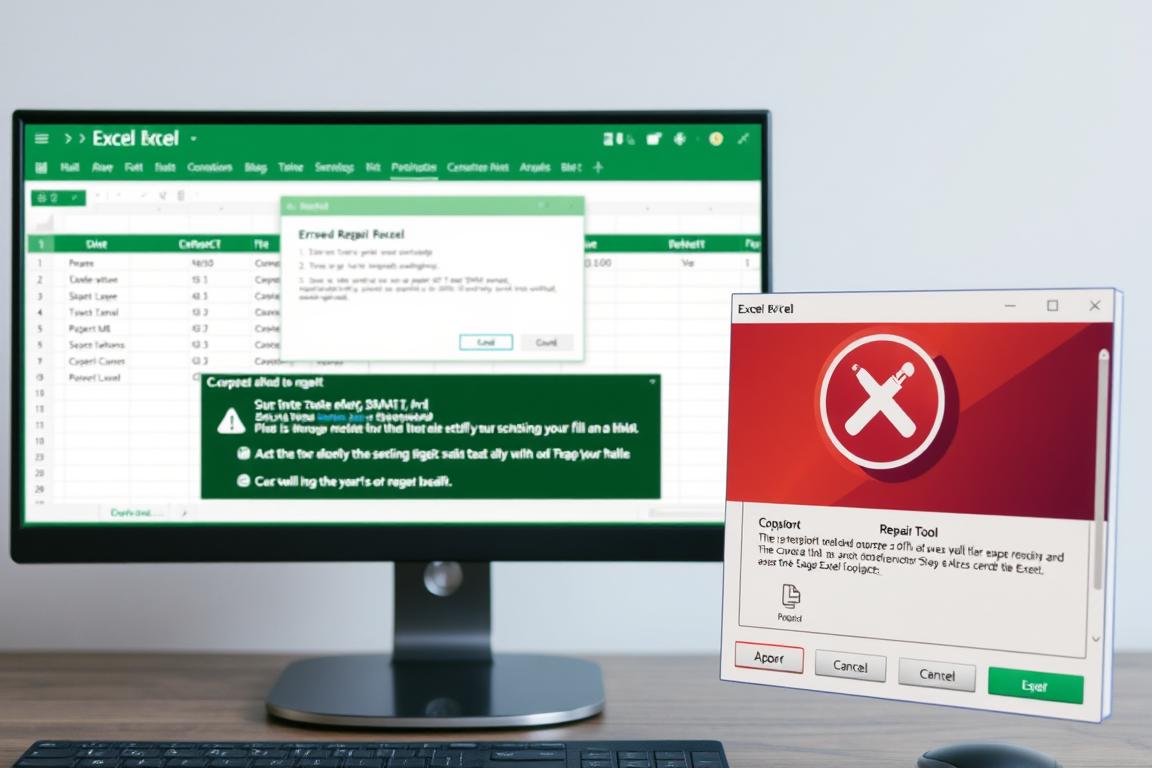
Beschädigte Excel-Dateien sind ein häufiges Problem, aber mit den richtigen Tools kannst du sie reparieren. Wenn die integrierten Lösungen von Excel nicht ausreichen, kannst du auf externe Reparatur-Tools zurückgreifen.
Integrierte Reparaturoptionen in Excel nutzen
Excel bietet integrierte Reparaturoptionen, die du bereits mit der „Öffnen und Reparieren“-Funktion kennengelernt hast. Diese Funktion kann helfen, beschädigte Dateien zu reparieren.
Um die „Öffnen und Reparieren“-Funktion zu nutzen, öffne Excel, gehe auf „Datei“ > „Öffnen“ und wähle die beschädigte Datei aus. Klicke auf den Pfeil neben dem „Öffnen“-Button und wähle „Öffnen und Reparieren“.
Externe Reparatur-Tools für schwerwiegendere Probleme
Für schwerwiegendere Probleme gibt es externe Reparatur-Tools wie Stellar Phoenix Excel Repair Tool und 4DDiG File Repair. Diese Tools sind speziell dafür entwickelt, selbst stark beschädigte Excel-Dateien wiederherzustellen.
Stellar Phoenix Excel Repair Tool
Das Stellar Phoenix Excel Repair Tool kann beschädigte Excel-Dateien reparieren. Um es zu verwenden, lade das Tool herunter und installiere es. Suche dann nach den beschädigten Excel-Dateien auf deinem Computer, wähle sie aus und sieh dir eine Vorschau der reparierten Datei an, bevor du sie an einem sicheren Ort speicherst.
4DDiG File Repair
4DDiG File Repair ist ein vielseitiges Tool, das nicht nur Excel-Dateien, sondern auch andere Office-Dokumente sowie Medien-Dateien reparieren kann. Mit 4DDiG File Repair kannst du mehrere Dateien gleichzeitig reparieren.
Um 4DDiG File Repair zu verwenden, installiere das Programm, wähle „Dateireparatur“, füge deine beschädigten Excel-Dateien hinzu, starte die Reparatur, überprüfe die reparierten Dateien und exportiere sie.
Weitere Lösungsansätze bei hartnäckigen Problemen
Wenn du bisher noch nicht erfolgreich warst, deine Excel-Datei zu öffnen, gibt es noch einige weitere Schritte, die du unternehmen kannst. Zunächst kannst du versuchen, die Option „DDE ignorieren“ in den Excel-Einstellungen zu deaktivieren. Öffne dazu Excel, gehe zu „Datei“ > „Optionen“ > „Erweitert“ und scrolle zum Abschnitt „Allgemein“. Dort findest du die Option „Andere Anwendungen, die Dynamic Data Exchange (DDE) verwenden, ignorieren“, die du deaktivieren solltest.
Ein weiterer Ansatz ist das Zurücksetzen der Excel-Dateizuordnungen. Drücke Win + I, um die Einstellungen zu öffnen, und gehe zu „Apps“ > „Standard-Apps“. Scrolle nach unten zu „Auf von Microsoft empfohlene Standardeinstellungen zurücksetzen“ und klicke auf die Schaltfläche „Zurücksetzen“.
Eine Reparatur deiner Microsoft Office-Installation kann ebenfalls grundlegende Probleme beheben. Öffne die Systemsteuerung, wähle „Programm deinstallieren“ und finde deine Microsoft Office-Installation. Klicke auf „Ändern“ und wähle entweder „Schnellreparatur“ oder „Online-Reparatur“.
Mit diesen zusätzlichen Methoden solltest du in der Lage sein, deine Excel-Dateien zu retten und wieder auf deine wichtigen Daten zuzugreifen. In diesem Artikel hast du verschiedene Lösungen für das Problem „Excel-Datei lässt sich nicht öffnen“ kennengelernt, von einfachen Schritten bis hin zu speziellen Reparatur-Tools.
Häufig gestellte Fragen
Warum lassen sich Excel-Dateien manchmal nicht oeffnen?
Excel-Dateien koennen aus verschiedenen Gruenden nicht geoeffnet werden, etwa durch Kompatibilitaetsprobleme zwischen verschiedenen Versionen, beschaedigte Dateien durch Viren oder Hardware-Defekte sowie falsche Dateierweiterungen.
Welche Fehlermeldungen treten beim Oeffnen typischerweise auf?
Typische Meldungen sind, dass die Datei fehlerhaft ist und nicht geoeffnet werden kann, oder dass Excel die Datei nicht oeffnen kann, weil das Format oder die Dateierweiterung ungueltig ist. Diese Meldungen geben Hinweise auf die Art des Problems.
Wie kann man beschaedigte Excel-Dateien reparieren?
Als Loesungen nennt der Artikel, die Datei in einer neueren Excel-Version zu oeffnen und im kompatiblen Format zu speichern, sie mit einem Virenscanner zu ueberpruefen und gegebenenfalls zu reparieren sowie eine falsche Dateierweiterung zu korrigieren.



Hinterlasse jetzt einen Kommentar