
Um in Excel einen Filter zurückzusetzen, klickst du im Reiter Daten auf Löschen (in der Gruppe „Sortieren und Filtern“). Das entfernt alle aktiven Filterkriterien sofort und zeigt alle Zeilen wieder an, ohne dass Daten gelöscht werden. Alternativ funktioniert der Shortcut Alt + D + F + F oder Strg + Umschalt + L (AutoFilter aus- und wieder einschalten).
Key Takeaways
- Excel: Filter zurücksetzen bedeutet, alle aktiven Filterkriterien zu entfernen, die Daten bleiben vollständig erhalten.
- Der schnellste Weg: Reiter Daten → Löschen (Gruppe „Sortieren und Filtern“).
- Shortcut: Alt + A + C setzt alle Filter in einer Tabelle auf einmal zurück.
- Filter zurücksetzen ≠ Filter entfernen: Beim Zurücksetzen bleiben die Filterpfeile sichtbar, beim Entfernen verschwinden sie komplett.
- In Excel-Tabellen (formatierte Tabellen) und normalen Zellbereichen funktioniert das Zurücksetzen leicht unterschiedlich.
- Wenn nach dem Zurücksetzen nicht alle Zeilen angezeigt werden, liegt es oft an manuell ausgeblendeten Zeilen, kein Filterproblem.
- Es gibt keinen direkten „Rückgängig“-Button für das Zurücksetzen, aber Strg + Z funktioniert in den meisten Fällen.
- Filter auf mehreren Tabellenblättern müssen einzeln zurückgesetzt werden, es gibt keine native Funktion für alle Blätter gleichzeitig.
Was bedeutet „Filter zurücksetzen“ in Excel eigentlich?
„Filter zurücksetzen“ in Excel bedeutet, alle aktiven Filterkriterien zu löschen, sodass alle Zeilen der Tabelle wieder sichtbar sind. Die Filterpfeile in den Spaltenköpfen bleiben dabei bestehen, nur die Auswahl, die du getroffen hast (z. B. „Nur Berlin anzeigen“), wird gelöscht.
Das ist wichtig zu verstehen, weil viele Nutzer „zurücksetzen“ mit „entfernen“ verwechseln:
| Aktion | Filterpfeile sichtbar? | Daten sichtbar? |
|---|---|---|
| Filter zurücksetzen | ✅ Ja | ✅ Alle Zeilen |
| Filter entfernen (AutoFilter aus) | ❌ Nein | ✅ Alle Zeilen |
| Filter aktiv | ✅ Ja | ⚠️ Nur gefilterte Zeilen |
Merke: Keine dieser Aktionen löscht deine Daten. Du kannst jederzeit alles rückgängig machen.
Wie setze ich alle Filter in Excel zurück?
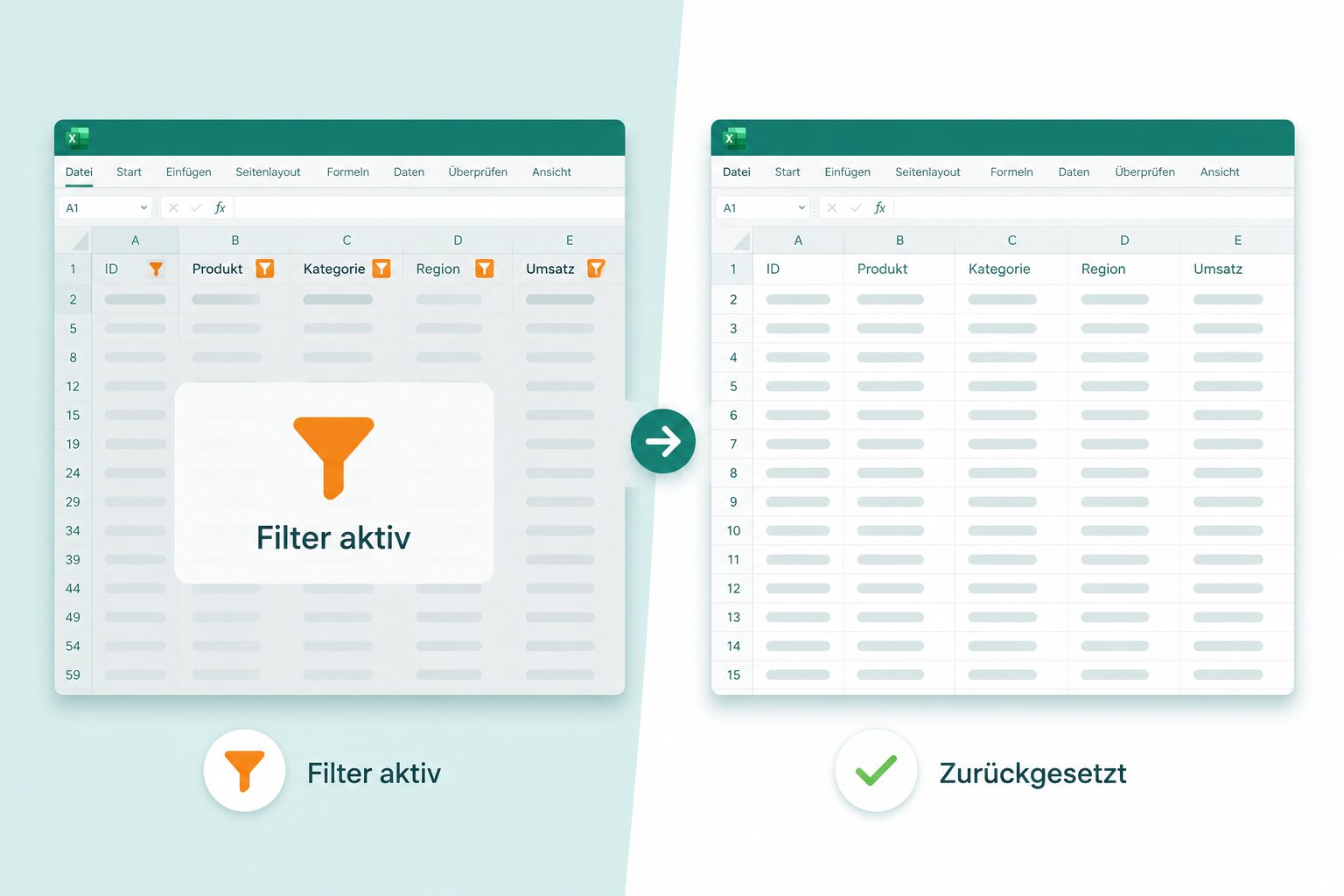
Du kannst alle Filter in Excel mit einem einzigen Klick zurücksetzen. Geh dazu auf den Reiter Daten und klick in der Gruppe „Sortieren und Filtern“ auf Löschen. Alle aktiven Filterkriterien werden sofort entfernt.
Schritt-für-Schritt:
- Klick irgendwo in deine Datentabelle.
- Öffne den Reiter Daten in der Menüleiste.
- Klick auf Löschen (das Symbol mit dem Trichter und dem roten X).
- Alle Zeilen sind jetzt wieder sichtbar.
💡 Tipp: Wenn der Button „Löschen“ ausgegraut ist, sind gerade keine Filter aktiv, du musst also nichts tun.
Excel Filter zurücksetzen per Shortcut
Der schnellste Weg, Excel-Filter zurückzusetzen, ist der Shortcut Alt + A + C (nacheinander drücken, nicht gleichzeitig). Das entspricht dem Klick auf Daten → Löschen und funktioniert in allen aktuellen Excel-Versionen.
Weitere nützliche Shortcuts rund ums Filtern:
- Strg + Umschalt + L, AutoFilter ein- oder ausschalten (setzt Filter komplett zurück und entfernt die Pfeile)
- Alt + A + C, Nur Filterkriterien löschen, Pfeile bleiben
- Alt + D + F + F, Älterer Shortcut, funktioniert noch in Excel 2016 und neuer
Wann welchen Shortcut nutzen?
- Du willst die Filterpfeile behalten, aber alle Kriterien löschen → Alt + A + C
- Du willst den AutoFilter komplett deaktivieren → Strg + Umschalt + L
Wie entferne ich den Filter aus einer einzelnen Excel-Spalte?
Um den Filter nur aus einer einzelnen Spalte zu entfernen, klick auf den Filterpfeil der betreffenden Spalte und wähle „Filter löschen aus [Spaltenname]“. So bleiben die Filter in anderen Spalten aktiv.
Das ist besonders praktisch, wenn du z. B. nach Region und Produkt gefiltert hast und nur die Produktfilterung aufheben willst, ohne die Regionsfilterung zu verlieren.
Filter zurücksetzen in Excel-Tabelle vs. normalem Bereich
In einer formatierten Excel-Tabelle (eingefügt über Einfügen → Tabelle) und in einem normalen Zellbereich mit AutoFilter funktioniert das Zurücksetzen technisch gleich, der Button „Löschen“ unter Daten funktioniert in beiden Fällen.
Der Unterschied liegt woanders:
- Formatierte Tabelle: Die Filterpfeile sind dauerhaft Teil der Tabelle und lassen sich nicht dauerhaft entfernen, ohne die Tabellenformatierung aufzuheben.
- Normaler Bereich: Du kannst den AutoFilter komplett ausschalten (Strg + Umschalt + L), und die Pfeile verschwinden.
Empfehlung: Für wiederkehrende Datenanalysen lohnt sich die formatierte Tabelle, weil Excel dort Filtereinstellungen besser verwaltet.
Löscht das Zurücksetzen des Filters meine Daten?
Nein, das Zurücksetzen eines Filters in Excel löscht keine Daten. Gefilterte Zeilen sind nur ausgeblendet, nicht gelöscht. Wenn du den Filter zurücksetzt, werden alle zuvor ausgeblendeten Zeilen wieder eingeblendet.
Das ist ein häufiges Missverständnis, besonders bei neuen Excel-Nutzern. Ich erinnere mich an einen Kollegen, der panisch dachte, 300 Datensätze seien verschwunden, dabei hatte er nur versehentlich einen Filter gesetzt. Ein Klick auf „Löschen“, und alles war wieder da. 😅
Excel: Filter zurücksetzen funktioniert nicht, was tun?
Wenn der Filter nach dem Zurücksetzen nicht alle Zeilen anzeigt, liegt das meistens nicht am Filter selbst. Hier sind die häufigsten Ursachen:
Mögliche Ursachen und Lösungen:
- Manuell ausgeblendete Zeilen: Zeilen, die über Rechtsklick → „Ausblenden“ versteckt wurden, bleiben auch nach dem Filterreset unsichtbar. Lösung: Alle Zeilen markieren → Rechtsklick → „Einblenden“.
- Mehrere Filter aktiv: Prüfe alle Spalten mit einem blauen Filterpfeil, das zeigt an, dass dort noch ein Kriterium aktiv ist.
- Gruppierte Zeilen: Wenn Zeilen über die Gruppierungsfunktion ausgeblendet sind, hilft kein Filterreset. Lösung: Daten → Gruppierung aufheben.
- Beschädigte Arbeitsmappe: In seltenen Fällen hilft es, die Datei zu schließen, neu zu öffnen und den Filter erneut zurückzusetzen.
⚠️ Häufiger Fehler: Viele suchen nach einem Filterproblem, obwohl die Zeilen manuell ausgeblendet wurden. Immer zuerst prüfen, ob der Filterpfeil blau ist.
Kann ich einen Filter-Reset rückgängig machen?
Ja, in den meisten Fällen funktioniert Strg + Z direkt nach dem Zurücksetzen. Excel speichert den vorherigen Filterzustand im Verlauf, solange du die Datei noch nicht gespeichert hast.
Einschränkungen:
- Nach dem Speichern ist der Filterzustand weg, Strg + Z hilft dann nicht mehr.
- Bei sehr komplexen Filtern mit mehreren Kriterien kann der Verlauf manchmal nicht alle Schritte korrekt wiederherstellen.
- In Excel Online ist der Rückgängig-Verlauf für Filteraktionen eingeschränkter als in der Desktop-Version.
Filter auf mehreren Tabellenblättern gleichzeitig zurücksetzen
Excel bietet keine eingebaute Funktion, um Filter auf mehreren Tabellenblättern auf einmal zurückzusetzen. Du musst jedes Blatt einzeln aufrufen und den Filter dort zurücksetzen.
Workaround mit VBA (für Fortgeschrittene):
Wenn du regelmäßig viele Blätter zurücksetzen musst, hilft dieses kurze Makro:
<code class="language-vba">Sub AlleFilterZuruecksetzen()
    Dim ws As Worksheet
    For Each ws In ThisWorkbook.Worksheets
        If ws.AutoFilterMode Then
            ws.AutoFilter.ShowAllData
        End If
    Next ws
End Sub
</code>
Dieses Makro geht alle Blätter durch und setzt aktive AutoFilter zurück, ohne die Filterpfeile zu entfernen.
FAQ: Excel Filter zurücksetzen
Was ist der Unterschied zwischen „Filter löschen“ und „Filter entfernen“?
„Filter löschen“ (Daten → Löschen) entfernt nur die aktiven Filterkriterien, die Pfeile bleiben sichtbar. „Filter entfernen“ (AutoFilter ausschalten) entfernt auch die Pfeile komplett.
Warum ist der Button „Löschen“ ausgegraut?
Weil gerade kein aktiver Filter gesetzt ist. Ausgegraut = nichts zu löschen. Du musst nichts tun.
Kann ich einen Filter zurücksetzen, ohne die Maus zu benutzen?
Ja. Drücke nacheinander Alt, A, C, das setzt alle aktiven Filterkriterien zurück, komplett per Tastatur.
Zeigt ein blauer Filterpfeil an, dass ein Filter aktiv ist?
Ja. Ein blauer (oder andersfarbiger) Pfeil mit einem kleinen Trichtersymbol zeigt an, dass in dieser Spalte ein aktiver Filter gesetzt ist.
Werden beim Zurücksetzen auch Sortierkritieren gelöscht?
Nein. Das Zurücksetzen von Filtern beeinflusst die Sortierung nicht. Sortierungen bleiben bestehen.
Funktioniert „Filter zurücksetzen“ auch in Excel Online?
Ja, aber mit leicht eingeschränkter Funktionalität. Der Button „Löschen“ ist unter Daten verfügbar, VBA-Makros funktionieren in Excel Online jedoch nicht.
Was mache ich, wenn nach dem Filterreset immer noch Zeilen fehlen?
Prüfe, ob Zeilen manuell ausgeblendet wurden: Alle Zeilen markieren → Rechtsklick → „Einblenden“. Prüfe auch, ob Zeilengruppierungen aktiv sind.
Kann ich einen AutoFilter per VBA zurücksetzen?
Ja: ActiveSheet.ShowAllData setzt alle Filter auf dem aktiven Blatt zurück. Für alle Blätter nutze die Schleife aus dem Makro-Beispiel oben.
Fazit: Excel Filter zurücksetzen leicht gemacht
Excel: Filter zurücksetzen ist eine der häufigsten Aktionen bei der Datenarbeit, und zum Glück auch eine der einfachsten. Der Button Daten → Löschen oder der Shortcut Alt + A + C erledigen den Job in Sekunden. Deine Daten sind dabei zu keinem Zeitpunkt in Gefahr.
Deine nächsten Schritte:
- Teste den Shortcut Alt + A + C direkt in deiner nächsten Excel-Datei, du wirst ihn nie wieder vergessen.
- Wenn du regelmäßig viele Blätter bearbeitest, speichere das VBA-Makro in deiner persönlichen Makroarbeitsmappe (PERSONAL.XLSB), damit es immer verfügbar ist.
- Prüfe bei Problemen zuerst, ob Zeilen manuell ausgeblendet wurden, das löst 80 % der scheinbaren „Filter-Probleme“.
Mit diesen Handgriffen sparst du dir künftig frustrierte Minuten und behältst immer den Überblick über deine Daten. 🎯
Quellen
- Microsoft Support. (2023). Filtern von Daten in einem Bereich oder in einer Tabelle. https://support.microsoft.com/de-de/office/filtern-von-daten-in-einem-bereich-oder-in-einer-tabelle-01832226-31b5-4568-8806-38c37dcc180e
- Microsoft Support. (2022). Tastenkombinationen in Excel. https://support.microsoft.com/de-de/office/tastenkombinationen-in-excel-1798d9d5-842a-42b8-9c99-9b7213f0040f
Häufig gestellte Fragen
Wie setzt man in Excel einen Filter zurück?
Im Reiter Daten klickt man in der Gruppe „Sortieren und Filtern“ auf Löschen. Das entfernt alle aktiven Filterkriterien sofort und zeigt alle Zeilen wieder an.
Welche Shortcuts gibt es zum Zurücksetzen von Filtern?
Möglich sind Alt + D + F + F oder Strg + Umschalt + L, um den AutoFilter aus- und wieder einzuschalten. Auch Alt + A + C setzt alle Filter auf einmal zurück.
Worin unterscheiden sich Filter zurücksetzen und Filter entfernen?
Beim Zurücksetzen bleiben die Filterpfeile sichtbar, beim Entfernen verschwinden sie komplett. Keine der Aktionen löscht dabei Daten.

Hinterlasse jetzt einen Kommentar