
Die WENN-Funktion ist eine der meistgenutzten logischen Funktionen in Excel, doch viele Anwender stoßen regelmäßig auf Probleme bei ihrer Verwendung.
Fehlermeldungen wie #WERT!, #NAME? oder #DIV/0! können deine gesamte Arbeitsmappe beeinträchtigen und zu falschen Berechnungsergebnissen führen.
In diesem Artikel lernst du, wie du die häufigsten Fehler bei der Verwendung der WENN-Funktion identifizieren und beheben kannst.
Du erfährst, wie du robustere Formeln erstellen und Fehler in deinen Excel-Zellen effektiv vermeiden kannst.
Die Grundlagen der WENN-Funktion verstehen
Die WENN-Funktion ist ein mächtiges Werkzeug in Excel, das dir hilft, Entscheidungen basierend auf bestimmten Bedingungen zu treffen. Sie ermöglicht es dir, Werte zu vergleichen und entsprechende Ergebnisse zurückzugeben.
Syntax und Aufbau der WENN-Funktion
Die WENN-Funktion hat eine einfache Syntax: =WENN(Bedingung; Dann_Wert; Sonst_Wert). Du kannst sie verwenden, um komplexe logische Vergleiche durchzuführen. Zum Beispiel kannst du mit =WENN(B2>=90;“Sehr gut“;“Nicht bestanden“) eine Note basierend auf einem bestimmten Wert in Zelle B2 zuweisen.
Typische Anwendungsfälle im Alltag
Die WENN-Funktion wird häufig in verschiedenen Bereichen eingesetzt. Im Finanzbereich kannst du sie verwenden, um Bedingungen wie „Wenn Umsatz >1000, dann 10% Rabatt, sonst 0%“ in einer Formel abzubilden. Bei der Datenanalyse hilft die Funktion, Werte zu kategorisieren und in deinen Zellen entsprechend darzustellen. Ein typisches Beispiel ist die Verwendung in Bestandslisten: =WENN(C2
Durch die Verwendung der WENN-Funktion kannst du auch Fehlerprüfungen durchführen, indem du prüfst, ob bestimmte Zellen leer sind. Komplexere Anwendungsfälle erfordern oft verschachtelte WENN-Funktionen, die besonders fehleranfällig sind.
Häufige Excel-WENN-Funktion-Fehler und ihre Ursachen
Bei der Nutzung der WENN-Funktion können diverse Fehlermeldungen erscheinen, die behoben werden müssen. Diese Fehler können verschiedene Ursachen haben und reichen von einfachen Syntaxfehlern bis hin zu komplexen logischen Fehlern.
Syntaxfehler bei der Formelstruktur
Ein häufiges Problem bei der Verwendung der WENN-Funktion sind Syntaxfehler. Diese können auftreten, wenn die Formel nicht korrekt aufgebaut ist. Ein typischer Fehler ist das Vergessen einer schließenden Klammer, was zu einer #NAME?-Fehlermeldung führt.
Um dies zu vermeiden, solltest du deine Formel sorgfältig überprüfen und sicherstellen, dass alle Klammern korrekt gesetzt sind.
Fehler bei logischen Vergleichen
Ein weiteres Problem können Fehler bei logischen Vergleichen sein. Wenn die Logik hinter deiner WENN-Funktion nicht korrekt ist, kann dies zu unerwarteten Ergebnissen führen.
Stelle sicher, dass du die Bedingungen und die erwarteten Ergebnisse genau definiert hast.
Probleme mit verschachtelten WENN-Funktionen
Verschachtelte WENN-Funktionen gehören zu den komplexesten und fehleranfälligsten Formeln in Excel. Excel erlaubt maximal 64 Verschachtelungen, aber bereits bei mehr als 3-4 wird die Formel schwer lesbar und fehleranfällig.
Um dies zu lösen, solltest du alternative Funktionen wie WENNFEHLER oder WENNS (ab Excel 2016) in Betracht ziehen oder die Logik auf mehrere Zellen aufteilen.
Die WENNFEHLER-Funktion als Lösung
Wenn du mit Excel-Formeln arbeitest, bist du sicherlich schon auf Fehler gestoßen, die deine Berechnungen beeinträchtigen können. Die WENNFEHLER-Funktion ist eine effektive Lösung, um solche Fehler zu handhaben.
Funktionsweise von WENNFEHLER
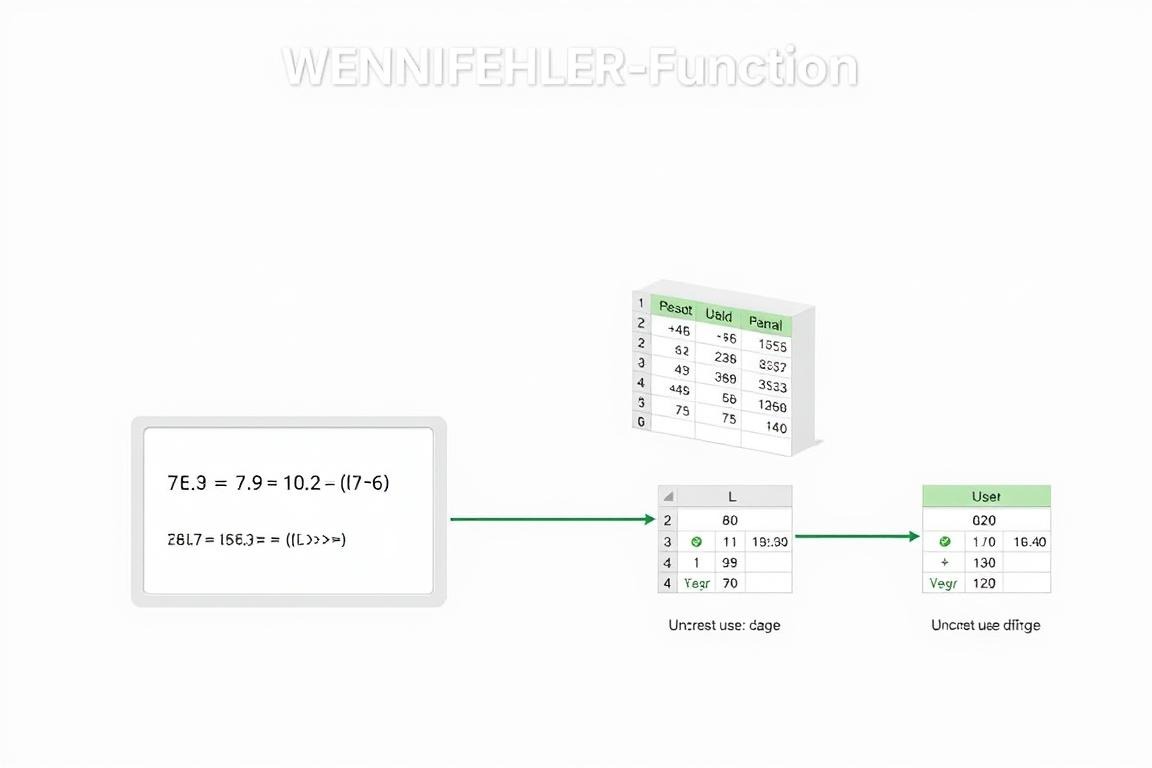
Die WENNFEHLER-Funktion gibt einen benutzerdefinierten Wert zurück, wenn ein Ausdruck einen Fehlerwert liefert. Andernfalls wird das Ergebnis des Ausdrucks zurückgegeben. Die Syntax lautet: =WENNFEHLER(Wert; Wert_falls_Fehler).
Ein Beispiel dafür ist die Division zweier Zahlen, bei der eine Division durch Null auftreten kann. Mit WENNFEHLER kannst du solche Fälle abfangen und einen benutzerdefinierten Wert zurückgeben.
Fehlertypen, die abgefangen werden können
Die WENNFEHLER-Funktion kann verschiedene Fehlertypen abfangen, darunter #NV, #WERT!, #BEZUG!, #DIV/0!, #ZAHL!, #NAME? und #NULL!. Dies ermöglicht es dir, eine Vielzahl von Fehlern in deinen Excel-Formeln zu handhaben.
| Fehlertyp | Beschreibung |
|---|---|
| #NV | Ein Wert ist nicht verfügbar |
| #WERT! | Ein falscher Wert wurde verwendet |
| #BEZUG! | Ein Bezug ist ungültig |
| #DIV/0! | Division durch Null |
Vorteile gegenüber anderen Methoden
Die WENNFEHLER-Funktion bietet mehrere Vorteile gegenüber herkömmlichen Methoden zur Fehlerbehebung. Sie ist einfacher zu verwenden und macht deinen Code übersichtlicher.
- Du sparst Zeit bei der Entwicklung, da du nicht jeden möglichen Fehlerfall einzeln abfangen musst.
- Die Funktion fängt automatisch alle Fehlertypen ab, auch solche, an die du bei der Entwicklung vielleicht nicht gedacht hast.
- Deine Berechnungen werden robuster, da Fehler in einer Zelle nicht mehr die gesamte Arbeitsmappe beeinträchtigen.
Schritt-für-Schritt-Anleitung zur Fehlerbehebung
Wenn ein Fehler in deiner Excel-Formel auftritt, ist es wichtig, eine systematische Vorgehensweise zur Fehlerbehebung zu haben. Dieser Leitfaden hilft dir, die häufigsten Fehler bei der Verwendung der WENN-Funktion zu identifizieren und zu korrigieren.
Diagnose des spezifischen WENN-Funktionsfehlers
Der erste Schritt bei der Fehlerbehebung ist die Identifizierung des spezifischen Problems. Überprüfe deine Formel auf Syntaxfehler oder logische Fehler. Stelle sicher, dass die WENN-Funktion korrekt verwendet wird und dass die logischen Vergleiche richtig definiert sind.
Implementierung der WENNFEHLER-Funktion
Eine effektive Methode, um Fehler in der WENN-Funktion zu handhaben, ist die Verwendung der WENNFEHLER-Funktion. Die Syntax lautet: WENNFEHLER(Wert, Wert_falls_Fehler). Du kannst diese Funktion verwenden, um alternative Werte zurückzugeben, wenn ein Fehler auftritt.
Bei Divisionen durch Null
Ein häufiges Problem ist die Division durch Null. Du kannst =WENNFEHLER(A3/B3;“keine Neukunden“) verwenden, um einen alternativen Text zurückzugeben, wenn der Nenner Null ist.
Bei Verweis- und Suchfehlern
WENNFEHLER kann auch verwendet werden, um Fehler bei Verweisen oder Suchoperationen abzufangen. Dies hilft, #NV-Fehler oder andere Fehler zu vermeiden, indem ein benutzerdefinierter Wert zurückgegeben wird.
Testen und Validieren deiner Lösung
Nachdem du die WENNFEHLER-Funktion implementiert hast, ist es wichtig, deine Lösung gründlich zu testen. Überprüfe verschiedene Szenarien, in denen ein Fehler auftreten könnte, und stelle sicher, dass deine Formel wie erwartet reagiert. Teste auch den Normalfall, um zu bestätigen, dass die Funktion das korrekte Ergebnis liefert, wenn kein Fehler vorliegt.
Überprüfe außerdem, ob nachfolgende Formeln, die auf diese Zelle verweisen, mit den alternativen Werten korrekt arbeiten. Validiere deine Lösung mit Testdaten, die alle möglichen Eingabewerte abdecken, und dokumentiere deine Lösung, damit andere Benutzer verstehen, wie die Fehlerbehandlung funktioniert.
Bewährte Methoden für fehlerfreie Excel-Formeln
Um fehlerfreie Excel-Formeln zu erstellen, solltest du einige bewährte Methoden in deine Arbeitsweise integrieren. Eine Möglichkeit, die Excel WENNFEHLER Funktion sinnvoll in deinen Formeln einzusetzen, ist, als Standardrückgabewert einen Text oder leeren Text („“) auszugeben.
Du kannst komplexe Formeln in mehrere Zellen aufteilen, um die Lesbarkeit zu verbessern und die Fehlersuche zu erleichtern. Außerdem ist es hilfreich, deine Formeln durch Kommentare oder in einem separaten Blatt zu dokumentieren, besonders bei komplexen Berechnungen.
Verwende aussagekräftige Benennungen für Zellbereiche, um die Lesbarkeit deiner Formeln zu verbessern. Es ist auch ratsam, deine Formeln mit Extremwerten (0, negative Zahlen, sehr große Zahlen, Text) zu testen, um potenzielle Fehlerquellen zu identifizieren.
Durch die Implementierung einer konsistenten Fehlerbehandlung in deiner gesamten Arbeitsmappe kannst du die Robustheit deiner Excel-Dateien erhöhen. Nutze außerdem bedingte Formatierung, um Zellen mit abgefangenen Fehlern visuell hervorzuheben.
Häufig gestellte Fragen
Wie ist die WENN-Funktion aufgebaut?
Die WENN-Funktion hat die Syntax mit Bedingung, Dann-Wert und Sonst-Wert. Damit lassen sich Werte vergleichen und je nach Bedingung unterschiedliche Ergebnisse zurückgeben.
Welche Fehlermeldungen können bei der WENN-Funktion auftreten?
Laut Artikel können Fehlermeldungen wie Wert-Fehler, Name-Fehler oder Division-durch-Null auftreten und die gesamte Arbeitsmappe beeinträchtigen sowie zu falschen Berechnungsergebnissen führen.
Wofür wird die WENN-Funktion typischerweise eingesetzt?
Sie wird häufig im Finanzbereich genutzt, etwa für Rabattregeln abhängig vom Umsatz, sowie bei der Datenanalyse zum Kategorisieren von Werten. Auch Fehlerprüfungen, etwa ob Zellen leer sind, lassen sich damit durchführen.



Hinterlasse jetzt einen Kommentar