
Hast du schon einmal bemerkt, dass dein Computer plötzlich die falsche Uhrzeit anzeigt? Das kann besonders ärgerlich sein, wenn Termine oder Erinnerungen davon abhängen. Doch keine Sorge – dieses Problem lässt sich meist schnell beheben.
Oft liegt die Ursache bei automatischen Zeitzoneneinstellungen oder einer schwachen CMOS-Batterie. Manchmal sind auch Zeitserver nicht zuverlässig. In diesem Artikel findest du eine klare Anleitung, mit der du die Zeit korrigierst.
Wir zeigen dir Schritt für Schritt, wie du die Einstellungen überprüfst und anpasst. Egal, ob es um die Zeitzone, die Synchronisierung oder Hardware geht – hier erfährst du alle Lösungen.
Warum zeigt Windows 10 eine falsche Uhrzeit an?
Plötzlich zeigt dein PC die falsche Zeit an – aber warum? Oft liegt es an kleinen Einstellungen oder technischen Fehlern. Windows synchronisiert die Uhrzeit normalerweise automatisch mit einem Zeitserver. Doch manchmal funktioniert das nicht richtig.
Häufige Ursachen für die fehlerhafte Zeitangabe
Hier sind die fünf häufigsten Gründe:
- Defekte CMOS-Batterie: Sie hält die Uhrzeit im BIOS auch bei ausgeschaltetem PC.
- Deaktivierter Zeitgeber-Dienst: Der Windows-Dienst für Zeitsynchronisation ist ausgeschaltet.
- Falsche Zeitzone: Die automatische Zeitzone ist nicht korrekt eingestellt.
- Server-Probleme: Der Standard-Zeitserver time.windows.com ist oft ungenau.
- Manuelle Fehleinstellung: Die Uhrzeit wurde versehentlich falsch eingetragen.
Besonders während der Umstellung auf Sommerzeit oder Winterzeit treten Probleme auf. Windows passt die Uhrzeit zwar meist automatisch an, aber nicht immer zuverlässig.
Ein weiteres Problem: Der Standard-Zeitserver von Microsoft (time.windows.com) ist bekannt für Ungenauigkeiten. Besser sind deutsche Server wie ptbtime1.ptb.de.
Typische Symptome sind:
- Die Uhrzeit springt plötzlich zurück oder vor.
- Termine und Erinnerungen werden falsch angezeigt.
- Fehlermeldungen wie „Zeitsynchronisierung fehlgeschlagen“.
Uhrzeit manuell in Windows 10 korrigieren
Falsche Uhrzeiten können schnell für Verwirrung sorgen – hier lernst du, wie du sie manuell korrigierst. Manchmal ist die automatische Synchronisation ungenau oder deaktiviert. Dann hilft eine manuelle Anpassung.
Automatische Zeiteinstellung deaktivieren
Zuerst musst du die automatische Synchronisation ausschalten:
- Öffne Start > Einstellungen > Zeit und Sprache.
- Klicke auf Datum & Uhrzeit.
- Schalte den Schieberegler bei Uhrzeit automatisch festlegen auf Aus.
Nun kannst du die Zeit selbst anpassen.
Datum und Uhrzeit manuell anpassen
Gehe folgendermaßen vor:
- Klicke unter Manuelle Uhrzeiteinstellung auf den Ändern-Button.
- Trage das korrekte Datum und die Uhrzeit ein. Achte auf das Format (TT.MM.JJJJ).
- Bestätige mit Ändern.
Tipp: Ein Neustart sichert die Änderungen.
| Einstellung | Automatisch | Manuell |
|---|---|---|
| Genauigkeit | Abhängig vom Server | Sofort korrekt |
| Steuerung | Windows verwaltet | Nutzer kontrolliert |
| Fehleranfälligkeit | Server-Probleme | Falsche Eingabe |
Manuelle Eingaben sind ideal, wenn du volle Kontrolle brauchst. Vergiss nicht, die Zeitzone ebenfalls zu prüfen!
Windows 10 mit einem Internetzeitserver synchronisieren
Die genaue Uhrzeit ist essenziell – mit einem präzisen Internetzeitserver bleibt dein Windows 10 immer synchron. Standardmäßig nutzt Microsoft time.windows.com, doch dieser Server ist oft ungenau. Besser sind deutsche Alternativen wie die PTB-Atomuhr.
Deutsche Atomuhr als Zeitserver einrichten
Die Physikalisch-Technische Bundesanstalt (PTB) betreibt hochpräzise Atomuhren. Ihr Server ptbtime1.ptb.de weicht jährlich nur um 25 milliardstel Sekunden ab. So richtest du ihn ein:
- Drücke Windows + R, gib timedate.cpl ein und bestätige mit Enter.
- Wechsle zum Reiter Internetzeit und klicke auf Einstellungen ändern.
- Trage ptbtime1.ptb.de ins Server-Feld ein und klicke auf Jetzt aktualisieren.
Synchronisation mit ptbtime1.ptb.de durchführen
Nach der Eingabe prüft Windows die Verbindung. Bei Erfolg siehst du die Meldung „Die Uhr wurde erfolgreich synchronisiert“. Falls nicht, überprüfe:
- Deine Internetverbindung.
- Firewall-Einstellungen (Port 123 für NTP muss offen sein).
- Ob der Server korrekt eingegeben wurde.
| Server | Genauigkeit | Vorteile |
|---|---|---|
| time.windows.com | ± 1 Sekunde | Standard, leicht einzurichten |
| ptbtime1.ptb.de | ± 0.000025 Sekunden | Deutsche Atomuhr, extrem präzise |
Tipp: Für maximale Genauigkeit synchronisiere alle 7 Tage. Die PTB-Atomuhr ist ideal für Nutzer, die auf Sekunden angewiesen sind.
Zeitgeber-Dienst überprüfen und reparieren
Ein deaktivierter Dienst kann die Ursache für falsche Zeitangaben sein. Der Windows-Zeitgeber ist für die Synchronisation verantwortlich. Läuft er nicht, stimmt die Uhrzeit oft nicht.
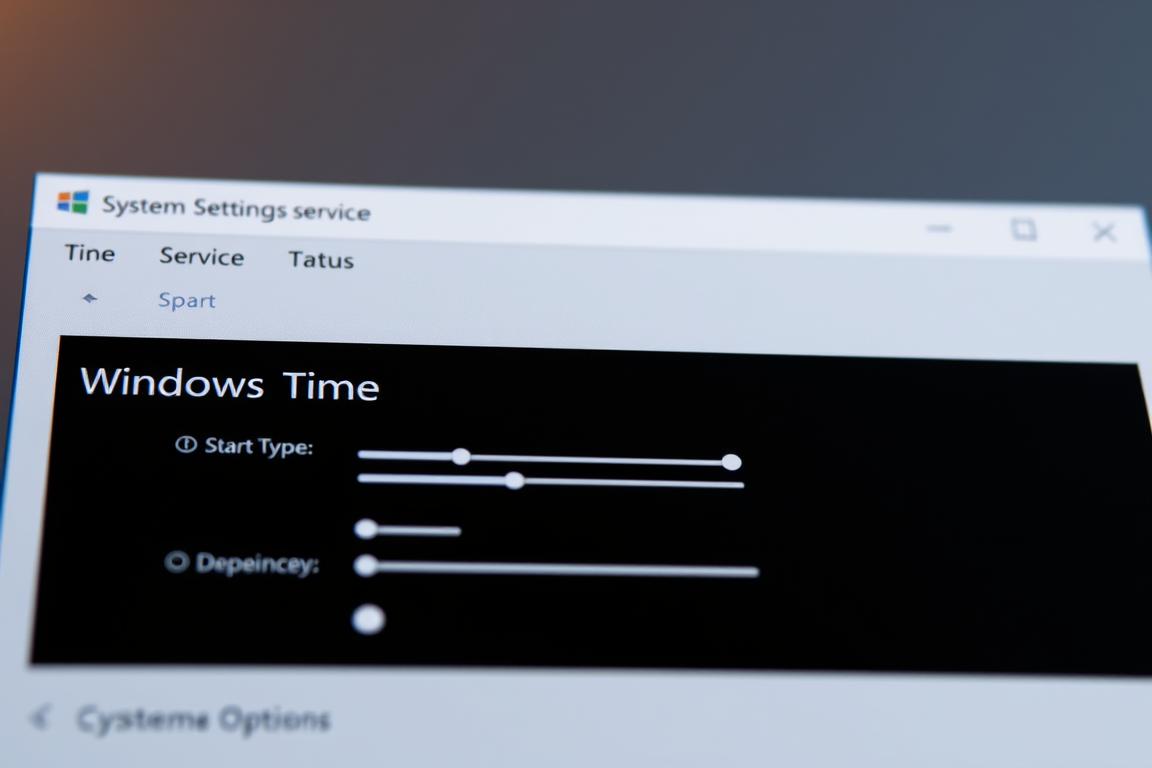
Windows-Zeitgeber Dienststatus prüfen
So überprüfst du, ob der Dienst ausgeführt wird:
- Öffne die Dienste-Verwaltung über die Windows-Suche (Tippe „Dienste“ ein).
- Scrolle zu Windows-Zeitgeber oder suche danach.
- Prüfe den Status: Steht dort „Wird ausgeführt“? Falls nicht, ist der Dienst angehalten.
- Doppelklicke auf den Eintrag, um die Eigenschaften zu öffnen.
Dienst bei Bedarf neu starten
Ist der Dienst angehalten, folge diesen Schritten:
- Setze den Starttyp auf „Automatisch“.
- Klicke auf Starten, um den Dienst manuell zu aktivieren.
- Notiere eventuelle Fehlercodes (z. B. „Fehler 1053“).
Tipp: Ein Neustart des PCs übernimmt die Änderungen. Prüfe danach erneut die Uhrzeit.
Uhrzeit-Fehler im BIOS beheben
Falsche Zeitangaben können auch im BIOS versteckt sein – hier erfährst du, wie du sie korrigierst. Wenn Windows die Zeit nicht richtig anzeigt, könnte die uhrzeit bios-Einstellung schuld sein.
BIOS-Zugriff und Zeitüberprüfung
So überprüfst du die Zeit im BIOS:
- Starte deinen PC neu und drücke sofort die BIOS-Taste (häufig DEL, F2 oder F10).
- Navigiere mit den Pfeiltasten zum Menü Systemzeit oder Main.
- Prüfe, ob Datum und Uhrzeit korrekt sind. Falls nicht, trage sie manuell ein.
Tipp: Die genaue Taste steht oft beim Start kurz auf dem Bildschirm. Halte sie gedrückt, bis das BIOS-Menü erscheint.
CMOS-Batterie wechseln
Ist die cmos-batterie fast leer, verliert das BIOS die Zeit. So tauschst du sie:
- Schalte den PC aus und ziehe den Stecker.
- Öffne das Gehäuse und suche die flache Knopfzelle (meist CR2032).
- Heb vorsichtig die Halterung an und entferne die alte batterie.
- Setze die neue ein – achte auf die richtige Polung (+ nach oben).
Wichtig: Berühre keine anderen Bauteile, um statische Entladung zu vermeiden. Nach dem Wechsel starte den PC neu und prüfe die uhrzeit bios erneut.
Eine cmos-batterie, die fast leer ist, erkennt man oft daran, dass die Zeit nach jedem neustart zurückgesetzt wird. In diesem Fall hilft nur ein Austausch.
So verhinderst du zukünftige Probleme mit der Uhrzeit
Mit einfachen Tipps bleibt deine Systemzeit dauerhaft korrekt. Kombiniere automatische Synchronisation mit regelmäßigen Checks. So vermeidest du Probleme langfristig.
Aktiviere beide Sync-Optionen für Zeit und automatische Zeitzone. Nutze zuverlässige Server wie ptbtime1.ptb.de. Synchronisiere manuell alle 4 Wochen für maximale Genauigkeit.
Prüfe alle 3 Jahre die BIOS-Batterie. Halte Windows aktuell – Updates beheben oft Zeitdienst-Fehler. Dokumentiere Auffälligkeiten, um Muster zu erkennen.
Erstelle vor Änderungen einen Systemwiederherstellungspunkt. Diese Regel schützt vor Fehlkonfigurationen. So läuft deine Uhr immer präzise – ohne unerwartete Sprünge.
Häufig gestellte Fragen
Warum zeigt Windows 10 eine falsche Uhrzeit an?
Häufige Ursachen sind eine defekte CMOS-Batterie, ein deaktivierter Zeitgeber-Dienst, eine falsch eingestellte Zeitzone, Probleme mit dem Zeitserver oder eine versehentlich manuell falsch eingetragene Uhrzeit.
Welche Aufgabe hat die CMOS-Batterie?
Die CMOS-Batterie hält die Uhrzeit im BIOS auch bei ausgeschaltetem PC. Ist sie defekt, kann die Uhrzeit verloren gehen und falsch angezeigt werden.
Wann treten Zeitprobleme besonders häufig auf?
Besonders während der Umstellung auf Sommerzeit oder Winterzeit treten Probleme auf. Windows passt die Uhrzeit meist automatisch an, aber nicht immer zuverlässig; zudem gilt der Standard-Zeitserver time.windows.com als oft ungenau.


Hinterlasse jetzt einen Kommentar