

Um die Werkzeugleiste in Adobe Reader dauerhaft auszublenden, gehen Sie zu Ansicht > Werkzeuge > Werkzeugleisten ausblenden oder drücken Sie die Taste F8. Für eine dauerhaftere Lösung können Sie in den Einstellungen unter Vollbildmodus oder über das Menü „Ansicht“ die Leiste deaktivieren. Allerdings setzt Adobe Reader die Sichtbarkeit der Werkzeugleiste bei manchen Versionen beim Neustart zurück, es gibt jedoch Workarounds.
Key Takeaways
- Die Taste F8 blendet die Werkzeugleiste in Adobe Reader sofort aus oder ein
- Über Ansicht > Ein-/Ausblenden > Werkzeugleisten lässt sich die Leiste manuell deaktivieren
- Der Vollbildmodus (Strg+L) entfernt alle Leisten komplett aus dem Sichtfeld
- Adobe Reader speichert die Werkzeugleisten-Einstellung nicht immer dauerhaft, das ist ein bekanntes Verhalten
- Eine dauerhafte Lösung erfordert oft einen Registry-Eingriff unter Windows oder das Anpassen der Voreinstellungen
- Alternativen wie Foxit Reader oder PDF-XChange Editor bieten flexiblere Werkzeugleisten-Verwaltung
- Adobe Acrobat Pro gibt Nutzern deutlich mehr Kontrolle über die Benutzeroberfläche als die kostenlose Reader-Version
- Wer die Leiste versehentlich ausgeblendet hat, kann sie mit F8 oder über das Menü „Ansicht“ wiederherstellen
Was ist die Werkzeugleiste in Adobe Reader und wozu dient sie?
Die Werkzeugleiste in Adobe Reader ist der horizontale Bereich am oberen Rand des Programmfensters, der Schnellzugriff-Schaltflächen für häufig genutzte Funktionen enthält. Dazu gehören Werkzeuge zum Zoomen, Navigieren, Kommentieren, Drucken und Suchen.
Konkret enthält die Standard-Werkzeugleiste folgende Elemente:
- Navigationspfeile zum Blättern zwischen Seiten
- Zoom-Regler für die Vergrößerung des Dokuments
- Suche (Lupe) für Volltextsuche im PDF
- Drucken und Speichern als Schnellzugriff
- Kommentar- und Markierungswerkzeuge (je nach Version)
- Unterschriften- und Formularwerkzeuge in neueren Versionen
Für viele Nutzer ist diese Leiste hilfreich. Wer aber PDFs hauptsächlich liest, empfindet sie als störend, sie nimmt vertikalen Platz weg, der besser für den Dokumentinhalt genutzt werden könnte. Genau deshalb suchen so viele nach einer Möglichkeit, die Funktion „Adobe Reader: Werkzeugleiste dauerhaft ausblenden“ zu nutzen.
Wie blende ich die Werkzeugleiste in Adobe Reader dauerhaft aus?
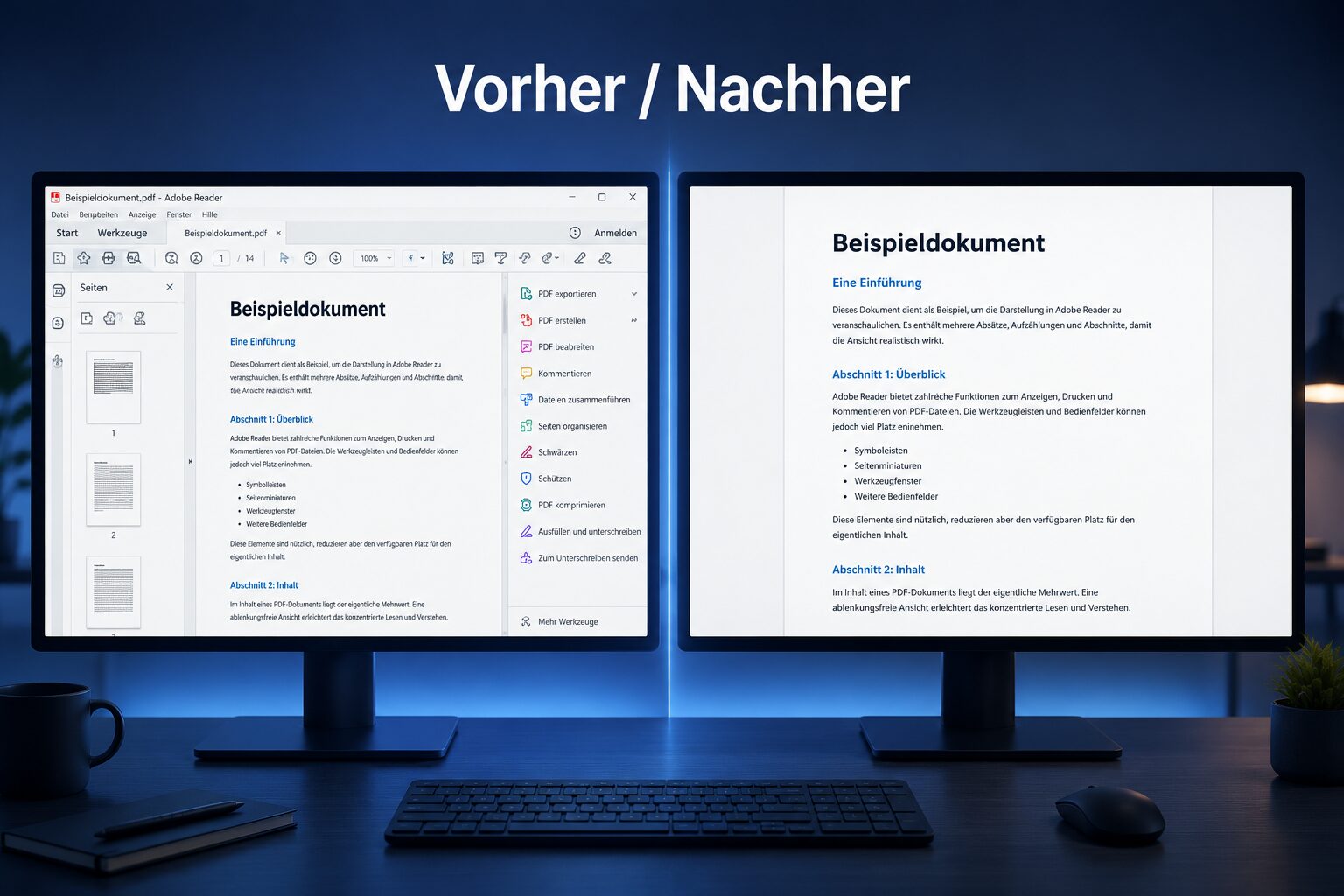
Die schnellste Methode ist die Taste F8, ein einzelner Tastendruck blendet die Werkzeugleiste sofort aus. Für eine dauerhaftere Lösung sind jedoch weitere Schritte nötig.
Methode 1: Über das Menü
- Öffnen Sie Adobe Reader
- Klicken Sie oben auf Ansicht
- Wählen Sie Ein-/Ausblenden
- Klicken Sie auf Werkzeugleisten
- Deaktivieren Sie die gewünschten Leisten per Klick
Methode 2: Tastenkürzel F8
Drücken Sie einfach F8, während ein PDF geöffnet ist. Die Werkzeugleiste verschwindet sofort. Erneutes Drücken bringt sie zurück.
Methode 3: Einstellungen für den Start anpassen (Windows)
Damit die Einstellung nach einem Neustart erhalten bleibt, können Sie die Windows-Registrierung bearbeiten:
- Drücken Sie Windows + R, geben Sie
regeditein - Navigieren Sie zu:
HKEY_CURRENT_USERSoftwareAdobeAcrobat Reader[Version]AVGeneral - Suchen Sie nach dem Wert
bToolbarHiddenoder legen Sie ihn als DWORD mit dem Wert1an - Starten Sie Adobe Reader neu
Hinweis: Der genaue Registry-Pfad variiert je nach installierter Version (z.B. 23.0, 24.0). Ersetzen Sie [Version] durch Ihre tatsächliche Versionsnummer.
Kann man die Werkzeugleiste in Adobe Reader unter Windows deaktivieren?
Ja, unter Windows lässt sich die Werkzeugleiste sowohl temporär als auch dauerhaft deaktivieren. Die oben beschriebene Registry-Methode ist die zuverlässigste Option für Windows-Nutzer.
Alternativ können Sie die Einstellung über die Adobe Reader-Voreinstellungen anpassen:
- Gehen Sie zu Bearbeiten > Voreinstellungen (oder Strg+K)
- Wählen Sie die Kategorie Vollbild
- Aktivieren Sie „Vollbildmodus beim Start anzeigen“, wenn Sie ohne Werkzeugleiste arbeiten möchten
Wählen Sie diese Methode, wenn Sie hauptsächlich im Lesemodus arbeiten und keine Bearbeitungsfunktionen benötigen.
Die Werkzeugleiste in Adobe Reader erscheint immer wieder, wie beheben?
Das ist ein häufiges Problem: Adobe Reader setzt die Werkzeugleisten-Einstellung beim Neustart zurück. Der Grund liegt darin, dass viele Versionen des Readers die Sichtbarkeit der Leiste nicht als dauerhafte Benutzereinstellung speichern.
Mögliche Ursachen und Lösungen:
| Problem | Ursache | Lösung |
|---|---|---|
| Leiste erscheint nach Neustart | Einstellung wird nicht gespeichert | Registry-Wert setzen (s.o.) |
| Leiste erscheint bei neuem PDF | Dokumentspezifische Einstellung | Globale Voreinstellung anpassen |
| Leiste erscheint nach Update | Update setzt Einstellungen zurück | Einstellungen nach Update neu vornehmen |
| Leiste erscheint im Browser-Plugin | Browser-Plugin hat eigene Einstellungen | PDF extern öffnen statt im Browser |
Häufiger Fehler: Viele Nutzer blenden die Leiste nur für ein einzelnes Dokument aus, anstatt die globale Einstellung zu ändern. Stellen Sie sicher, dass kein PDF geöffnet ist, wenn Sie die Voreinstellungen ändern.
Gibt es eine Auto-Ausblenden-Funktion für die Werkzeugleiste in Adobe Reader?
Adobe Reader bietet keine native Auto-Ausblenden-Funktion, die die Werkzeugleiste bei Inaktivität automatisch versteckt. Das ist ein wesentlicher Unterschied zu einigen alternativen PDF-Readern.
Als praktischer Ersatz dient der Vollbildmodus, der alle Leisten automatisch ausblendet. Dieser lässt sich über Ansicht > Vollbildmodus oder mit Strg+L aktivieren. Im Vollbildmodus erscheint die Werkzeugleiste nur, wenn Sie die Maus an den oberen Bildschirmrand bewegen, was einem Auto-Ausblenden sehr nahekommt.
Tastenkürzel zum Ausblenden der Werkzeugleiste in Adobe Reader
Die wichtigsten Tastenkürzel für die Werkzeugleisten-Verwaltung in Adobe Reader:
- F8, Werkzeugleiste ein-/ausblenden
- F9, Menüleiste ein-/ausblenden
- Strg+L, Vollbildmodus aktivieren (blendet alle Leisten aus)
- Esc, Vollbildmodus beenden
- Strg+Umschalt+H, Werkzeugbereich rechts ein-/ausblenden (neuere Versionen)
F8 ist der schnellste Weg und funktioniert in nahezu allen Adobe Reader-Versionen seit Version 9. Merken Sie sich dieses Kürzel, es spart bei der täglichen Arbeit mit PDFs erheblich Zeit.
Wo finde ich die Werkzeugleisten-Einstellungen in den Adobe Reader-Voreinstellungen?
Die Werkzeugleisten-Einstellungen sind in Adobe Reader auf mehrere Bereiche verteilt, was die Suche manchmal erschwert.
Hauptorte für Werkzeugleisten-Einstellungen:
- Ansicht > Ein-/Ausblenden > Werkzeugleisten, direkte Steuerung der sichtbaren Leisten
- Bearbeiten > Voreinstellungen > Vollbild, Einstellungen für den Vollbildmodus
- Bearbeiten > Voreinstellungen > Allgemein, allgemeine Anzeigeoptionen beim Start
- Rechtsklick auf die Werkzeugleiste, Kontextmenü zum schnellen Ein-/Ausblenden einzelner Leisten
In neueren Versionen (Adobe Acrobat Reader DC und höher) finden Sie zusätzlich unter Ansicht > Werkzeuge eine Übersicht aller verfügbaren Werkzeugbereiche, die Sie einzeln aktivieren oder deaktivieren können.
Vollbildmodus in Adobe Reader ohne Werkzeugleiste
Der Vollbildmodus ist die einfachste Methode, um PDFs ohne jede Ablenkung zu lesen. Mit Strg+L wechselt Adobe Reader in einen Modus, der das Dokument bildschirmfüllend anzeigt und alle Werkzeugleisten, Menüs und Navigationsbereiche ausblendet.
Vollbildmodus anpassen:
- Gehen Sie zu Bearbeiten > Voreinstellungen > Vollbild
- Dort können Sie festlegen, ob Navigationspfeile angezeigt werden
- Sie können auch einstellen, ob der Modus beim Öffnen eines Dokuments automatisch startet
- Die Option „Vollbildnavigationsleiste anzeigen“ lässt eine minimale Steuerleiste am unteren Rand erscheinen
Wählen Sie den Vollbildmodus, wenn Sie lange Dokumente lesen und maximale Bildschirmfläche für den Inhalt benötigen.
Werkzeugleiste versehentlich ausgeblendet, wie wieder einblenden?
Wenn die Werkzeugleiste in Adobe Reader fehlt oder ausgeblendet wurde, lässt sie sich einfach wiederherstellen. Drücken Sie F8, um die Werkzeugleiste sofort wieder einzublenden. Alternativ funktioniert der Weg über Ansicht > Ein-/Ausblenden > Werkzeugleisten.
Falls die Menüleiste ebenfalls fehlt (was die Navigation erschwert), drücken Sie F9, um sie wiederherzustellen. Sollte auch das nicht funktionieren, drücken Sie Alt, um die Menüleiste vorübergehend einzublenden, und navigieren Sie dann zu Ansicht.
Warum bleibt die Werkzeugleiste in Adobe Reader nicht dauerhaft ausgeblendet?
Adobe Reader speichert bestimmte Anzeigeeinstellungen nicht persistent zwischen Sitzungen. Das ist kein Fehler im eigentlichen Sinne, sondern eine Designentscheidung von Adobe, die darauf abzielt, dass Nutzer immer Zugriff auf die Werkzeuge haben.
Weitere Gründe für das Wiedererscheinen:
- Automatische Updates setzen Benutzereinstellungen zurück
- Beschädigte Einstellungsdatei: Die Datei
preferences.datim Adobe-Profilordner kann korrumpiert sein, Löschen und Neustart hilft oft - Mehrere Nutzerprofile: Einstellungen gelten nur für das aktive Windows-Benutzerprofil
- Gruppenrichtlinien in Unternehmensumgebungen können Einstellungen überschreiben
Für eine wirklich dauerhafte Lösung in Unternehmensumgebungen empfiehlt sich der Einsatz des Adobe Customization Wizard, mit dem Administratoren Standardeinstellungen für alle Nutzer festlegen können.
Adobe Reader vs. andere PDF-Reader: Werkzeugleisten-Anpassung im Vergleich
Adobe Reader bietet im Vergleich zu einigen Alternativen weniger flexible Werkzeugleisten-Verwaltung. Hier ein direkter Überblick:
Adobe Reader (kostenlos): Werkzeugleiste ein-/ausblendbar, aber keine dauerhafte Speicherung ohne Registry-Eingriff, keine Auto-Ausblenden-Funktion.
Foxit Reader (kostenlos/kostenpflichtig): Bietet anpassbare Werkzeugleisten, Auto-Ausblenden-Funktion und speichert Einstellungen zuverlässig zwischen Sitzungen.
PDF-XChange Editor: Sehr flexible Werkzeugleisten-Verwaltung, vollständig anpassbar, Einstellungen werden dauerhaft gespeichert.
SumatraPDF (kostenlos): Minimalistischer Ansatz ohne sichtbare Werkzeugleiste im Standard, ideal für reine Leseanwendungen.
Wählen Sie eine Alternative, wenn die Werkzeugleisten-Verwaltung für Ihren Workflow zentral ist und Sie häufig zwischen verschiedenen Anzeigemodi wechseln.
Hat Adobe Acrobat Pro mehr Kontrolle über die Werkzeugleiste als der Reader?
Ja, Adobe Acrobat Pro bietet deutlich mehr Kontrolle über die Benutzeroberfläche als die kostenlose Reader-Version. In Acrobat Pro können Nutzer Werkzeugleisten vollständig anpassen, einzelne Schaltflächen hinzufügen oder entfernen und eigene Werkzeugleisten-Profile speichern.
Konkrete Vorteile von Acrobat Pro bei der Werkzeugleisten-Verwaltung:
- Individuelle Werkzeugleisten erstellen und benennen
- Einstellungen als Profil exportieren und auf anderen Rechnern importieren
- Werkzeugleisten per Rechtsklick dauerhaft deaktivieren, ohne Registry-Eingriffe
- Mehr Kontrolle über den Werkzeugbereich auf der rechten Seite
Für reine Lesezwecke lohnt sich Acrobat Pro wegen der Werkzeugleiste allein nicht. Wer aber regelmäßig PDFs bearbeitet und eine saubere Arbeitsumgebung benötigt, profitiert von der besseren Anpassbarkeit.
FAQ: Adobe Reader Werkzeugleiste ausblenden
Wie blende ich die Werkzeugleiste in Adobe Reader schnell aus?
Drücken Sie F8. Das ist der schnellste Weg und funktioniert in allen gängigen Adobe Reader-Versionen.
Kann ich die Werkzeugleiste in Adobe Reader dauerhaft ausblenden?
Dauerhaft im strengen Sinne nur über einen Registry-Eingriff unter Windows oder durch dauerhaftes Arbeiten im Vollbildmodus (Strg+L). Die normale F8-Einstellung wird nicht immer zwischen Sitzungen gespeichert.
Was mache ich, wenn die Werkzeugleiste nach einem Update wieder erscheint?
Updates setzen häufig Benutzereinstellungen zurück. Stellen Sie die Einstellung nach jedem Update neu ein oder verwenden Sie den Registry-Wert, der robuster gegen Updates ist.
Gibt es einen Vollbildmodus ohne Werkzeugleiste in Adobe Reader?
Ja. Strg+L aktiviert den Vollbildmodus, der alle Leisten und Menüs ausblendet. Mit Esc verlassen Sie den Modus wieder.
Wie blende ich die Werkzeugleiste wieder ein, wenn sie verschwunden ist?
Drücken Sie F8 oder gehen Sie zu Ansicht > Ein-/Ausblenden > Werkzeugleisten. Falls die Menüleiste ebenfalls fehlt, drücken Sie zuerst F9.
Kann ich einzelne Schaltflächen aus der Werkzeugleiste entfernen?
In der kostenlosen Reader-Version ist das nur eingeschränkt möglich. Über Rechtsklick auf die Werkzeugleiste können Sie in manchen Versionen einzelne Leistenbereiche deaktivieren. Für vollständige Anpassung benötigen Sie Acrobat Pro.
Funktioniert F8 auch in Adobe Acrobat Pro?
Ja, das Tastenkürzel F8 funktioniert sowohl in Adobe Reader als auch in Adobe Acrobat Pro.
Warum nimmt die Werkzeugleiste so viel Platz ein?
Neuere Versionen von Adobe Reader haben mehrere Werkzeugleistenbereiche, darunter die obere Menüleiste, die Schnellzugriff-Leiste und den rechten Werkzeugbereich. Alle drei lassen sich unabhängig voneinander ausblenden.
Kann ich Adobe Reader so einstellen, dass es immer ohne Werkzeugleiste startet?
Über Bearbeiten > Voreinstellungen > Vollbild können Sie den Vollbildmodus als Standard beim Öffnen von Dokumenten festlegen. Das ist die praktischste Methode für Nutzer, die hauptsächlich lesen.
Ist das Ausblenden der Werkzeugleiste in Adobe Reader dauerhaft oder temporär?
Standardmäßig temporär, die Einstellung gilt für die aktuelle Sitzung. Für eine dauerhafte Lösung ist ein Registry-Eingriff oder das Festlegen des Vollbildmodus als Standard nötig.
Fazit: Adobe Reader Werkzeugleiste dauerhaft ausblenden, So gehen Sie vor
Das Ausblenden der Werkzeugleiste in Adobe Reader ist einfacher als viele denken, aber dauerhaft zu machen erfordert einen zusätzlichen Schritt. Hier die empfohlene Vorgehensweise für 2026:
Für sofortiges Ausblenden: Drücken Sie F8, fertig.
Für dauerhaftes Ausblenden unter Windows: Setzen Sie den Registry-Wert bToolbarHidden auf 1 im Adobe-Registrierungspfad Ihrer Version.
Für maximale Lesefreiheit: Aktivieren Sie den Vollbildmodus mit Strg+L und stellen Sie ihn in den Voreinstellungen als Standard ein.
Wenn das Problem anhält: Prüfen Sie, ob ein automatisches Update die Einstellungen zurückgesetzt hat, und wiederholen Sie den Registry-Eingriff. In Unternehmensumgebungen wenden Sie sich an Ihren IT-Administrator, da Gruppenrichtlinien Ihre Einstellungen überschreiben können.
Wer regelmäßig mit PDFs arbeitet und eine saubere, ablenkungsfreie Oberfläche bevorzugt, sollte auch einen Blick auf Alternativen wie Foxit Reader oder SumatraPDF werfen, beide bieten nativere Unterstützung für dauerhafte Werkzeugleisten-Einstellungen ohne Registry-Eingriffe.
Quellen
- Adobe Inc., Adobe Acrobat Reader Benutzerhandbuch, Abschnitt „Arbeitsbereich anpassen“. https://helpx.adobe.com/de/acrobat/using/workspace-basics.html (2023)
- Adobe Support Community, „Toolbar keeps reappearing after restart“. https://community.adobe.com/t5/acrobat-reader/ (2022)
- Microsoft, Windows Registry-Dokumentation für Drittanbieter-Anwendungen. https://docs.microsoft.com/de-de/windows/win32/sysinfo/registry (2021)
Tags: Adobe Reader, Werkzeugleiste ausblenden, PDF-Reader, Adobe Acrobat, Werkzeugleiste deaktivieren, Vollbildmodus, PDF-Einstellungen, Windows Registry, Foxit Reader, PDF-Werkzeuge, Tastenkürzel Adobe, Benutzeroberfläche anpassen
Häufig gestellte Fragen
Wie blende ich die Werkzeugleiste in Adobe Reader schnell aus?
Die schnellste Methode ist die Taste F8, die die Werkzeugleiste sofort aus- oder einblendet. Alternativ lässt sie sich über das Menü Ansicht deaktivieren.
Speichert Adobe Reader die ausgeblendete Werkzeugleiste dauerhaft?
Nicht immer, Adobe Reader setzt die Sichtbarkeit der Werkzeugleiste bei manchen Versionen beim Neustart zurück. Eine dauerhafte Lösung erfordert oft einen Registry-Eingriff unter Windows oder das Anpassen der Voreinstellungen.
Wie entfernt man alle Leisten aus dem Sichtfeld?
Der Vollbildmodus, erreichbar über Strg und L, entfernt alle Leisten komplett aus dem Sichtfeld. Wer die Leiste versehentlich ausgeblendet hat, stellt sie mit F8 oder über das Menü Ansicht wieder her.

Hinterlasse jetzt einen Kommentar