

Hast du dich schon einmal geärgert, weil die Suchergebnisse auf Adobe Stock nicht das liefern, was du suchst? Du gibst ein präzises Schlagwort ein, aber die Bilder passen einfach nicht zum Thema. Das Problem liegt oft an ungenauen oder fehlerhaften Tags.
Für Content-Ersteller wie dich ist eine effektive Bildersuche entscheidend. Ungenaue Schlagworte führen nicht nur zu Zeitverlust, sondern auch zu falschen Treffern. Das kann deine Arbeit erheblich erschweren.
Community-Berichte zeigen, dass die Verwendung von Keywords oft inkonsistent ist. Automatische Tags allein sind nicht immer zuverlässig. Doch es gibt Lösungen: Nutze Filter, präzise Suchphrasen und gib Feedback über die Report-Funktion.
Für internationale Nutzer bieten Übersetzungsoptionen zusätzliche Hilfe. So kannst du trotz fehlerhafter Schlagworte die passenden Bilder finden.
Schlüsselerkenntnisse
- Ungenaue Schlagworte führen zu irrelevanten Suchergebnissen.
- Effektive Bildersuche spart Zeit und Nerven.
- Automatische Tags sind nicht immer zuverlässig.
- Nutze Filter und präzise Suchphrasen für bessere Ergebnisse.
- Gib Feedback über die Report-Funktion, um die Plattform zu verbessern.
- Übersetzungsoptionen helfen internationalen Nutzern.
Was sind fehlerhafte Schlagworte auf Adobe Stock?
Kennst du das Problem, wenn die Suchbegriffe auf Bildplattformen nicht die gewünschten Ergebnisse liefern? Oft liegt das an fehlerhaften oder ungenauen Tags. Diese können durch Redundanzen, falsche Übersetzungen oder inkonsistente Tagging-Praktiken entstehen.
Ein häufiges Problem sind Suchduplikate. Diese verfälschen die Suchergebnisse und erschweren es, passende Bilder zu finden. Automatische Tags sind nicht immer zuverlässig und können zu unpassenden Ergebnissen führen.
Um dieses Problem zu lösen, kannst du die Meldefunktion nutzen. Markiere inkorrekte Tags und hilf so, die Plattform zu verbessern. Achte dabei auf die korrekte Quellenangabe, um sicherzustellen, dass dein Report effektiv ist.
Die Community-Richtlinien bieten zusätzliche Unterstützung. Sie helfen dir, effektiver zu interagieren und falsche Tags zu vermeiden. Nutze auch die Übersetzungsfunktion, um Tags besser zu verstehen und passende Bilder zu finden.
„Ein guter Tag ist der Schlüssel zu einem erfolgreichen Bild.“
Inkorrekte Keywords beeinträchtigen nicht nur die Suchergebnisse, sondern auch die Bilderkennung. Mit den richtigen Tools und einer aktiven Community kannst du diese Herausforderungen meistern.
Wie kannst du das Problem mit fehlerhaften Schlagworten lösen?
Kennst du die Herausforderung, passende Bilder trotz ungenauer Tags zu finden? Es gibt effektive Wege, um dieses Problem zu umgehen. Mit den richtigen Suchstrategien und Filtern kannst du die Suchergebnisse deutlich verbessern.
Nutze die erweiterten Suchfilter
Die erweiterten Suchfilter sind dein bester Freund, um ungenaue Schlagworte zu kompensieren. Beginne mit der Kategorie, um Bilder, Videos oder Premium-Content zu filtern. Anschließend kannst du die Auflösung anpassen, z.B. mit dem 4K HD-Filter für hochwertige Videoclips.
Ein weiterer nützlicher Filter ist der Transparenzfilter. Kombiniere ihn mit Regionsfiltern wie Nordamerika oder Asien-Pazifik, um lokale Motive zu finden. So erhältst du präzisere Ergebnisse, selbst bei inkonsistenten Tags.
Verwende spezifische Suchbegriffe
Eine exakte Phrasensuche kann Wunder wirken. Setze deine Suchbegriffe in Anführungszeichen, z.B. „old fashioned cocktail“. Dadurch werden nur Ergebnisse angezeigt, die genau diesem Begriff entsprechen.
Kombiniere spezifische Suchbegriffe mit Filtern. Zum Beispiel: „transparent background“ + Regionsfilter. Diese Methode hilft dir, gezielt nach passenden Motiven zu suchen.
| Filtertyp | Anwendung |
|---|---|
| Kategorie | Bilder, Videos, Premium-Content |
| Auflösung | 4K HD für hochwertige Clips |
| Region | Nordamerika, Asien-Pazifik |
| Transparenz | Hintergrundfreie Motive |
Falls du auf unklare Tags stößt, nutze die Foren, um Antworten zu erhalten. Die Community kann dir oft weiterhelfen. Denke daran, bei der Übernahme von Tipps die Quelle zu nennen. So unterstützt du die Plattform und vermeidest „search duplicates posting“.
Mit diesen Strategien kannst du trotz fehlerhafter Schlagworte die passenden Bilder finden. Probiere es aus und optimiere deine Suche!
Schritt für Schritt Anleitung: So findest du passende Bilder trotz fehlerhafter Schlagworte
Du suchst ein passendes Bild, aber die Schlagworte führen dich in die Irre? Keine Sorge, mit der richtigen Strategie kannst du trotzdem erfolgreich sein. Hier ist eine praktische Anleitung, die dir Schritt für Schritt hilft.
Schritt 1: Starte mit einer breiten Suche
Beginne mit einer allgemeinen Suche ohne Filter. Gib dein Schlagwort ein, z.B. „old fashioned cocktail“, und analysiere die ersten Treffer. So erhältst du einen Überblick über die verfügbaren Bilder und ihre Tags.
Nutze die „copy link clipboard“-Funktion, um interessante Suchergebnisse zu speichern. Das hilft dir später, deine Auswahl zu verfeinern.
Schritt 2: Verfeinere die Suche mit Filtern
Jetzt kommt der entscheidende Teil: Filter. Füge gezielt Filter hinzu, um die Suche zu optimieren. Beispielsweise kannst du den Transparenzfilter verwenden, um hintergrundfreie Motive zu finden.
Regionsspezifische Filter helfen dir, kulturell passende Bilder zu entdecken. Für Videoinhalte eignet sich der Dauerfilter (00:06-00:12), um kurze Clips zu finden.
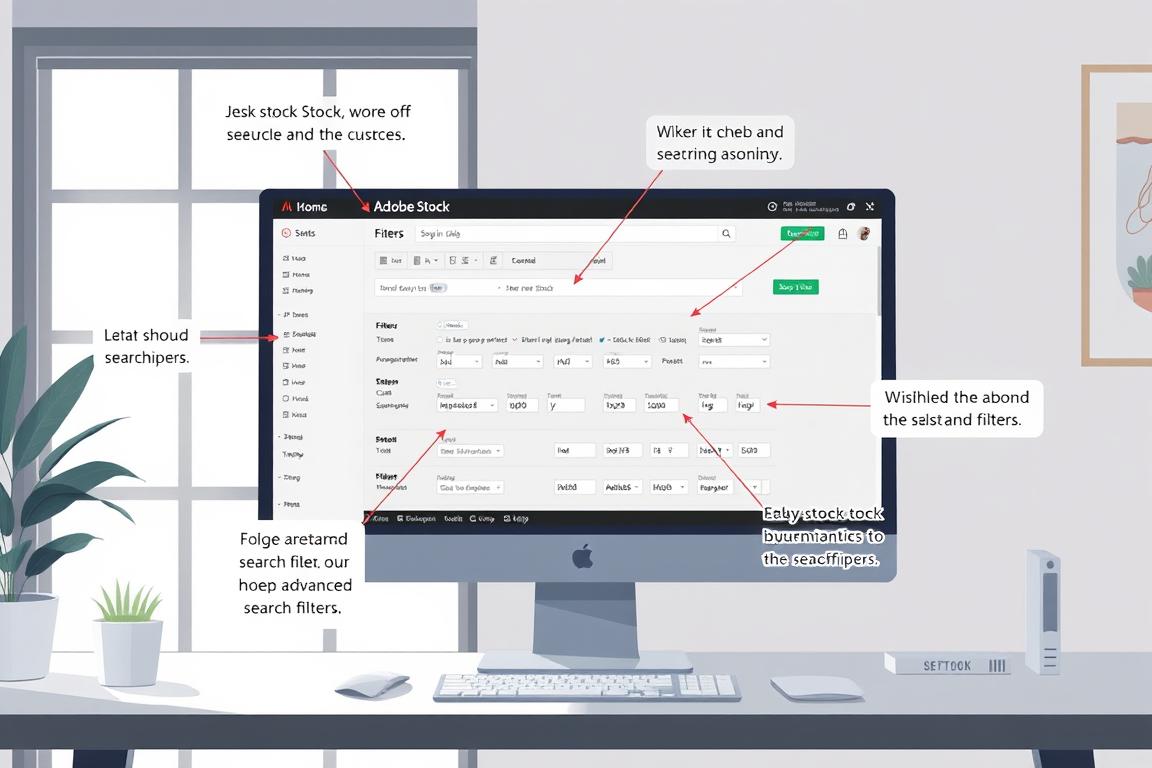
Schritt 3: Überprüfe die Schlagworte der gefundenen Bilder
Schau dir die Tags der gefundenen Bilder genau an. Nutze die „followreport reply“-Funktion, um falsche Schlagworte zu melden. So hilfst du der „dedicated community“, die Plattform zu verbessern.
Falls ein Bild nicht perfekt passt, probiere die Reverse Image Search aus. Damit findest du ähnliche, besser getaggte Motive.
| Filtertyp | Anwendung |
|---|---|
| Transparenz | Hintergrundfreie Motive |
| Region | Kulturell passende Bilder |
| Dauer | Kurze Videoclips (00:06-00:12) |
Nutze die „home stock“-Funktion, um deine persönliche Sammlung zu erstellen. So hast du immer Zugriff auf deine favorisierten Bilder. Mit diesen Schritten findest du trotz fehlerhafter Schlagworte die passenden Motive.
Effektive Nutzung von Adobe Stock trotz Herausforderungen
Mit den richtigen Strategien kannst du auch bei ungenauen Tags erfolgreich Bilder finden. Nutze Filterkombinationen wie Kategorie, Auflösung und Region, um deine Suche zu verfeinern. Spezifische Suchbegriffe und die „copy link clipboard“-Funktion helfen dir, passende Motive zu identifizieren.
Denke daran, Quellen korrekt zu nennen und konstruktives Feedback zu geben. Die Adobe Community profitiert von deinem Input. Workshops und Webinare bieten zusätzliche Möglichkeiten, deine Suchskills zu verbessern.
Für internationale Tags kannst du Übersetzungstools nutzen. Dokumentiere erfolgreiche Suchparameter, um Zeit zu sparen. Zukünftige KI-basierte Verbesserungen werden das Tagging weiter optimieren. Bleibe aktiv und hilf mit, die Plattform besser zu machen.
Häufig gestellte Fragen
Warum liefern Suchergebnisse auf Adobe Stock manchmal unpassende Bilder?
Laut Text liegt das Problem oft an ungenauen oder fehlerhaften Tags. Die Verwendung von Keywords ist haeufig inkonsistent, und automatische Tags allein sind nicht immer zuverlaessig.
Wie findet man trotz fehlerhafter Schlagworte passende Bilder?
Der Text empfiehlt, Filter und praezise Suchphrasen zu nutzen. Zusaetzlich laesst sich ueber die Report-Funktion Feedback geben, um die Plattform zu verbessern.
Welche Hilfe gibt es fuer internationale Nutzer?
Laut Text bieten Uebersetzungsoptionen internationalen Nutzern zusaetzliche Hilfe bei der Bildersuche, sodass sich auch trotz ungenauer Schlagworte passende Ergebnisse finden lassen.


Hinterlasse jetzt einen Kommentar