

Hast du dich schon einmal gefragt, warum die Vorschau-Bilder auf Adobe Stock oft schärfer und farbintensiver wirken als die gekauften Originale? Dieses Phänomen kann frustrierend sein, besonders wenn du hochwertige Grafiken für deine Projekte benötigst.
Der Grund liegt in der technischen Bearbeitung der Vorschau-Bilder. Sie werden oft komprimiert und mit Wasserzeichen versehen, um sie vor unerlaubter Nutzung zu schützen. Diese Prozesse können die Bildqualität beeinflussen, sodass sie in der Vorschau anders erscheinen.
Für Designer und Kreative kann dies eine Herausforderung darstellen. Die Diskrepanz zwischen Vorschau und Original kann die Planung von Projekten erschweren. Doch keine Sorge, im weiteren Artikel erfährst du, wie du dieses Problem lösen kannst.
Schlüsselerkenntnisse
- Vorschau-Bilder wirken oft schärfer und farbintensiver als die Originale.
- Technische Prozesse wie Komprimierung und Wasserzeichen beeinflussen die Qualität.
- Die Diskrepanz kann die Planung von Designprojekten erschweren.
- Es gibt Lösungen, um die Bildqualität zu optimieren.
- Vertraue auf die „original source“ für die beste Qualität.
Warum sehen Adobe Stock Vorschau-Bilder besser aus?
Warum sehen Vorschau-Bilder oft besser aus als die finalen Downloads? Die Antwort liegt in der technischen Bearbeitung der Bilder. Plattformen wie Adobe Stock verwenden spezielle Prozesse, um Vorschau-Bilder zu optimieren. Diese Prozesse können jedoch die Qualität beeinflussen.
Technische Gründe für die höhere Qualität
Ein Hauptgrund ist die Bildkomprimierung. Vorschau-Bilder werden oft als JPEGs gespeichert, um die Ladezeit zu verkürzen. Diese Komprimierung kann Details verschleiern, was in der Vorschau weniger auffällt. Experten weisen darauf hin: „Die Optimierung von Vorschau-Bildern kann irreführend sein, da sie Details versteckt.“
Ein weiterer Faktor ist das Rendering. Vorschau-Bilder werden auf Servern optimiert und dann im Browser dargestellt. Dieser Prozess kann Farben und Kontraste verstärken, was die Vorschau ansprechender macht. Beim Download fehlt diese Optimierung jedoch oft.
Der Einfluss von Komprimierung und Wasserzeichen
Wasserzeichen spielen ebenfalls eine Rolle. Sie werden hinzugefügt, um unerlaubte Nutzung zu verhindern. Diese Wasserzeichen können die Farbwahrnehmung beeinflussen, indem sie Kontraste anpassen. Ein Beispiel: Ein helles Wasserzeichen kann die Helligkeit des gesamten Bildes erhöhen.
Versteckte Metadaten können ebenfalls die Qualität beeinflussen. Diese Metadaten werden oft bei der Komprimierung hinzugefügt und können die Bilddarstellung verändern. Ein Tipp: Nutze Tools, um die Qualität vor dem Kauf zu überprüfen.
„Unsichtbare Wasserzeichen können die Bildqualität beeinträchtigen, ohne dass es sofort erkennbar ist.“
Zusammenfassend lässt sich sagen: Die technische Bearbeitung von Vorschau-Bildern kann ihre Qualität beeinflussen. Durch Komprimierung, Wasserzeichen und versteckte Metadaten wirken sie oft besser als die Originale. Mit den richtigen Tools und Kenntnissen kannst du jedoch die beste Qualität sicherstellen.
Das Problem verstehen: adobe-stock-vorschau-vs-original
Du hast vielleicht bemerkt, dass Vorschau-Bilder oft anders aussehen als die finalen Downloads. Diese Unterschiede können deine Arbeit beeinflussen, besonders wenn du auf präzise Details angewiesen bist. Um das Problem zu lösen, ist es wichtig, die Ursachen und Auswirkungen zu verstehen.
Unterschiede zwischen Vorschau und Original
Die Qualität von Vorschau-Bildern kann sich deutlich von der der gekauften Assets unterscheiden. Hier sind die wichtigsten Unterschiede:
- Auflösung: Vorschau-Bilder haben oft eine niedrigere Auflösung, um die Ladezeit zu verkürzen.
- Farbtiefe: Die Farben in der Vorschau können intensiver wirken, da sie für die Darstellung optimiert sind.
- Schärfe: Durch Komprimierung können Details in der Vorschau verschwommen erscheinen.
Ein weiterer wichtiger Faktor ist die Dateigröße. Vorschau-Bilder sind oft kleiner, um den Speicherplatz zu reduzieren. Dies kann die Qualität weiter beeinträchtigen.
| Attribut | Vorschau | Original |
|---|---|---|
| Auflösung | Niedrig | Hoch |
| Farbtiefe | Optimiert | Natürlich |
| Dateigröße | Klein | Groß |
Wie sich dies auf deine Arbeit auswirkt
Die Unterschiede zwischen Vorschau und Original können deine Arbeit in mehrfacher Hinsicht beeinflussen. Zum Beispiel kann die niedrigere Auflösung in der Vorschau dazu führen, dass du Details übersiehst, die im Original vorhanden sind. Dies kann zu Zeitverlusten führen, wenn du nachträglich Anpassungen vornehmen musst.
Ein weiterer Aspekt sind rechtliche Anforderungen. Kunden haben ein Anrecht auf die beste Qualität. Wenn du „give credit original“ beachtest, kannst du sicherstellen, dass du die Urheberrechte respektierst und hochwertige Ergebnisse lieferst.
Hier sind einige Tipps, um Fehler in deinem Workflow zu vermeiden:
- Überprüfe die Dateiqualität vor dem Kauf.
- Nutze Tools, um die Auflösung und Farbtiefe zu analysieren.
- Beachte die „community guidelines“ und sei „kind respectful“ im Umgang mit Assets.
Zusammenfassend lässt sich sagen: Die Unterschiede zwischen Vorschau und Original können deine Arbeit beeinflussen. Mit den richtigen Tools und Kenntnissen kannst du jedoch sicherstellen, dass du die beste Qualität erhältst.
Schritt-für-Schritt-Anleitung: So löst du das Problem
Möchtest du sicherstellen, dass deine Bilder die beste Qualität haben? Mit diesen praktischen Schritten kannst du die Unterschiede zwischen Vorschau und Original minimieren und optimale Ergebnisse erzielen.
Schritt 1: Überprüfe die Dateiqualität
Bevor du ein Bild kaufst, solltest du die Qualität überprüfen. Nutze Tools wie Adobe Bridge, um Details wie Auflösung und Farbtiefe zu analysieren. Dies hilft dir, versteckte Mängel zu erkennen.
Ein Tipp: Achte auf die „credit original source“, um sicherzustellen, dass du die beste Version erhältst. So vermeidest du Enttäuschungen nach dem Kauf.
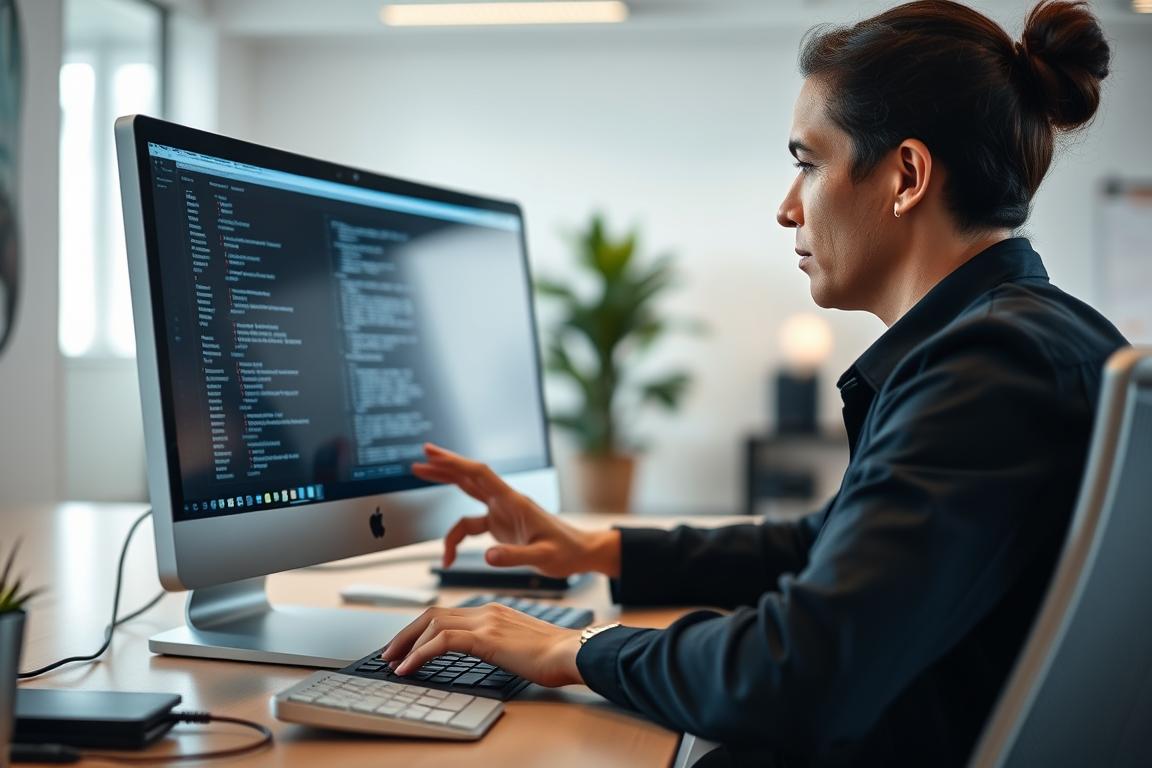
Schritt 2: Nutze Adobe Illustrator für Anpassungen
Mit Adobe Illustrator kannst du Sublayer entfernen und das Bild optimieren. Nutze die 7-Tage-Trial-Version, um die Funktionen zu testen. So kannst du sicherstellen, dass das Bild deinen Anforderungen entspricht.
Praxistipp: Automatisiere repetitive Aufgaben mit Adobe-Actions. Dies spart Zeit und sorgt für konsistente Ergebnisse.
Schritt 3: Exportiere das Bild in der besten Qualität
Beim Exportieren solltest du verlustfreie Formate wie TIFF oder PNG wählen. Passe die Komprimierungsrate an, je nachdem, ob das Bild für Web oder Print gedacht ist.
Warnhinweis: Achte darauf, versteckte Wasserzeichen zu vermeiden. Nutze die richtigen Exporteinstellungen, um die Qualität zu erhalten.
Mit diesen Schritten kannst du sicherstellen, dass deine Bilder die bestmögliche Qualität haben. Nutze die Tools und Tipps, um deine Workflows zu optimieren und professionelle Ergebnisse zu erzielen.
Optimierte Nutzung von Adobe Stock Bildern
Um das Beste aus deinen Bildern herauszuholen, gibt es einige bewährte Methoden. Nutze die Integration mit Adobe Firefly, um generative KI für kreative Anpassungen einzusetzen. Dies ist besonders nützlich, wenn du mit einem CC-Account arbeitest.
Premium-Assets bieten dir zusätzliche Vorteile, wie höhere Auflösungen und exklusive Inhalte. Achte darauf, die „original source content“ zu verwenden, um die beste Qualität zu gewährleisten. Tools wie Adobe Bridge helfen dir bei Qualitätschecks vor dem Kauf.
Metadata-Tagging verbessert die Suchergebnisse und erleichtert die Wiederverwendung von Assets. Synchronisiere deine Dateien über Adobe Libraries, um sie jederzeit verfügbar zu haben. Community-Tipps aus Adobe-Foren können dir zusätzliche Inspiration bieten.
Abschließend ist es wichtig, regelmäßige Update-Routinen einzuhalten, um stabile Qualität zu sichern. Mit diesen Tipps kannst du deine Workflows optimieren und professionelle Ergebnisse erzielen.
Häufig gestellte Fragen
Warum wirken Adobe-Stock-Vorschaubilder oft schaerfer als die Originale?
Laut Text liegt der Grund in der technischen Bearbeitung der Vorschau-Bilder. Sie werden oft komprimiert und mit Wasserzeichen versehen, was die Bildqualitaet beeinflusst.
Warum werden Vorschaubilder mit Wasserzeichen versehen?
Der Text erklaert, dass die Wasserzeichen die Bilder vor unerlaubter Nutzung schuetzen sollen. Zusammen mit der Komprimierung fuehrt das dazu, dass die Vorschau anders erscheint.
Welche Herausforderung entsteht durch die Diskrepanz?
Laut Text kann die Diskrepanz zwischen Vorschau und Original die Planung von Designprojekten erschweren. Fuer die beste Qualitaet sollte man auf die Originalquelle vertrauen.
Hinterlasse jetzt einen Kommentar