

Hast du schon einmal ein Video bearbeitet und festgestellt, dass der Ton nicht mehr zum Bild passt? Dieses Problem kann frustrierend sein, besonders wenn du schnell professionelle Ergebnisse erzielen möchtest. Viele Nutzer von Adobe Express stehen vor der Herausforderung, dass Audio und Video nicht synchron sind.
In diesem Artikel zeigen wir dir, wie du dieses Problem schnell und einfach beheben kannst. Egal, ob du ein Anfänger oder ein Profi bist, unsere Schritt-für-Schritt-Anleitung hilft dir, deine Projekte wieder auf Kurs zu bringen. Wir erklären dir nicht nur, wie du die Synchronisation manuell korrigierst, sondern geben dir auch Tipps, wie du solche Probleme in Zukunft vermeiden kannst.
Zudem werfen wir einen Blick auf mögliche Ursachen für die Asynchronität und stellen dir Alternativtools vor, die dir bei der Videobearbeitung helfen können. Mit unseren Lösungen kannst du sicherstellen, dass deine Videos immer perfekt abgestimmt sind.
Schlüsselerkenntnisse
- Erfahre, wie du Audio und Video in Adobe Express synchronisierst.
- Lerne manuelle Korrekturmethoden kennen, die einfach umzusetzen sind.
- Entdecke Tipps, um zukünftige Synchronisationsprobleme zu vermeiden.
- Verstehe die Ursachen für Audio-Video-Asynchronität.
- Erkunde Alternativtools für die Videobearbeitung.
Warum ist das Audio in Adobe Express nicht synchron mit dem Video?
Es kann passieren, dass der Ton und das Bild in deinem Video nicht mehr zusammenpassen. Dieses Problem tritt häufig bei der Bearbeitung auf und kann verschiedene Ursachen haben. In diesem Abschnitt erfährst du, warum das passiert und wie du es erkennst.
Mögliche Ursachen für das Problem
Ein häufiger Grund für Asynchronität ist die Latenz des Mikrofons. Wenn du ein externes Mikrofon verwendest, kann es zu Verzögerungen zwischen Ton und Bild kommen. Auch Dateibeschädigungen können dazu führen, dass Audio und Video nicht mehr synchron sind.
Ein weiteres Problem sind Framerate-Konflikte. Unterschiedliche Framerate-Einstellungen (VFR vs. CFR) können die Synchronisation beeinträchtigen. Softwarefehler während der Bearbeitungsschritte können ebenfalls eine Rolle spielen.
Wie erkennt man die Asynchronität?
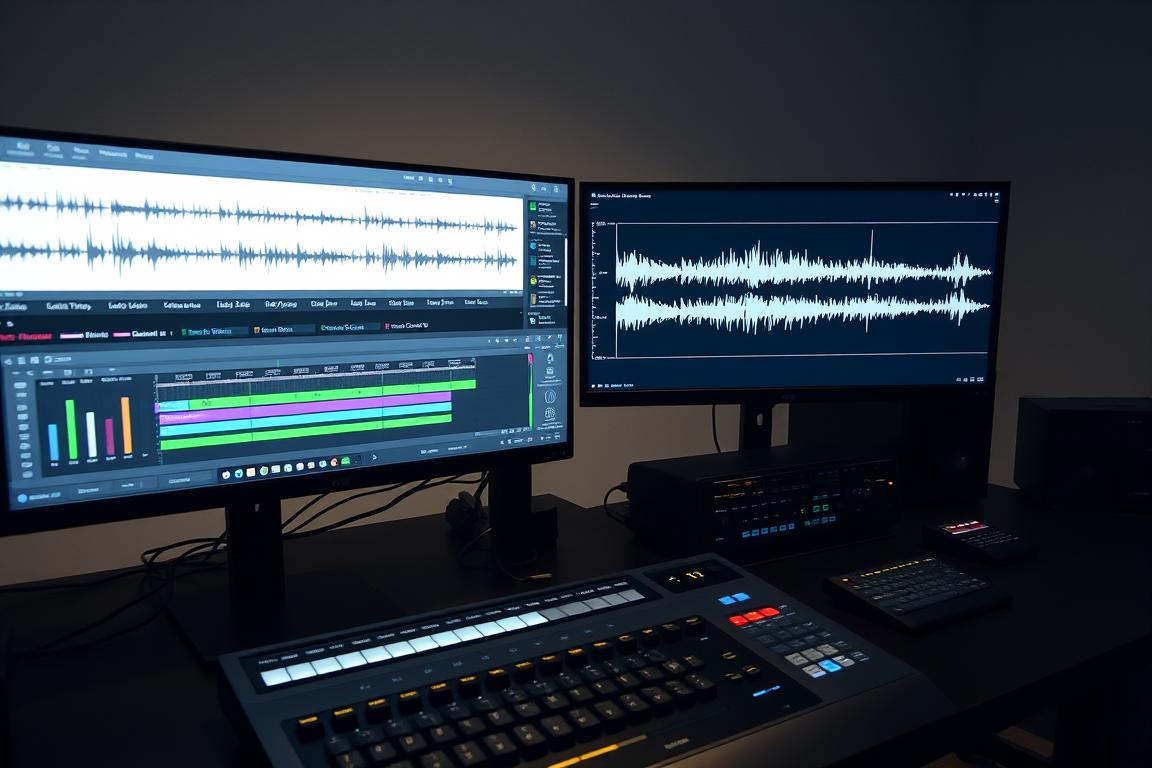
Ein deutliches Zeichen ist, wenn die Lippenbewegungen nicht mehr zur Sprachausgabe passen. Auch die Analyse der Wellenform in der Timeline kann Hinweise geben. Wenn du externe Mikrofone verwendest, solltest du prüfen, ob die interne Audiospur besser synchronisiert ist.
Überprüfe auch die Dateiformate. Nicht alle Formate wie MP4, MOV oder AVI sind kompatibel. Ein Formatwechsel kann manchmal das Problem lösen.
Vorbereitung: Was du vor der Synchronisation beachten solltest
Bevor du mit der Synchronisation beginnst, gibt es einige wichtige Punkte zu beachten. Eine sorgfältige Vorbereitung hilft dir, Probleme zu vermeiden und Zeit zu sparen. In diesem Abschnitt zeigen wir dir, wie du deine Hardware überprüfst und sicherstellst, dass deine Dateien kompatibel sind.
Überprüfe deine Hardware
Die Qualität deiner Aufnahmegeräte spielt eine große Rolle. Ein hochwertiges Mikrofon kann den Unterschied ausmachen. Führe einen Soundcheck durch, um sicherzustellen, dass alles einwandfrei funktioniert.
Für Außenaufnahmen empfiehlt sich ein Windschutz, um störende Geräusche zu minimieren. Teste auch die Latenz deines Mikrofons mit einem Klatschtest. So kannst du Verzögerungen frühzeitig erkennen und beheben.
Stelle sicher, dass die Dateien kompatibel sind
Nicht alle Dateiformate sind gleich. Überprüfe die Metadaten deiner Dateien mit Tools wie Mediainfo. So kannst du sicherstellen, dass sie für die Bearbeitung geeignet sind.
Falls nötig, konvertiere inkompatible Formate mit Tools wie AnyMP4. Eine parallele Aufnahme der internen Audiospur kann als Referenz dienen und die Synchronisation erleichtern.
| Checkliste | Details |
|---|---|
| Sample Rate | Mindestens 44,1 kHz für gute Qualität. |
| Bitrate | 192 kbps oder höher für klaren Ton. |
| Dateiformat | MP4 oder MOV für Kompatibilität. |
| Latenztest | Klatschtest zur Messung der Verzögerung. |
Mit diesen Vorbereitungen bist du bestens gerüstet, um deine Videos erfolgreich zu synchronisieren. Achte auf die Details, um beste Ergebnisse zu erzielen.
Schritt-für-Schritt-Anleitung: Audio und Video in Adobe Express synchronisieren
Mit dieser Anleitung synchronisierst du Audio und Video in Adobe Express mühelos. Egal, ob du ein Anfänger bist oder bereits Erfahrung hast, unsere Schritt-für-Schritt-Anleitung führt dich durch den Prozess. So kannst du sicherstellen, dass Ton und Bild immer perfekt zusammenpassen.
Schritt 1: Importiere deine Video- und Audiodateien
Öffne Adobe Express und importiere deine Dateien. Achte darauf, dass die Formate kompatibel sind. Nutze die Importfunktion, um Video und Audio in das Projekt zu laden. So sparst du Zeit und vermeidest Fehler.
Schritt 2: Platziere die Clips auf der Timeline
Ziehe die importierten Clips auf die Timeline. Nutze die Zoomfunktion, um die Details besser zu sehen. So kannst du präzise arbeiten und sicherstellen, dass alles an der richtigen Stelle ist.
Schritt 3: Passe die Synchronisation manuell an
Vergleiche die Wellenformen von Audio und Video. Setze Marker bei Mundbewegungen, um die Synchronisation zu optimieren. Nutze Tastenkürzel für Frame-genaue Anpassungen. Ein kleiner Trick: Reduziere die Lautstärke der Referenzspur, um Fehler leichter zu erkennen.
Schritt 4: Überprüfe das Ergebnis
Spiele das Video ab und prüfe, ob Ton und Bild synchron sind. Achte auf typische Versatzmuster wie konstante oder progressive Abweichungen. Exportiere das Video mit den empfohlenen Bitrate-Einstellungen, um die Qualität zu erhalten.
„Die Synchronisation von Ton und Bild ist der Schlüssel zu professionellen Videos.“
Mit diesen Schritten kannst du deine Videos in Adobe Express perfekt synchronisieren. Probiere es aus und erlebe, wie einfach es sein kann, Ton und Bild in Einklang zu bringen.
Alternative Methoden zur Synchronisation
Neben Adobe Express gibt es weitere Methoden, um Audio und Video perfekt abzustimmen. Diese Alternativen können besonders nützlich sein, wenn du spezielle Anforderungen hast oder nach einer einfacheren Lösung suchst. Hier stellen wir dir einige effektive Ansätze vor.
Verwendung von Markierungen während der Aufnahme
Eine einfache Methode ist die Verwendung von Markierungen während der Aufnahme. Ein Klatschtest zu Beginn hilft dir, die Synchronisation später leichter anzupassen. Diese Technik ist besonders praktisch, wenn du keine spezielle Software verwenden möchtest.
Für Livestreams kannst du Tools wie OBS Studio nutzen. Diese Software bietet Echtzeit-Synchronisation und ist ideal für professionelle Streams. So kannst du sicherstellen, dass Ton und Bild immer perfekt zusammenpassen.
Externe Tools für die Synchronisation
Es gibt zahlreiche externe Tools, die dir bei der Synchronisation helfen können. Camtasia in Kombination mit Audiate bietet eine automatische Lösung, die Zeit spart. AnyMP4 Video Converter Ultimate ist eine weitere Option, die kompatible Dateiformate erstellt.
Falls deine Dateien beschädigt sind, kann EaseUS Fixo Video Repair Abhilfe schaffen. Dieses Tool repariert defekte Dateien und stellt die Synchronisation wieder her. So kannst du deine Projekte ohne Verzögerung fortsetzen.
| Tool | Funktionen | Vorteile |
|---|---|---|
| Adobe Express | Manuelle Synchronisation | Einfach zu bedienen |
| Camtasia | Automatische Synchronisation | Zeitsparend |
| AnyMP4 | Formatkonvertierung | Kompatibilität |
Mit diesen Methoden und Tools kannst du deine Synchronisationsprobleme effektiv lösen. Probiere sie aus und finde die beste Lösung für deine Bedürfnisse.
Tipps zur Vermeidung von Audio-Video-Synchronisationsproblemen
Um zukünftige Probleme mit der Audio-Video-Synchronisation zu vermeiden, gibt es einige bewährte Tipps. Diese helfen dir, von Anfang an professionelle Ergebnisse zu erzielen und Zeit in der Postproduktion zu sparen.
Verwende qualitativ hochwertige Aufnahmegeräte
Die Qualität deiner Aufnahmegeräte spielt eine entscheidende Rolle. Ein gutes Mikrofon minimiert Störgeräusche und sorgt für klaren Ton. Achte auch auf die Kompatibilität der Geräte mit deiner Software.
Für Außenaufnahmen empfiehlt sich ein Windschutz, um unerwünschte Geräusche zu reduzieren. Teste dein Equipment vor der Aufnahme, um sicherzustellen, dass alles einwandfrei funktioniert.
Plane deine Aufnahmen sorgfältig
Eine gute Vorbereitung ist der Schlüssel zur Vermeidung von Problemen. Erstelle ein Storyboard, um den Ablauf deiner Videos zu planen. So kannst du sicherstellen, dass alle Elemente harmonisch zusammenwirken.
Berücksichtige auch die Beleuchtung. Eine Drei-Punkt-Beleuchtung erleichtert die Lippenanalyse und verbessert die Synchronisation. Plane Pufferzeiten ein, um unvorhergesehene Herausforderungen zu meistern.
- Equipment-Leitfaden: Wähle Geräte, die deinem Budget und Anforderungen entsprechen.
- Aufnahmecheckliste: Prüfe das Wetter und analysiere mögliche Störquellen.
- Backup-Strategien: Nutze parallele Aufnahmesysteme für zusätzliche Sicherheit.
- Schulungsressourcen: Besuche Online-Kurse, um deine Kenntnisse in der Audiotechnik zu vertiefen.
Mit diesen Tipps kannst du Synchronisationsprobleme effektiv vermeiden und deine Videos auf ein neues Level heben.
Was tun, wenn die Synchronisation nicht klappt?
Manchmal kann es vorkommen, dass die Synchronisation von Audio und Video einfach nicht funktioniert, egal wie oft du es versuchst. In solchen Fällen ist es wichtig, systematisch vorzugehen, um die Ursache zu finden und das Problem zu lösen. Hier zeigen wir dir, wie du vorgehen kannst, wenn die Synchronisation nicht klappt.
Überprüfe die Dateien auf Beschädigungen
Ein häufiger Grund für fehlgeschlagene Synchronisation ist eine beschädigte Datei. Nutze Tools wie EaseUS Fixo, um deine Dateien zu analysieren und zu reparieren. Diese Software kann defekte Header oder andere Fehler erkennen und beheben.
Falls du technisch versiert bist, kannst du auch einen Hex-Editor verwenden, um die Datei manuell zu überprüfen. Dies ist jedoch ein fortgeschrittener Schritt und erfordert etwas Erfahrung. In den meisten Fällen reicht eine zuverlässige Reparatur-Software aus.
Kontaktiere den Adobe-Support
Wenn alle anderen Lösungsversuche scheitern, ist der Adobe-Support dein nächster Ansprechpartner. Adobe bietet verschiedene Kontaktmöglichkeiten, um dir bei deinem Problem zu helfen. Hier ist eine Übersicht der gängigen Support-Wege:
| Kontaktmethode | Details |
|---|---|
| Support-Forum | Stelle deine Frage in der Community und erhalte Hilfe von anderen Nutzern. |
| Live-Chat | Erhalte direkte Unterstützung von einem Adobe-Mitarbeiter. |
| Telefonsupport | Rufe die Adobe-Hotline an, um persönliche Hilfe zu erhalten. |
| E-Mail-Support | Schreibe eine detaillierte Anfrage und erhalte eine schriftliche Antwort. |
Es ist auch hilfreich, eine Fallstudie oder eine detaillierte Fehlerbeschreibung bereitzuhalten. So kann der Support-Team das Problem schneller identifizieren und lösen.
„Systematisches Vorgehen ist der Schlüssel zur Lösung technischer Probleme.“
Mit diesen Schritten kannst du das Problem der fehlgeschlagenen Synchronisation effektiv angehen. Ob durch Dateireparatur oder den Kontakt zum Support – es gibt immer eine Lösung, um dein Projekt wieder auf Kurs zu bringen.
Dein Weg zur perfekten Audio-Video-Synchronisation
Die perfekte Synchronisation von Ton und Bild ist entscheidend für professionelle Videos. Mit den richtigen Tools und Methoden kannst du dieses Ziel mühelos erreichen. Adobe Express bietet eine solide Basis, aber auch Alternativen wie Camtasia und AnyMP4 können dir helfen.
Zukünftig werden KI-basierte Synchronisationstools noch mehr Zeit sparen. Sie analysieren automatisch die Beziehung zwischen Audio und Video und passen sie präzise an. Diese Technologien sind bereits in einigen Softwarelösungen integriert.
Nutze die Testversionen von Camtasia oder AnyMP4, um die beste Lösung für deine Projekte zu finden. Tausche dich in Adobe-Foren mit anderen Nutzern aus und lerne aus ihren Erfahrungen. So kannst du deine Fähigkeiten weiter verbessern.
Für Profis ist eine Qualitätssicherungs-Checkliste unverzichtbar. Überprüfe deine Dateien, teste deine Hardware und plane deine Aufnahmen sorgfältig. Mit diesen Schritten erzielst du stets perfekte Ergebnisse.
Starte jetzt deine Tool-Testphase und entdecke, wie einfach Synchronisation sein kann. Deine Videos werden dadurch noch professioneller und überzeugender.
FAQ
Q: Warum ist das Audio in Adobe Express nicht synchron mit dem Video?
A: Das Problem kann durch verschiedene Faktoren entstehen, wie z. B. inkompatible Dateiformate, Hardware-Probleme oder Fehler bei der Aufnahme. Eine genaue Überprüfung der Ursachen ist der erste Schritt zur Lösung.
Q: Wie erkenne ich, ob Ton und Bild nicht synchron sind?
A: Achte auf deutliche Verzögerungen zwischen gesprochenen Worten und Lippenbewegungen oder auf unpassende Geräusche zu den gezeigten Aktionen. Ein genauer Blick auf die Timeline in Adobe Express hilft ebenfalls.
Q: Was sollte ich vor der Synchronisation überprüfen?
A: Stelle sicher, dass deine Hardware wie Mikrofon und Kamera korrekt funktionieren. Überprüfe auch, ob die Dateiformate kompatibel sind, um Probleme zu vermeiden.
Q: Wie synchronisiere ich Audio und Video in Adobe Express?
A: Importiere deine Dateien, platziere sie auf der Timeline und passe die Synchronisation manuell an. Überprüfe anschließend das Ergebnis, um sicherzustellen, dass alles korrekt ist.
Q: Gibt es alternative Methoden zur Synchronisation?
A: Ja, du kannst Markierungen während der Aufnahme verwenden oder externe Tools wie DaVinci Resolve oder Premiere Pro für eine präzisere Synchronisation nutzen.
Q: Wie vermeide ich Synchronisationsprobleme?
A: Verwende qualitativ hochwertige Aufnahmegeräte und plane deine Aufnahmen sorgfältig. Dies reduziert das Risiko von Asynchronität erheblich.
Q: Was mache ich, wenn die Synchronisation nicht funktioniert?
A: Überprüfe, ob die Dateien beschädigt sind. Falls das Problem besteht, wende dich an den Adobe-Support für weitere Hilfe.


Hinterlasse jetzt einen Kommentar