
Hast du schon einmal versucht, Audio in Adobe Express hinzuzufügen, nur um festzustellen, dass nichts passiert? Vielleicht siehst du einen grauen Bildschirm oder die Funktionen zum Importieren von Medien fehlen einfach. Diese Probleme sind frustrierend, aber du bist nicht allein.
Viele Nutzer berichten von ähnlichen Schwierigkeiten. Community-Diskussionen zeigen, dass Abstürze beim Hinzufügen von Objekten keine Seltenheit sind. Doch woran liegt das? Oft sind veraltete Cookies, inkompatible Browsererweiterungen oder fehlende Browserkompatibilität die Ursache.
In diesem Artikel zeigen wir dir, wie du diese Probleme systematisch beheben kannst. Wir erklären, worauf du achten musst und welche Schritte du unternehmen kannst, um wieder reibungslos zu arbeiten. Denn niemand sollte durch technische Hindernisse von seiner Kreativität abgehalten werden.
Schlüsselerkenntnisse
- Graue Bildschirme beim Hinzufügen von Audio sind ein häufiges Problem.
- Community-Diskussionen bieten wertvolle Einblicke und Lösungen.
- Browserkompatibilität ist entscheidend für eine reibungslose Nutzung.
- Veraltete Cookies oder Erweiterungen können Fehler verursachen.
- Systematische Problembehebung spart Zeit und Nerven.
Was sind Browserprobleme mit Adobe Express Audio?
Ein grauer Bildschirm beim Zugriff auf Dateien kann frustrierend sein. Viele Nutzer berichten von ähnlichen Problemen, wenn sie versuchen, Medien in Adobe Express zu importieren. Diese Schwierigkeiten treten oft aufgrund von Cache-Konflikten oder inkompatiblen Browsern auf.
Ein häufiges Phänomen ist der Grey-Screen, der auftritt, wenn du auf Dateien zugreifen möchtest. Dies kann passieren, wenn du mehrere Express-Tabs gleichzeitig geöffnet hast. Der Cache des Browsers kann sich dann überschreiben und zu Fehlern führen.
Typische Fehlermeldungen, die auftreten können, sind „Etwas ist schiefgelaufen“ oder „Interner Serverfehler“. Diese Meldungen deuten oft auf Probleme mit der Browserkompatibilität oder veralteten Cookies hin. Auch mobile Nutzer sind betroffen, wenn Buttons in der App nicht klickbar sind.
Ein weiteres Problem ist die Gefahr von Datenverlust durch Tab-Überschreibungen. Wenn du mehrere Tabs öffnest, kann es passieren, dass deine Arbeit überschrieben wird. Um dies zu vermeiden, solltest du regelmäßig speichern und nur einen Tab gleichzeitig verwenden.
| Problem | Ursache |
|---|---|
| Grey-Screen | Cache-Konflikte |
| Fehlermeldungen | Browserkompatibilität |
| Nicht klickbare Buttons | Mobile App-Probleme |
| Datenverlust | Tab-Überschreibungen |
Wenn du diese Probleme kennst, kannst du sie besser vermeiden. Die community guidelines bieten oft hilfreiche Tipps, um solche Fehler zu umgehen. Achte auch darauf, keine search duplicates zu erstellen, da dies zu weiteren Problemen führen kann.
Schritt-für-Schritt-Anleitung zur Lösung der Browserprobleme
Du hast Probleme beim Importieren von Audio in deinem Browser? Hier ist die Lösung! Mit dieser Schritt-für-Schritt-Anleitung kannst du die häufigsten Browserprobleme schnell beheben und wieder produktiv arbeiten.
Schritt 1: Überprüfe deine Browserkompatibilität
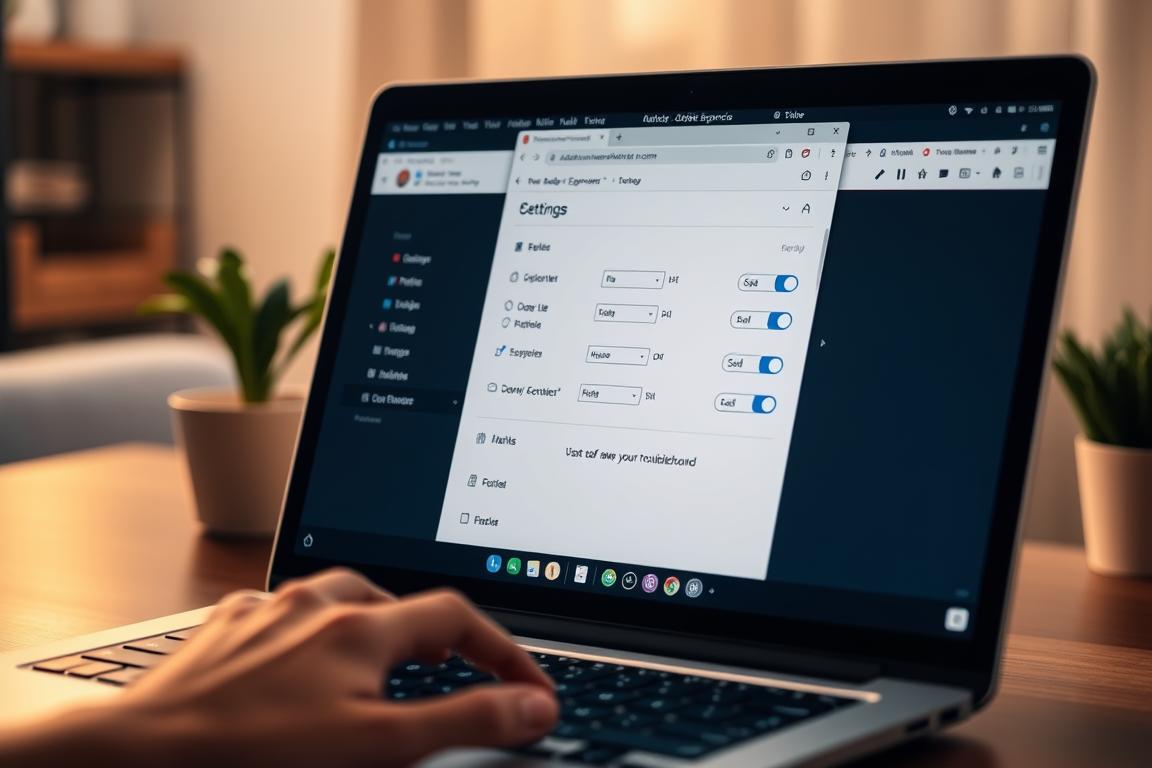
Stelle sicher, dass dein Browser die neueste Version hat. Adobe Express funktioniert am besten mit Chrome, Firefox oder Edge. Überprüfe die Version in den Einstellungen deines Browsers.
Falls du eine ältere Version verwendest, aktualisiere sie. Eine veraltete Browser-Version kann zu Fehlern wie dem Grey-Screen führen.
Schritt 2: Lösche den Cache und die Cookies
Ein überladener Cache kann Probleme verursachen. Gehe in die Einstellungen deines Browsers und lösche den Cache sowie die Cookies. Dies kann Fehlermeldungen wie „Interner Serverfehler“ beheben.
Für Chrome: Öffne die Einstellungen, gehe zu „Datenschutz und Sicherheit“ und wähle „Browserdaten löschen“.
Schritt 3: Deaktiviere Browser-Erweiterungen
Einige Erweiterungen wie AdBlocker oder VPN-Tools können mit Adobe Express kollidieren. Deaktiviere sie vorübergehend und teste, ob das Problem behoben ist.
Gehe in die Erweiterungsverwaltung deines Browsers und schalte die Erweiterungen aus. Starte den Browser neu und prüfe, ob alles funktioniert.
Schritt 4: Teste Adobe Express in einem anderen Browser
Manchmal liegt das Problem an der Browserkompatibilität. Teste Adobe Express in einem anderen Browser wie Firefox oder Edge. Ein Wechsel kann oft Wunder bewirken.
Ein Erfolgsbericht zeigt: „Der Wechsel zu einem alternativen Browser hat meine Panel-Probleme behoben.“
Mit diesen Schritten kannst du die meisten Browserprobleme schnell lösen. Probiere sie aus und arbeite wieder reibungslos mit Adobe Express.
Zusätzliche Tipps zur Vermeidung von Browserproblemen
Mit den richtigen Tipps kannst du zukünftige Schwierigkeiten effektiv umgehen. Es gibt einige bewährte Strategien, die dir helfen, reibungslos zu arbeiten. Diese Tipps basieren auf Erfahrungen aus der dedicated community und praktischen Lösungen.
Ein häufiges Problem ist die parallele Nutzung mehrerer Tabs. Um dies zu vermeiden, solltest du immer nur einen Tab gleichzeitig öffnen. So verhinderst du Überschreibungen und Datenverlust.
Automatisierte Backup-Strategien sind ebenfalls wichtig. Speichere deine Projekte regelmäßig, um bei unerwarteten Fehlern geschützt zu sein. Einige Nutzer empfehlen, Projekte in After Effects zu überführen, um zusätzliche Sicherheit zu gewährleisten.
Bei Serverauslastungsspitzen kann es zu Verzögerungen kommen. Plane deine Arbeit so, dass du Stoßzeiten vermeidest. Fehlerdokumentation ist ebenfalls hilfreich. Mache Screenshots und notiere Fehlercodes, um Probleme schneller zu lösen.
Nutze die Ressourcen der Community. Schnellstart-Guides und FAQ-Updates bieten wertvolle Informationen. Sei kind respectful, wenn du Fragen stellst, und let know, wenn du eine Lösung gefunden hast. So profitieren alle von den geteilten Erfahrungen.
Denke daran, source content immer korrekt zu kennzeichnen und credit original Autoren zu geben. Dies fördert eine faire und unterstützende Arbeitsumgebung.
Deine nächsten Schritte zur Problemlösung
Wenn du auf kritische Fehler stößt, ist schnelles Handeln gefragt. Beginne mit der Dokumentation des Problems. Notiere alle Schritte, die zum Fehler führen, und mache Screenshots. Diese Informationen sind wichtig, um den Fehler effektiv zu reporten.
Nutze die offiziellen Meldewege, um den Support zu kontaktieren. Adobe bietet spezielle Formulare für Fehlerberichte. Füge alle relevanten Systemdaten hinzu, wie Browser-Version und Betriebssystem. Dies hilft den Adobe-Mitarbeitern, das Problem schneller zu lösen.
Engagiere dich in der Community, um zusätzliche Unterstützung zu erhalten. Upvote hilfreiche Beiträge und prüfe, ob ähnliche Probleme bereits gemeldet wurden. So vermeidest du Duplikate und trägst zur Lösung bei.
Gib immer credit original Autoren, wenn du auf deren Lösungen verweist. Dies fördert eine faire und unterstützende Arbeitsumgebung. Halte dich über Updates und Hotfix-Veröffentlichungen auf dem Laufenden, um zukünftige Probleme zu vermeiden.
FAQ
Q: Was sind Browserprobleme mit Adobe Express Audio?
A: Browserprobleme mit Adobe Express Audio treten auf, wenn dein Browser Schwierigkeiten hat, die Audiofunktionen der Anwendung korrekt zu laden oder abzuspielen. Dies kann durch veraltete Browser, inkompatible Erweiterungen oder Cache-Probleme verursacht werden.
Q: Wie überprüfe ich die Browserkompatibilität für Adobe Express?
A: Stelle sicher, dass du die neueste Version deines Browsers verwendest. Adobe Express unterstützt aktuelle Versionen von Chrome, Firefox, Safari und Edge. Überprüfe die offizielle Adobe-Website für detaillierte Anforderungen.
Q: Warum sollte ich den Cache und die Cookies löschen?
A: Das Löschen von Cache und Cookies kann Probleme beheben, die durch veraltete oder beschädigte Daten verursacht werden. Dies stellt sicher, dass dein Browser die neuesten Informationen von Adobe Express lädt.
Q: Wie deaktiviere ich Browser-Erweiterungen?
A: Gehe zu den Einstellungen deines Browsers und suche nach dem Abschnitt für Erweiterungen. Deaktiviere alle Erweiterungen, die möglicherweise mit Adobe Express kollidieren, und überprüfe, ob das Problem behoben ist.
Q: Was soll ich tun, wenn das Problem in einem anderen Browser auftritt?
A: Wenn das Problem in einem anderen Browser besteht, könnte es an deiner Internetverbindung oder den Adobe Express-Servern liegen. Überprüfe deine Verbindung und versuche es später erneut. Kontaktiere den Adobe-Support, wenn das Problem anhält.
Q: Wie kann ich zukünftige Browserprobleme vermeiden?
A: Halte deinen Browser immer auf dem neuesten Stand, lösche regelmäßig Cache und Cookies und vermeide inkompatible Erweiterungen. Verwende nach Möglichkeit einen der empfohlenen Browser für Adobe Express.



Hinterlasse jetzt einen Kommentar