

Die besten Mindmap-Tools 2026 sind MindMeister, XMind, Miro, Coggle und Ayoa, wobei die Wahl stark vom Anwendungsfall abhängt: Teams profitieren am meisten von MindMeister oder Miro, Einzelpersonen und Studierende finden in XMind oder Coggle einen guten Einstieg. Wer KI-Funktionen sucht, sollte Ayoa oder MindMeister Pro in Betracht ziehen. Dieser Vergleich hilft dir, das richtige Tool für deinen Bedarf zu finden.
Key Takeaways
- MindMeister ist die stärkste Wahl für Teams, die in Echtzeit zusammenarbeiten wollen
- XMind bietet die beste Offline-Funktionalität und eignet sich besonders für Windows und Mac
- Coggle und FreeMind sind solide kostenlose Optionen für Einsteiger
- KI-gestützte Mindmap-Tools wie Ayoa und MindMeister Pro können Ideen automatisch vorschlagen und strukturieren
- Für Schule und Studium sind Coggle (kostenlos) und XMind (Freemium) besonders empfehlenswert
- Mobile Nutzer auf iPad und iPhone erhalten mit MindMeister und XMind die besten Apps
- Die meisten professionellen Tools kosten zwischen 5 und 20 Euro pro Monat
- Offline-Nutzung ist vor allem mit XMind, FreeMind oder iMindMap möglich
- Integrationen mit Tools wie Google Drive, Slack und Notion sind bei MindMeister und Miro am stärksten
- Häufige Fehler beim Mindmapping sind zu viel Text pro Ast und fehlende Hierarchie
Was ist eine Mindmap und wofür braucht man sie?
Eine Mindmap ist eine visuelle Darstellung von Ideen, bei der ein zentrales Thema in der Mitte steht und verwandte Gedanken als Äste nach außen verzweigen. Sie hilft dabei, komplexe Zusammenhänge schnell zu erfassen, Ideen zu strukturieren und Informationen besser zu behalten.
Mindmaps werden in vielen Bereichen genutzt: beim Brainstorming, bei der Prüfungsvorbereitung, im Projektmanagement, für Präsentationen und beim Schreiben von Texten. Der britische Autor Tony Buzan popularisierte das Konzept in den 1970er-Jahren, aber die Grundidee, Gedanken visuell zu vernetzen, ist deutlich älter.
Ich selbst nutze Mindmaps seit Jahren, um Artikel zu strukturieren. Was früher auf Papier begann, läuft heute digital, weil sich Äste verschieben, Farben anpassen und Inhalte direkt exportieren lassen.
Wer profitiert besonders von Mindmaps?
- Schüler und Studierende, die Lernstoff visualisieren wollen
- Projektmanager, die Aufgaben und Abhängigkeiten abbilden
- Kreative, die beim Brainstorming keine Idee verlieren wollen
- Teams, die gemeinsam an Konzepten arbeiten
Die besten Mindmap-Tools 2026 im Vergleich: Unsere Top-Auswahl
Die besten Mindmap-Tools 2026 im Vergleich zeigen deutliche Unterschiede in Benutzerfreundlichkeit, Funktionsumfang und Preis. Hier sind die wichtigsten Kandidaten im Überblick.
MindMeister
MindMeister ist eines der bekanntesten webbasierten Mindmap-Tools weltweit. Es läuft vollständig im Browser, bietet Echtzeit-Kollaboration und lässt sich mit MeisterTask, Google Drive und Slack verbinden.
Stärken: Kollaboration, intuitive Bedienung, starke Integrationen
Schwächen: Offline-Nutzung eingeschränkt, kostenlose Version auf 3 Mindmaps begrenzt
Geeignet für: Teams, Projektmanager, Berufstätige
XMind
XMind ist eine Desktop-App für Windows, Mac und Linux, die auch als mobile Version verfügbar ist. Sie unterstützt verschiedene Diagrammtypen wie Fischgräten, Baumstrukturen und Zeitachsen.
Stärken: Offline-Nutzung, viele Layouts, starke Export-Optionen (PDF, Word, PowerPoint)
Schwächen: Kollaboration nur in der Pro-Version, etwas steilere Lernkurve
Geeignet für: Einzelpersonen, Studierende, professionelle Anwender
Miro
Miro ist primär ein digitales Whiteboard, bietet aber starke Mindmap-Funktionen und ist besonders für agile Teams geeignet. Es lässt sich mit über 100 Tools integrieren.
Stärken: Flexibles Whiteboard, starke Team-Funktionen, viele Templates
Schwächen: Kann für reine Mindmap-Nutzung überdimensioniert sein, Preise höher
Geeignet für: Agile Teams, Design Thinking, Remote-Workshops
Coggle
Coggle ist ein einfaches, webbasiertes Tool, das besonders für Einsteiger geeignet ist. Die kostenlose Version erlaubt unbegrenzte öffentliche Mindmaps.
Stärken: Einfache Bedienung, kostenlos nutzbar, kollaborativ
Schwächen: Weniger Funktionen als Konkurrenten, keine Offline-Nutzung
Geeignet für: Schüler, Studierende, Gelegenheitsnutzer
Ayoa
Ayoa kombiniert Mindmapping mit Aufgabenmanagement und KI-Funktionen. Es eignet sich gut für kreative Einzelpersonen und kleine Teams.
Stärken: KI-gestützte Ideen-Generierung, organisches Mindmap-Layout, Aufgabenintegration
Schwächen: Weniger verbreitet, Lernkurve bei KI-Funktionen
Geeignet für: Kreative, Coaches, kleine Teams
| Tool | Plattform | Kollaboration | KI-Funktion | Offline | Kostenlose Version |
|---|---|---|---|---|---|
| MindMeister | Web, iOS, Android | Ja (Echtzeit) | Ja (Pro) | Eingeschrankt | Ja (3 Maps) |
| XMind | Win, Mac, Linux, iOS, Android | Ja (Pro) | Ja (Pro) | Ja | Ja (Basis) |
| Miro | Web, iOS, Android | Ja (Echtzeit) | Ja | Nein | Ja (3 Boards) |
| Coggle | Web | Ja | Nein | Nein | Ja (unbegrenzt public) |
| Ayoa | Web, iOS, Android | Ja | Ja | Eingeschrankt | Ja (begrenzt) |
Kostenlose Mindmap-Tools im Vergleich
Wer kein Geld ausgeben möchte, hat 2026 mehrere solide Optionen. Coggle, FreeMind und die Basisversion von XMind bieten echten Mehrwert ohne Kosten.
Coggle (kostenlos): Unbegrenzte öffentliche Mindmaps, einfache Kollaboration, direkt im Browser nutzbar. Ideal für Einsteiger und Schüler.
FreeMind: Eine Open-Source-Desktop-Anwendung, die vollständig kostenlos ist. Sie wirkt etwas veraltet, bietet aber solide Grundfunktionen und vollständige Offline-Nutzung.
XMind (Basisversion): Die kostenlose Variante erlaubt das Erstellen von Mindmaps mit mehreren Layouts, aber ohne Export in alle Formate und ohne Cloud-Sync.
MindMeister (kostenlos): Nur 3 Mindmaps erlaubt, aber mit Echtzeit-Kollaboration. Gut zum Ausprobieren, aber schnell zu eng.
Wähle die kostenlose Version, wenn: Du gelegentlich Mindmaps erstellst, alleine arbeitest oder einfach testen möchtest, ob Mindmapping für dich funktioniert.
Beste Mindmap-Software für Anfänger
Für Einsteiger sind Coggle und MindMeister die besten Optionen, weil beide ohne Installation direkt im Browser laufen und eine sehr flache Lernkurve haben.
Coggle ist besonders anfängerfreundlich: Man klickt auf einen Knoten, tippt, drückt Tab für einen Unterast und ist fertig. Es gibt keine überladene Oberfläche, keine versteckten Menüs. MindMeister ist etwas funktionsreicher, aber immer noch intuitiv genug für den ersten Tag.
Tipps für Einsteiger:
- Starte mit einem einzigen zentralen Begriff in der Mitte
- Begrenze jeden Ast auf 3 bis 5 Wörter, keine ganzen Sätze
- Nutze Farben, um Themenbereiche zu unterscheiden
- Exportiere die Mindmap als PDF oder Bild, um sie zu teilen
Vermeide als Anfänger komplexe Tools wie Miro oder iMindMap, die viele Funktionen bieten, aber auch mehr Einarbeitungszeit erfordern.
Mindmap-Tools für Teams und Zusammenarbeit
Für Teams sind MindMeister und Miro die stärksten Optionen, weil beide Echtzeit-Kollaboration, Kommentarfunktionen und Versionsverlauf bieten.
MindMeister erlaubt es mehreren Nutzern, gleichzeitig an einer Mindmap zu arbeiten, ähnlich wie Google Docs. Jede Änderung ist sofort sichtbar, und Kommentare lassen sich direkt an einzelnen Ästen hinterlassen.
Miro geht noch weiter: Es kombiniert Mindmaps mit Sticky Notes, Abstimmungen, Timer-Funktionen und Videokonferenz-Integration. Für Remote-Workshops und Design-Thinking-Sessions ist es kaum zu schlagen.
Worauf Teams achten sollten:
- Wie viele Nutzer sind gleichzeitig erlaubt?
- Gibt es eine Versionsverlauf-Funktion?
- Lässt sich das Tool mit bestehenden Systemen (Slack, Jira, Notion) verbinden?
- Sind Berechtigungen (Lesen, Bearbeiten, Kommentieren) granular steuerbar?
Entscheidungsregel: Wenn dein Team bereits Miro für Whiteboards nutzt, bleib dabei. Wenn du ein reines Mindmap-Tool mit starker Kollaboration suchst, ist MindMeister die fokussiertere Wahl.
Mindmap-Tool Kosten und Preise 2026
Die meisten professionellen Mindmap-Tools kosten zwischen 5 und 20 Euro pro Nutzer und Monat. Kostenlose Pläne sind fast überall verfügbar, aber mit Einschränkungen.
Hier eine grobe Einordnung der Preisklassen (Stand 2026, Angaben ohne Gewähr, da sich Preise ändern können):
- Kostenlos: Coggle (Basis), FreeMind, XMind (Basis), MindMeister (3 Maps)
- Einsteiger-Tarife (ca. 5-8 Euro/Monat): Coggle Pro, MindMeister Personal
- Professionelle Tarife (ca. 10-15 Euro/Monat): XMind Pro, MindMeister Pro, Ayoa Premium
- Team-Tarife (ca. 15-20 Euro/Nutzer/Monat): Miro Team, MindMeister Teams
Wichtig: Jahrestarife sind fast immer günstiger als monatliche Zahlungen, oft um 20 bis 40 Prozent. Wer ein Tool länger nutzen will, sollte den Jahresplan prüfen.
Für Bildungseinrichtungen bieten MindMeister und XMind vergünstigte Konditionen an. Schüler und Studierende sollten immer nach einem Bildungsrabatt fragen.
Mindmap-Software für Mac vs. Windows
Die meisten modernen Mindmap-Tools laufen plattformunabhängig im Browser und sind damit sowohl auf Mac als auch auf Windows nutzbar. Für Desktop-Apps gibt es aber Unterschiede.
XMind ist für beide Plattformen als native App verfügbar und verhält sich auf Mac und Windows nahezu identisch. Die Performance ist gut, und das Interface passt sich dem jeweiligen Betriebssystem an.
FreeMind läuft auf beiden Plattformen, benötigt aber Java und wirkt auf modernen Systemen etwas träge.
iMindMap (jetzt Teil von Ayoa) war lange Zeit besonders für Mac bekannt, ist aber inzwischen auch für Windows verfügbar.
Webbasierte Tools wie MindMeister, Coggle und Miro sind vollständig plattformunabhängig. Sie laufen in jedem modernen Browser und benötigen keine Installation.
Entscheidungsregel: Wenn du auf einem Mac arbeitest und eine native Desktop-App bevorzugst, ist XMind die sicherste Wahl. Für Windows-Nutzer gilt dasselbe. Wer zwischen Geräten wechselt, ist mit einer webbasierten Lösung besser bedient.
Kann man Mindmaps in PowerPoint erstellen?
Ja, man kann Mindmaps in PowerPoint erstellen, aber es ist umständlich und für komplexe Strukturen nicht empfehlenswert. PowerPoint bietet keine nativen Mindmap-Funktionen, aber mit SmartArt-Grafiken lassen sich einfache Hierarchien darstellen.
So geht es in PowerPoint:
- Einfügen > SmartArt > Hierarchie oder Beziehungen auswählen
- Knoten manuell beschriften und per Drag-and-drop anordnen
- Farben und Formen über das SmartArt-Design anpassen
Der Nachteil: PowerPoint ist nicht für dynamisches Mindmapping gebaut. Sobald die Struktur wächst, wird das Verschieben von Elementen mühsam.
Besser: XMind, MindMeister und Coggle erlauben alle den Export als PowerPoint-Datei oder als Bild, das sich in eine Präsentation einfügen lässt. Das ist der sinnvollere Weg: Mindmap im spezialisierten Tool erstellen, dann in PowerPoint exportieren.
Mindmap-Tool mit künstlicher Intelligenz
KI-gestützte Mindmap-Tools können 2026 automatisch Unterthemen vorschlagen, Inhalte zusammenfassen und Strukturen aus Text generieren. Das spart Zeit beim Brainstorming und hilft, blinde Flecken zu entdecken.
Ayoa war eines der ersten Tools mit einem organischen KI-Mindmap-Generator. Man gibt ein Thema ein, und die KI schlägt passende Äste vor, die sich manuell anpassen lassen.
MindMeister Pro hat 2025 KI-Funktionen eingeführt, die auf Basis des Hauptthemas Ideen generieren und bestehende Äste erweitern können.
Miro bietet einen KI-Assistenten, der aus Texteingaben oder Notizen automatisch eine Mindmap-Struktur erstellt.
Was KI-Mindmap-Tools gut können:
- Schnelles Generieren von Startstrukturen für unbekannte Themen
- Zusammenfassen langer Texte in eine visuelle Übersicht
- Vorschlagen von Verbindungen zwischen Themen
Was sie nicht ersetzen: Die eigene kritische Auseinandersetzung mit einem Thema. KI-generierte Strukturen sind ein Ausgangspunkt, kein Endergebnis. Ich empfehle, die KI-Vorschläge immer zu hinterfragen und anzupassen.
Beste Mindmap-App für iPad und mobile Nutzung
Für iPad und mobile Geräte sind XMind und MindMeister die besten Optionen, weil beide native Apps mit Touch-Optimierung bieten.
XMind für iPad unterstützt den Apple Pencil und bietet eine besonders natürliche Erfahrung beim Zeichnen und Strukturieren von Mindmaps. Die App synchronisiert sich mit der Desktop-Version.
MindMeister für iOS ist intuitiv bedienbar und erlaubt die Zusammenarbeit mit anderen Nutzern direkt vom iPhone oder iPad aus.
Miro hat ebenfalls eine solide iPad-App, die sich besonders für Team-Sessions eignet.
Worauf man bei mobilen Mindmap-Apps achten sollte:
- Funktioniert die App auch ohne Internetverbindung?
- Wie gut ist die Touch-Bedienung optimiert?
- Synchronisiert sie sich nahtlos mit der Desktop-Version?
- Unterstützt sie den Apple Pencil oder S Pen?
Für Android-Nutzer sind XMind und MindMeister ebenfalls verfügbar. SimpleMind ist eine weitere gute Option, die auf Android besonders gut bewertet wird.
Mindmap-Tools für Projektmanagement
Mindmap-Tools für Projektmanagement müssen mehr können als einfaches Brainstorming: Sie brauchen Aufgabenzuweisung, Deadlines, Priorisierung und Exportmöglichkeiten in Projektmanagement-Formate.
Ayoa ist hier die stärkste Wahl, weil es Mindmaps direkt mit einem Kanban-Board und Aufgabenlisten verbindet. Man kann Ideen in der Mindmap entwickeln und sie mit einem Klick in Aufgaben umwandeln.
MindMeister lässt sich mit MeisterTask verbinden, einem Projektmanagement-Tool desselben Anbieters. Das ist eine der stärksten Integrationen im Markt.
Miro eignet sich gut für agile Projektplanung, Sprint-Planung und Retrospektiven, geht aber über reine Mindmaps hinaus.
Für klassisches Projektmanagement kann XMind Projektstrukturen als Gantt-Diagramm darstellen (in der Pro-Version), was für Zeitplanung nützlich ist.
Entscheidungsregel: Wenn Projektmanagement der Hauptzweck ist, wähle Ayoa oder die MindMeister-MeisterTask-Kombination. Wenn Mindmapping nur ein Teil eines größeren Workflows ist, ist Miro flexibler.
Häufige Fehler beim Mindmapping vermeiden
Der häufigste Fehler beim Mindmapping ist, zu viel Text in jeden Ast zu schreiben. Mindmaps funktionieren mit Schlüsselwörtern, nicht mit Sätzen.
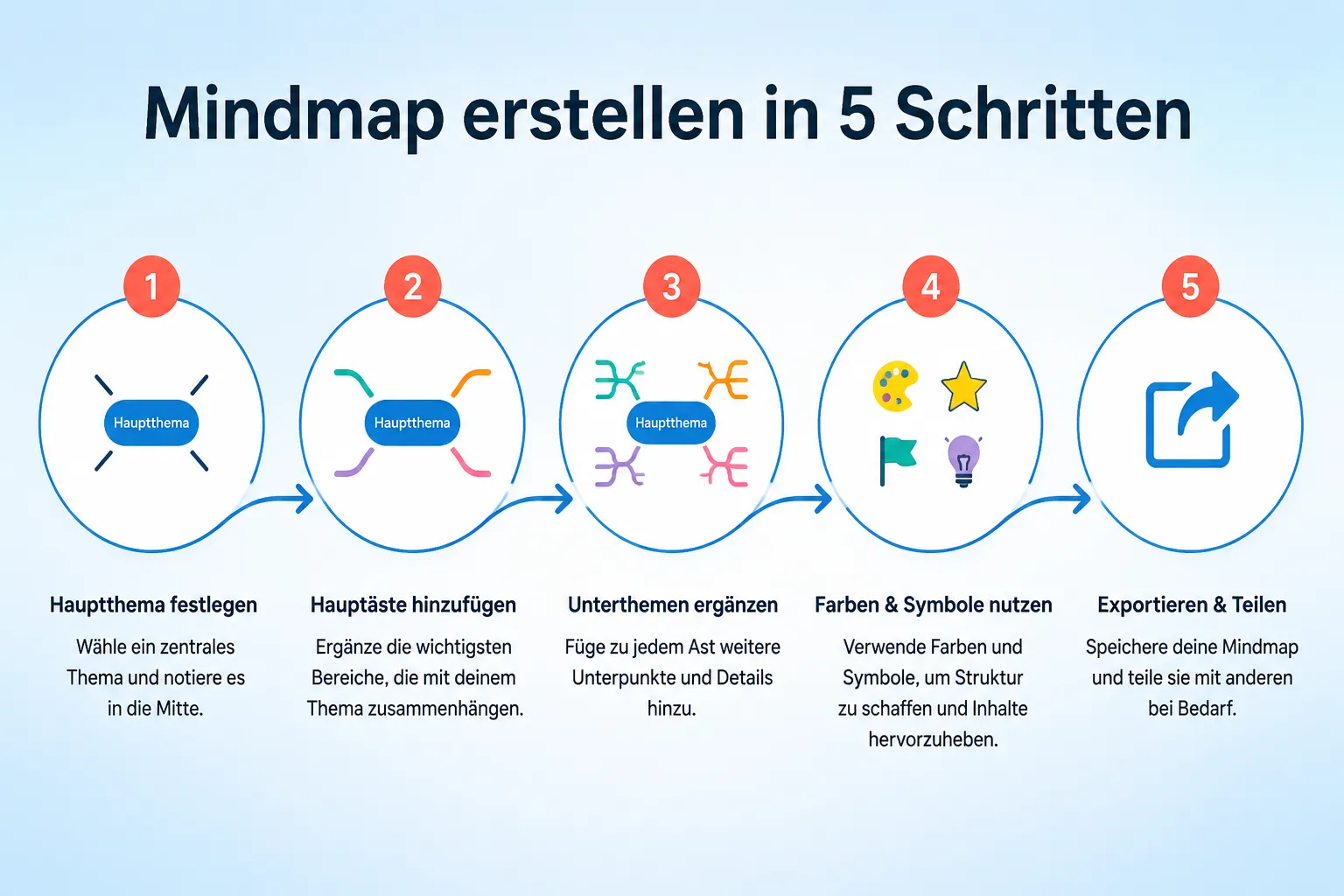
Die wichtigsten Fehler und wie man sie vermeidet:
1. Zu viel Text pro Knoten: Jeder Ast sollte maximal 3 bis 5 Wörter enthalten. Wenn du ganze Sätze schreibst, verlierst du den visuellen Überblick.
2. Fehlende Hierarchie: Ohne klare Haupt- und Unteräste wird die Mindmap unlesbar. Halte dich an maximal 3 bis 4 Ebenen.
3. Zu viele Farben: Mehr als 5 bis 6 Farben verwirren mehr als sie helfen. Nutze Farben systematisch, zum Beispiel eine Farbe pro Hauptast.
4. Kein zentrales Thema: Das Zentrum der Mindmap muss klar definiert sein. Ein zu breites oder unklares Hauptthema führt zu einer unstrukturierten Karte.
5. Mindmap als Ersatz für Notizen: Mindmaps sind kein Ersatz für detaillierte Notizen. Sie sind ein Werkzeug zur Strukturierung, nicht zur vollständigen Dokumentation.
6. Zu früh perfektionieren: Beim Brainstorming sollte man zuerst alle Ideen sammeln und erst danach strukturieren und aufräumen.
Mindmap-Software offline oder online nutzen
Ob man ein Mindmap-Tool offline oder online nutzen sollte, hängt von der eigenen Arbeitsweise und dem Internetanschluss ab. Offline-Tools sind zuverlässiger unterwegs, Online-Tools bieten bessere Kollaboration.
Beste Offline-Optionen:
- XMind: Vollständige Offline-Nutzung, alle Funktionen ohne Internet
- FreeMind: Open-Source, vollständig offline, keine Cloud-Abhängigkeit
- iMindMap / Ayoa: Begrenzte Offline-Funktionen in der Desktop-App
Beste Online-Optionen:
- MindMeister: Vollständig webbasiert, Echtzeit-Kollaboration
- Coggle: Nur online, aber sehr schnell und zuverlässig
- Miro: Online-first, starke Team-Funktionen
Hybride Lösungen: XMind bietet eine Cloud-Sync-Funktion, sodass man offline arbeiten und die Änderungen später synchronisieren kann. Das ist für viele Nutzer die praktischste Lösung.
Entscheidungsregel: Wenn du oft ohne stabiles Internet arbeitest (zum Beispiel im Zug oder auf Reisen), wähle XMind. Wenn du hauptsächlich im Büro oder Homeoffice mit stabiler Verbindung arbeitest, sind webbasierte Tools komfortabler.
Welches Mindmap-Tool ist am besten für Schule und Studium?
Für Schule und Studium sind Coggle (kostenlos) und XMind (Freemium) die besten Optionen, weil beide einfach zu bedienen sind, keine Kosten verursachen und sich gut für Lernzwecke eignen.
Coggle eignet sich besonders für das gemeinsame Erarbeiten von Themen in Lerngruppen. Die kostenlose Version ist für Schüler vollkommen ausreichend.
XMind bietet mehr Layouts und Exportmöglichkeiten, was für Referate und Präsentationen praktisch ist. Studierende können Mindmaps als PDF exportieren und in Hausarbeiten einbinden.
MindMeister bietet Bildungslizenzen für Schulen und Universitäten, die günstiger als die regulären Tarife sind.
Konkrete Anwendungsfälle im Studium:
- Prüfungsvorbereitung: Lernstoff in einer Mindmap strukturieren
- Literaturrecherche: Quellen und Argumente visuell verknüpfen
- Referate: Gliederung als Mindmap entwickeln und dann exportieren
- Gruppenarbeit: Gemeinsam an einer Online-Mindmap arbeiten
Tipp: Viele Universitäten haben Campuslizenzen für bestimmte Tools. Es lohnt sich, beim Studierendenwerk oder der IT-Abteilung nachzufragen, bevor man ein kostenpflichtiges Abonnement abschließt.
Mindmap-Tool Integrationen mit anderen Programmen
Die besten Mindmap-Tools 2026 im Vergleich zeigen, dass Integrationen ein entscheidendes Auswahlkriterium sind, besonders für Berufstätige, die Mindmaps in bestehende Workflows einbinden wollen.
MindMeister bietet die stärksten Integrationen: Google Drive, MeisterTask, Slack, Microsoft Teams und Zapier. Über Zapier lassen sich hunderte weitere Tools anbinden.
Miro integriert sich mit Jira, Confluence, Asana, Notion, Figma, Google Workspace und Microsoft 365. Für Teams, die in diesen Ökosystemen arbeiten, ist Miro kaum zu schlagen.
XMind bietet weniger native Integrationen, dafür aber starke Export-Formate (Word, Excel, PowerPoint, PDF, Markdown), die sich in viele Workflows einfügen lassen.
Coggle unterstützt Google Drive und erlaubt den Export als PDF, PNG und Markdown.
Worauf man bei Integrationen achten sollte:
- Gibt es eine native Integration oder nur einen Workaround via Zapier?
- Funktioniert die Integration bidirektional (Änderungen in beiden Tools sichtbar)?
- Werden Berechtigungen und Datenschutz bei der Integration berücksichtigt?
FAQ: Häufige Fragen zu Mindmap-Tools
Welches Mindmap-Tool ist komplett kostenlos?
Coggle (unbegrenzte öffentliche Mindmaps), FreeMind (Open-Source, vollständig kostenlos) und die Basisversionen von XMind und MindMeister sind ohne Kosten nutzbar, aber mit Einschränkungen.
Was ist der Unterschied zwischen MindMeister und XMind?
MindMeister ist webbasiert und stark in der Kollaboration, XMind ist eine Desktop-App mit besserer Offline-Nutzung und mehr Diagrammtypen. Für Teams empfiehlt sich MindMeister, für Einzelpersonen XMind.
Kann ich eine Mindmap in Word oder PowerPoint exportieren?
Ja. XMind und MindMeister erlauben den Export als Word-Dokument oder PowerPoint-Datei. Alternativ kann man die Mindmap als Bild exportieren und in eine Präsentation einfügen.
Welches Mindmap-Tool eignet sich am besten für Remote-Teams?
Miro und MindMeister sind die stärksten Optionen für Remote-Teams, weil beide Echtzeit-Kollaboration, Kommentarfunktionen und Integrationen mit Kommunikationstools bieten.
Gibt es Mindmap-Tools, die DSGVO-konform sind?
MindMeister und Miro haben Server in Europa und bieten DSGVO-konforme Optionen. Für sensible Unternehmensdaten sollte man die Datenschutzrichtlinien des jeweiligen Anbieters prüfen.
Wie viele Ebenen sollte eine Mindmap haben?
In der Regel sind 3 bis 4 Ebenen optimal. Mehr Ebenen machen die Mindmap unübersichtlich. Wenn du tiefer gehen musst, erstelle lieber eine separate Mindmap für den betreffenden Ast.
Kann ich eine Mindmap mit dem iPad und Apple Pencil erstellen?
Ja. XMind für iPad unterstützt den Apple Pencil und bietet eine natürliche Zeichenerfahrung. MindMeister ist ebenfalls auf dem iPad nutzbar, aber weniger auf den Pencil optimiert.
Was kostet MindMeister im Jahr 2026?
Die genauen Preise können sich ändern. Stand 2026 liegt MindMeister im Bereich von ca. 8 bis 15 Euro pro Monat für Einzelnutzer, je nach Tarif. Der Jahresplan ist günstiger als der monatliche. Aktuelle Preise sollten direkt auf der Website geprüft werden.
Welches Tool eignet sich für Mindmaps mit sehr vielen Knoten?
XMind und MindMeister können große Mindmaps mit vielen Knoten verarbeiten. Für sehr große Strukturen empfiehlt sich, die Mindmap in mehrere verbundene Karten aufzuteilen.
Ist FreeMind noch aktuell?
FreeMind wird kaum noch weiterentwickelt und wirkt optisch veraltet. Es ist eine solide kostenlose Option für einfache Mindmaps, aber für professionelle Nutzung oder Kollaboration gibt es bessere Alternativen.
Fazit: Das richtige Mindmap-Tool für deinen Bedarf
Dieser Vergleich der besten Mindmap-Tools 2026 zeigt: Es gibt kein universell bestes Tool, aber es gibt das beste Tool für deinen spezifischen Anwendungsfall.
Meine Empfehlungen auf einen Blick:
- Bestes Tool insgesamt: MindMeister (ausgewogene Mischung aus Funktionen, Kollaboration und Benutzerfreundlichkeit)
- Bestes kostenloses Tool: Coggle für Online-Nutzung, FreeMind für Offline
- Bestes Tool für Einsteiger: Coggle
- Bestes Tool für Teams: MindMeister oder Miro
- Bestes Tool für Offline-Nutzung: XMind
- Bestes Tool mit KI: Ayoa oder MindMeister Pro
- Bestes Tool für iPad: XMind
- Bestes Tool für Schüler und Studierende: Coggle (kostenlos) oder XMind (Freemium)
Deine nächsten Schritte:
- Definiere deinen Hauptanwendungsfall: Alleine oder im Team? Online oder offline? Beruf oder Bildung?
- Teste mindestens zwei Tools in der kostenlosen Version, bevor du ein Abonnement abschließt
- Prüfe, ob deine Schule, Universität oder dein Arbeitgeber bereits eine Lizenz hat
- Starte mit einer einfachen Mindmap zu einem Thema, das du gut kennst, um das Tool zu lernen
Mindmapping ist eine Fähigkeit, die sich mit der Zeit verbessert. Das beste Tool ist das, das du tatsächlich nutzt.
Hinterlasse jetzt einen Kommentar