

Hast du schon einmal erlebt, dass dein Firefly-Gerät keine Internetverbindung anzeigt, obwohl das WLAN aktiv ist? Dieses Problem kann frustrierend sein, besonders wenn du dringend online sein musst. Doch keine Sorge – es gibt praktische Lösungen, die dir helfen können.
Häufige Ursachen für dieses Problem sind Router-Probleme, veraltete Software oder falsche Firewall-Einstellungen. Diese Faktoren können dazu führen, dass dein Gerät keine Verbindung herstellt, obwohl das WLAN-Signal stark ist.
Dieser Artikel richtet sich an Nutzer von FireFly Plus, FireFly Mini und Upgraded-Geräten. Er bietet Schritt-für-Schritt-Anleitungen, um das Problem zu beheben – egal, ob du technisch versiert bist oder nicht. Mit den richtigen Schritten kannst du schnell wieder online sein.
Schlüsselerkenntnisse
- Häufige Ursachen: Router-Probleme, Software-Updates, Firewall-Einstellungen.
- Betrifft FireFly Plus, FireFly Mini und Upgraded-Geräte.
- Kompatibilität mit bis zu 6 Bluetooth-Geräten oder WLAN-Mesh-Netzwerken.
- Praktische Lösungen für Laien und Technikaffene.
- Schritt-für-Schritt-Anleitungen zur Problembehebung.
Was bedeutet „Keine Internetverbindung in Firefly trotz WLAN“?
Manchmal zeigt Firefly keine Internetverbindung an, obwohl das WLAN funktioniert. Dieses Problem kann verschiedene Ursachen haben. Firefly nutzt entweder Bluetooth 4.2+ oder WLAN, um eine Verbindung herzustellen. Beide Methoden haben ihre Vor- und Nachteile.
Typische Fehlerquellen sind veraltete Firmware, falsche Netzwerkkonfigurationen oder physische Störfaktoren. Zum Beispiel können Wände oder andere Geräte das Signal beeinträchtigen. Auch die Standortfreigabe spielt eine Rolle, da sie die Ländereinstellungen beeinflusst.
Ein weiterer Hinweis: Bei Android-Geräten ab Version 8.0 können Probleme mit Bluetooth-Verbindungen auftreten. Diese sind jedoch nicht mit reinen WLAN-Problemen zu verwechseln. Bluetooth-Probleme sind oft auf Reichweitenüberschreitungen zurückzuführen.
| Verbindungsart | Vorteile | Nachteile |
|---|---|---|
| Bluetooth 4.2+ | Energieeffizient, einfach zu nutzen | Begrenzte Reichweite, Android 8.0+ Probleme |
| WLAN | Höhere Reichweite, stabilere Verbindung | Empfindlich gegenüber Interferenzen |
Im WLAN-Mesh-Modus ist die korrekte Konfiguration der Geräte entscheidend. Sekundärgeräte müssen im blauen Modus betrieben werden, um eine reibungslose Verbindung zu gewährleisten. Wenn du diese Punkte beachtest, kannst du viele Verbindungsprobleme vermeiden.
Schritt-für-Schritt-Anleitung zur Problembehebung
Wenn dein Firefly-Gerät trotz aktivem WLAN keine Verbindung herstellt, gibt es einfache Lösungen. Mit diesen Schritten kannst du das Problem schnell beheben und wieder online sein.
1. Überprüfe deine WLAN-Verbindung
Stelle sicher, dass dein WLAN funktioniert. Überprüfe, ob andere Geräte eine Verbindung herstellen können. Wenn nicht, könnte das Problem beim Router liegen.
2. Stelle sicher, dass Firefly mit dem WLAN verbunden ist
Gehe in die Einstellungen deines Firefly-Geräts und überprüfe, ob es mit dem richtigen Netzwerk verbunden ist. Achte darauf, dass das Passwort korrekt eingegeben wurde.
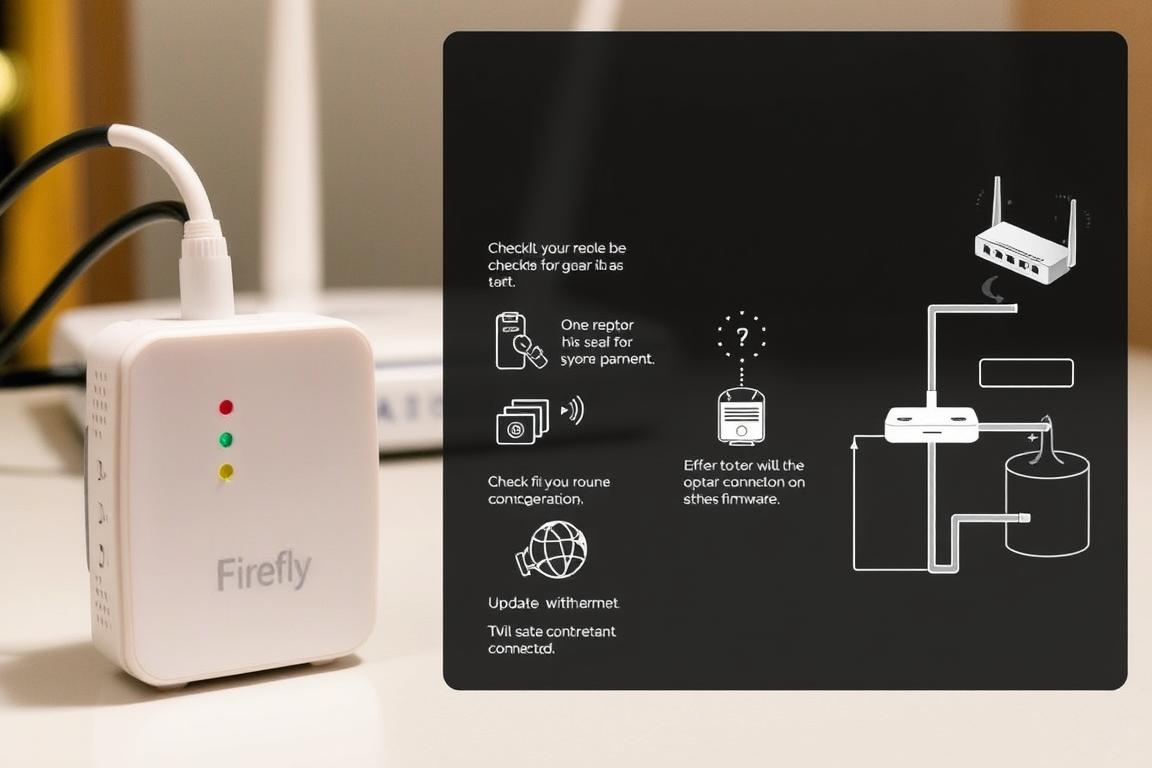
3. Starte Firefly und deinen Router neu
Manchmal hilft ein Neustart. Schalte zuerst den Router aus, dann dein Firefly-Gerät. Warte einige Sekunden und schalte beide wieder ein. Dies kann Verbindungsprobleme lösen.
4. Aktualisiere die Firefly-Software
Vergewissere dich, dass dein Gerät die neueste Softwareversion hat. Gehe in die Einstellungen und suche nach Updates. Ein Firmware-Update kann oft Probleme beheben.
5. Überprüfe die Firewall-Einstellungen
Manche Firewall-Einstellungen blockieren die Verbindung. Überprüfe, ob Port 3306 freigegeben ist, insbesondere bei MySQL-Problemen. Entferne Metallobjekte in der Nähe, da sie Interferenzen verursachen können.
- Starte immer zuerst den Router, dann das Firefly-Gerät.
- Führe Updates auf Android/iOS durch und folge den Anweisungen.
- Überprüfe die Firewall-Einstellungen auf Windows/Mac.
- Entferne störende Metallobjekte in der Nähe des Geräts.
Was tun, wenn das Problem weiterhin besteht?
Was kannst du tun, wenn das Problem trotz aller Bemühungen nicht gelöst ist? Manchmal erfordern hartnäckige Schwierigkeiten zusätzliche Maßnahmen. Hier sind einige Schritte, die dir weiterhelfen können.
Zunächst solltest du den tech support kontaktieren. Die meisten Anbieter bieten verschiedene Kontaktmöglichkeiten wie Telefonnummern oder Live-Chats an. Prüfe die Verfügbarkeit des Supports und halte deine account-Daten bereit, um den Prozess zu beschleunigen.
Falls du technisch versiert bist, kannst du das Fehlerprotokoll analysieren. Überprüfe das storage/logs-Verzeichnis oder verwende den Docker-Befehl docker logs -f [container], um detaillierte Informationen zu erhalten. Dies kann Hinweise auf die Ursache des Problems liefern.
Ein weiterer wichtiger Schritt ist die Überprüfung der Datenbankkonfiguration. Stelle sicher, dass die Einstellungen für DB_HOST, DB_PORT und MYSQL_USER korrekt sind. Eine Fehlermeldung wie SQLSTATE[HY000] [1045] Access denied deutet oft auf einen Konfigurationsfehler hin.
- Kontaktiere den customer service für weitere Unterstützung.
- Analysiere das Fehlerprotokoll, um detaillierte Informationen zu erhalten.
- Überprüfe die Datenbankkonfiguration auf mögliche Fehler.
- Bei Docker-Installationen: Stelle sicher, dass die IP-Adresse korrekt ist (z.B.
172.21.0.4vs.localhost). - Erwäge eine professionelle installation, wenn das Problem wiederkehrt.
Wenn du mit fiber-Netzwerken arbeitest, überprüfe, ob die Verbindung stabil ist. Manchmal kann ein report outage beim Anbieter notwendig sein, um Netzwerkprobleme zu beheben.
Bei wiederkehrenden Problemen ist es ratsam, einen Experten hinzuzuziehen. Eine professionelle Installation oder Konfiguration kann langfristige Lösungen bieten und dir Zeit und Nerven sparen.
Zusammenfassung der wichtigsten Schritte
Um sicherzustellen, dass dein Gerät optimal funktioniert, sind einige Schritte entscheidend. Beginne mit einem WLAN-Check, gefolgt von einem Neustart deines Geräts und einem Firmware-Update. Diese Reihenfolge spart dir Zeit und sorgt für eine schnelle Lösung.
Kritische Einstellungen wie Firewall-Ausnahmen und korrekte MySQL-Zugriffe sind ebenfalls wichtig. Nutze deinen persönlichen Hotspot als Fallback für Updates, falls das WLAN nicht verfügbar ist. Dies ist besonders hilfreich für users, die unterwegs sind.
Regelmäßige Wartung, wie das Wechseln der Batterien nach 300 Zündungen, verlängert die Lebensdauer deines equipment. Bei Hardware-Problemen empfiehlt es sich, Zündkabel im Shop nachzubestellen. So bleibst du immer gut ausgerüstet.
Falls du weitere Hilfe benötigst, steht der service über verschiedene channel zur Verfügung. Die customers können sich jederzeit an den Support wenden, um professionelle Unterstützung zu erhalten.
FAQ
Q: Was bedeutet „Keine Internetverbindung in Firefly trotz WLAN“?
A: Es bedeutet, dass dein Firefly-Gerät zwar mit dem WLAN verbunden ist, aber kein Internetzugriff besteht. Dies kann durch verschiedene Faktoren wie Signalstörungen, veraltete Software oder falsche Einstellungen verursacht werden.
Q: Wie überprüfe ich meine WLAN-Verbindung?
A: Stelle sicher, dass dein WLAN aktiv ist und andere Geräte problemlos darauf zugreifen können. Überprüfe auch, ob dein Firefly-Gerät das richtige Netzwerk ausgewählt hat.
Q: Wie stelle ich sicher, dass Firefly mit dem WLAN verbunden ist?
A: Gehe in die Einstellungen deines Firefly-Geräts und prüfe, ob es mit dem richtigen WLAN-Netzwerk verbunden ist. Falls nicht, verbinde es erneut und gib das korrekte Passwort ein.
Q: Warum sollte ich Firefly und meinen Router neu starten?
A: Ein Neustart kann temporäre Fehler beheben und die Verbindung wiederherstellen. Schalte beide Geräte aus, warte einige Sekunden und starte sie dann neu.
Q: Wie aktualisiere ich die Firefly-Software?
A: Öffne die Einstellungen deines Firefly-Geräts und suche nach der Option für Software-Updates. Falls eine neue Version verfügbar ist, lade sie herunter und installiere sie.
Q: Was tun, wenn das Problem weiterhin besteht?
A: Kontaktiere den Firefly-Kundenservice oder deinen Internetanbieter. Sie können dir helfen, das Problem zu diagnostizieren und zu beheben.

Hinterlasse jetzt einen Kommentar