
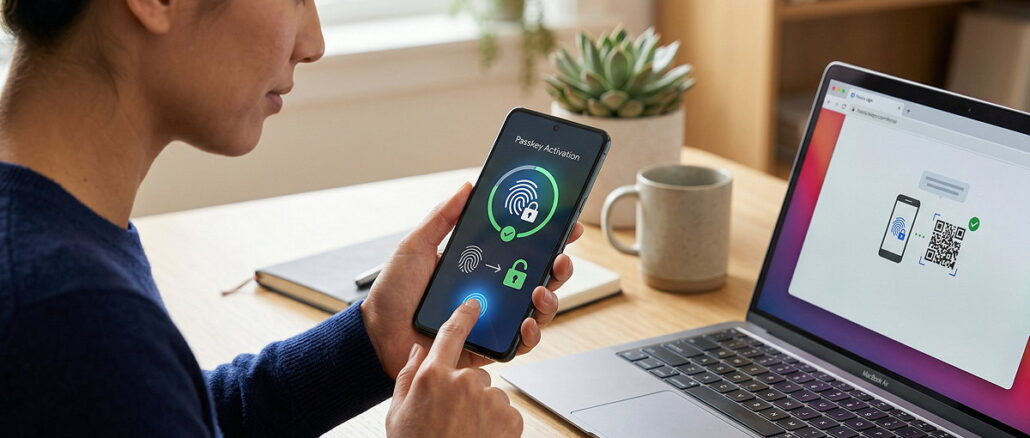
Passkeys gelten als einer der wichtigsten Schritte weg vom unsicheren Passwort und hin zu bequemer, phishingresistenter Anmeldung. Sie versprechen, Logins bei Google, Apple, Microsoft und vielen anderen Diensten deutlich sicherer und alltagstauglicher zu machen, egal ob am Laptop, Smartphone oder Smart-TV. Gleichzeitig fragen sich viele Nutzerinnen und Nutzer: Wie aktiviere ich Passkeys konkret und was ändert sich bei meinen bisherigen Anmeldegewohnheiten? Dieser Leitfaden erklärt verständlich, wie Passkeys funktionieren, wie Sie sie bei großen Anbietern einrichten und worauf Sie im Alltag achten sollten.
Was ist ein Passkey und warum ersetzt er das Passwort?
Ein Passkey ist ein digitales Schlüsselpaar, das Sie auf einem vertrauenswürdigen Gerät anlegen, zum Beispiel auf Ihrem Smartphone oder Notebook. Statt sich ein kompliziertes Passwort zu merken, bestätigen Sie Anmeldungen künftig per Fingerabdruck, Gesichtsscan oder PIN auf diesem Gerät. Das Besondere: Der geheime Teil des Schlüssels verlässt Ihr Gerät nicht, während der öffentliche Teil beim jeweiligen Online-Dienst hinterlegt ist. Dadurch können Angreifer weder durch Phishing-Mails noch durch gestohlene Passwort-Datenbanken einfach an Ihre Zugangsdaten kommen.
Im Unterschied zu klassischen Zwei-Faktor-Logins (Passwort plus SMS-Code oder App-TAN) verschmelzen Sicherheit und Komfort bei Passkeys zu einem einzigen Schritt. Wenn Sie sich anmelden, prüft der Dienst: „Kennst du den richtigen Schlüssel?“ und Ihr Gerät bestätigt dies kryptografisch, ohne dass Sie geheime Codes eintippen müssen. Für Nutzer fühlt sich das an wie ein bequemer Login mit biometrischer Freigabe, technisch steckt aber ein moderner Sicherheitsstandard dahinter, der von der FIDO-Allianz und dem W3C entwickelt wurde.
Warum Passkeys sicherer sind als SMS-Codes und Passwörter
Viele Menschen kennen Zwei-Faktor-Login bisher vor allem über SMS-Codes: Sie geben Ihr Passwort ein, bekommen eine SMS aufs Handy und tippen den Code ein. Dieses Verfahren ist besser als nur ein Passwort, hat aber Schwächen. SMS können umgeleitet werden, etwa durch SIM-Swapping oder Schwachstellen im Mobilfunknetz, und Codes lassen sich über gefälschte Login-Seiten abgreifen, wenn Nutzer sie dort arglos eintippen.
Passkeys umgehen diese Schwachstellen an mehreren Punkten:
- Es gibt keinen sichtbaren Einmalcode, den Sie irgendwo falsch eingeben könnten.
- Die Anmeldung ist kryptografisch an die echte Domain des Dienstes gebunden, sodass eine gefälschte Phishing-Seite den Schlüssel nicht akzeptiert bekommt.
- Der geheime Schlüssel bleibt lokal auf Ihrem Gerät, selbst wenn ein Online-Dienst gehackt wird, kann niemand ihn einfach kopieren.
Gleichzeitig entfällt das Risiko schwacher oder mehrfach verwendeter Passwörter. Viele Nutzer greifen aus Bequemlichkeit immer wieder zu denselben Passwort-Kombinationen und wird ein Konto kompromittiert, sind oft weitere betroffen. Mit Passkeys gibt es dieses Wiederverwendungsproblem nicht mehr, weil jedes Konto ein eigenes Schlüsselpaar erhält.
So funktionieren Passkeys technisch in einfachen Worten
Hinter Passkeys steckt Public-Key-Kryptografie, ein Verfahren, das sich seit Jahren in Bereichen wie HTTPS-Verschlüsselung oder VPN-Verbindungen bewährt hat. Wenn Sie einen Passkey anlegen, erzeugt Ihr Gerät zwei zusammengehörige Schlüssel: einen öffentlichen und einen privaten. Der öffentliche Schlüssel wird beim Dienst gespeichert, der private verbleibt sicher im sogenannten sicheren Element Ihres Geräts oder im geschützten Bereich eines Passwortmanagers.
Wenn Sie sich später einloggen, sendet der Dienst eine Herausforderung („Challenge“), die Ihr Gerät mit dem privaten Schlüssel signiert. Der Dienst prüft diese Signatur mit dem öffentlichen Schlüssel und weiß damit: Es meldet sich wirklich das Gerät, auf dem der Passkey angelegt wurde, und nicht irgendein Angreifer. Die Nutzerinteraktion reduziert sich auf den Faktor „Du bist du“, also die Freigabe per Fingerabdruck, Gesichtskennung oder lokaler PIN. Aus Nutzersicht ist das Prinzip einfach: Statt „etwas wissen“ (Passwort) steht „etwas besitzen“ (Gerät) plus „jemand sein“ (Biometrie) im Mittelpunkt.
Passkeys bei Google aktivieren: Schritt für Schritt
Google gehört zu den Vorreitern bei der Einführung von Passkeys und bietet die Möglichkeit, sie über das Google-Konto zentral zu verwalten. Um einen Passkey zu aktivieren, melden Sie sich zunächst in Ihrem Google-Konto im Browser an und rufen die Sicherheitseinstellungen auf. Dort finden Sie den Abschnitt „Passkeys“ oder „Anmeldung ohne Passwort“. Mit einem Klick auf „Passkey erstellen“ startet der Einrichtungsdialog.
Je nach Gerät schlägt Google vor, den Passkey direkt auf dem aktuellen Gerät (etwa Ihrem Android-Smartphone oder Chrome-Browser mit Windows Hello) zu speichern oder ein anderes Gerät per QR-Code zu koppeln. Sie bestätigen die Erstellung des Passkeys über die gewohnte Methode, also Fingerabdruck, Gesicht oder Geräte-PIN. Anschließend erscheint der neue Passkey in der Liste Ihrer Anmeldeoptionen, Sie können bei Bedarf mehrere Geräte hinterlegen und alte Einträge entfernen, wenn Sie ein Smartphone verkaufen oder zurücksetzen.
Passkeys im Apple-Ökosystem nutzen
Apple hat Passkeys tief in iOS, iPadOS und macOS integriert und nutzt dabei die iCloud-Schlüsselbund-Synchronisation. Wenn Sie auf einem iPhone oder Mac einen Passkey für einen Dienst anlegen, kann dieser, sofern Sie iCloud-Schlüsselbund aktiviert haben, sicher auf Ihre anderen Apple-Geräte übertragen werden. Das macht die Nutzung besonders komfortabel, weil Sie sich etwa auf dem Mac mit Face ID oder Touch ID am iPhone authentifizieren können, wenn Sie gerade keinen Fingerabdrucksensor am Rechner haben.
Zum Aktivieren öffnen Sie in Safari oder einer unterstützten App die Website, die Passkeys anbietet, und wählen bei der Anmeldung die Option „Passkey verwenden“. Apple zeigt dann einen Systemdialog an, in dem Sie die Anlage oder Verwendung eines Passkeys bestätigen. Für bestehende Konten wird oft angeboten, beim nächsten Login vom Passwort auf einen Passkey umzusteigen. Wichtig ist, dass Sie Ihre Apple-ID und iCloud-Schlüsselbund ausreichend absichern, denn hier werden die verschlüsselten Passkeys geräteübergreifend verwaltet.
Anmeldung mit Passkeys bei Microsoft
Auch Microsoft unterstützt Passkeys über Windows Hello, den Edge-Browser und seine Kontoverwaltung. In den Sicherheitseinstellungen Ihres Microsoft-Kontos können Sie unter den Anmeldeoptionen Passkeys bzw. FIDO-Schlüssel hinzufügen. Wenn Sie Windows Hello bereits nutzen, etwa für den Login per Gesichtsscan oder Fingerabdruck, ist der Schritt zu Passkeys besonders kurz: Sie bestätigen die Einrichtung mit derselben Methode.
Für Unternehmenskonten und Azure-AD-Umgebungen gibt es zusätzliche Konfigurationsmöglichkeiten, die IT-Abteilungen zentral steuern. So lassen sich Richtlinien definieren, ab wann Passkeys verpflichtend sind oder welche Geräte als vertrauenswürdig gelten. Für private Nutzer genügt es in der Regel, Windows und den Browser aktuell zu halten und die vom System angebotene Passkey-Funktion im Konto zu aktivieren.
Wo Passkeys im Alltag besonders praktisch sind
Der größte Vorteil von Passkeys zeigt sich im Alltag: Logins werden schneller, sicherer und intuitiver. Wer sein Smartphone ohnehin per Face ID oder Fingerabdruck entsperrt, wird keinen zusätzlichen Aufwand spüren, wenn damit gleichzeitig der Zugang zu E-Mail, Cloud-Speicher oder Unterhaltungsplattformen freigeschaltet wird. Gerade bei Diensten, die Sie häufig nutzen, etwa E-Mail, Social Media, Streaming oder Shopping, entfallen lästige Passwort-Eingaben oder SMS-Codes.
Auch unterwegs auf fremden Geräten können Passkeys helfen: Viele Dienste unterstützen das „Cross-Device Login“, bei dem Sie an einem Laptop einen QR-Code scannen und den Login dann sicher auf Ihrem Smartphone bestätigen. So müssen Sie kein Passwort auf einem möglicherweise unsicheren Gerät eingeben, sondern nutzen Ihr Mobiltelefon als sicheren Schlüssel. Das ist besonders praktisch in Hotels, Co-Working-Spaces oder an geteilten Familienrechnern, an denen Sie sich nicht dauerhaft anmelden möchten.
Passkeys und Online-Entertainment: Komfort ohne Extra-Hürde
Digitale Unterhaltung lebt davon, dass sich Nutzer schnell und sicher anmelden können. Wer beim Feierabend-Entertainment erst mehrfach Passwörter zurücksetzen oder SMS-Codes suchen muss, springt eher ab, bevor es überhaupt losgeht. Passkeys können hier helfen, den Anmeldefluss zu verkürzen und gleichzeitig das Sicherheitsniveau zu erhöhen.
Viele Anbieter verbinden Passkeys mit zusätzlichen Komfortfunktionen wie geräteübergreifender Synchronisation von Profilen, Watchlists oder persönlichen Angebots-Einstellungen. Auch beim Einlösen eines BetandPlay Promo Code spielt eine reibungslose Anmeldung eine Rolle: Wenn der Login mit einem biometrisch gesicherten Passkey erfolgt, lässt sich der Code stressfreier im Benutzerkonto hinterlegen, weil der eigentliche Zugang schon mit einem Fingertipp erledigt ist. Das reduziert Tippfehler, verhindert Konto-Sperren durch falsche Passworteingaben und sorgt insgesamt für eine flüssigere Nutzererfahrung, ganz ohne übertriebene Werbesprache.
So kombinieren Sie Passkeys sinnvoll mit bestehenden Sicherheitsfaktoren
Passkeys sind ein großer Fortschritt, ersetzen aber nicht jede andere Sicherheitsmaßnahme. In vielen Fällen ist es sinnvoll, sie als bevorzugte Login-Methode zu verwenden und gleichzeitig zusätzliche Schutzmechanismen aktiv zu halten. Dazu gehören zum Beispiel aktuelle Betriebssystem-Updates, Gerätesperren mit PIN oder Biometrie sowie separate Bestätigungen bei besonders sensiblen Aktionen wie großen Zahlungen oder Vertragsänderungen.
Viele Dienste erlauben den parallelen Betrieb mehrerer Methoden: Sie können einen Passkey anlegen, Ihr altes Passwort zunächst als Fallback behalten und zusätzlich eine Authenticator-App oder Backup-Codes hinterlegen. So bleiben Sie handlungsfähig, wenn ein Gerät ausfällt oder Sie vorübergehend keinen Zugriff auf Ihre biometrische Anmeldung haben. Wichtig ist, regelmäßig zu prüfen, welche Geräte in Ihrem Konto eingetragen sind, und alte oder verlorene Geräte aus der Passkey-Liste zu entfernen.
Häufige Fragen und typische Stolperfallen
Ein häufiger Irrtum ist die Sorge, dass man bei Verlust eines Geräts für immer aus dem Konto ausgesperrt ist. Moderne Ökosysteme wie Apple, Google oder Microsoft synchronisieren Passkeys jedoch verschlüsselt über mehrere Geräte oder bieten Wiederherstellungsoptionen über das Hauptkonto an, sofern Sie dieses gut abgesichert haben. Trotzdem bleibt es wichtig, mindestens ein zweites vertrauenswürdiges Gerät zu hinterlegen oder klassische Backup-Codes auszudrucken und sicher zu verwahren.
Ein weiterer Stolperstein: Nicht jeder Dienst unterstützt Passkeys bereits vollständig. In solchen Fällen müssen Sie weiterhin auf Passwörter und klassische Zwei-Faktor-Methoden zurückgreifen. Beobachter gehen jedoch davon aus, dass die Verbreitung in den kommenden Jahren stark zunehmen wird, weil große Plattformen Passkeys aktiv bewerben und die Nutzererfahrung im Vergleich zu Passwörtern klar überlegen ist.
Ausblick: Warum sich der Umstieg jetzt lohnt
Passkeys markieren einen Wendepunkt in der Art, wie wir uns im Netz ausweisen: Weg von anfälligen Passwörtern, hin zu gerätebasierten, kryptografisch abgesicherten Schlüsseln. Wer heute beginnt, seine wichtigsten Konten bei Google, Apple und Microsoft nach und nach auf Passkeys umzustellen, reduziert nicht nur das Risiko von Phishing und Datenlecks, sondern gewinnt auch im Alltag spürbar an Komfort.
Gerade in einer Zeit, in der wir täglich Dutzende von Online-Diensten nutzen wird ein schnelles, sicheres Login zum entscheidenden Faktor. Passkeys bieten hier einen zeitgemäßen Mittelweg: weniger Stress mit Passwörtern, mehr Schutz für persönliche Daten und eine Nutzererfahrung, die sich anfühlt wie ein moderner, natürlicher Standard.
Häufig gestellte Fragen
Was ist ein Passkey?
Ein Passkey ist ein digitales Schlüsselpaar, das auf einem vertrauenswürdigen Gerät wie Smartphone oder Notebook angelegt wird. Statt eines Passworts bestätigt man Anmeldungen per Fingerabdruck, Gesichtsscan oder PIN auf diesem Gerät.
Warum sind Passkeys sicherer als Passwörter und SMS-Codes?
Der geheime Teil des Schlüssels verlässt das Gerät nicht, und die Anmeldung ist kryptografisch an die echte Domain gebunden. Dadurch helfen weder Phishing-Mails noch gestohlene Passwort-Datenbanken den Angreifern.
Wer hat den Passkey-Standard entwickelt?
Hinter Passkeys steckt ein moderner Sicherheitsstandard, der laut Text von der FIDO-Allianz und dem W3C entwickelt wurde.




Hinterlasse jetzt einen Kommentar