
In Deutschland gibt es immer noch viele Gebiete, in denen ein stabiler Internetanschluss Mangelware ist. Der Vodafone GigaCube bietet hier eine sinnvolle Alternative, indem er schnelles Internet über das Mobilfunknetz ermöglicht.
Der GigaCube ist ein mobiler WLAN-Router, der es ermöglicht, überall dort online zu gehen, wo traditionelle Internetanschlüsse nicht verfügbar sind. Er nutzt das 4G/LTE- oder 5G-Netz, um eine zuverlässige Internetverbindung herzustellen, die Sie dann über WLAN mit Ihren Geräten teilen können.
Dieser Ratgeber soll Ihnen helfen, den GigaCube optimal zu nutzen. Wir erklären Ihnen, wie Sie das Gerät einfach und schnell einrichten und konfigurieren können.
Wichtige Erkenntnisse
- Der GigaCube ist ideal für Orte ohne DSL-Verfügbarkeit.
- Er nutzt das Mobilfunknetz für eine Internetverbindung.
- Der Router ist flexibel einsetzbar und benötigt keine Telefonleitung.
- Wir bieten Ihnen einen umfassenden Überblick über die Funktionsweise und Vorteile des GigaCube.
- Mit unseren Tipps können Sie das Beste aus Ihrem GigaCube herausholen.
Der GigaCube im Überblick
Der Vodafone GigaCube ist für diejenigen konzipiert, die überall eine zuverlässige Internetverbindung benötigen. Er dient als mobiler Router, der das Mobilfunknetz von Vodafone nutzt, um eine WLAN-Verbindung für mehrere Geräte bereitzustellen.
Funktionsweise und Einsatzbereiche
Der GigaCube funktioniert als mobiler Router und ist ideal für Situationen, in denen eine stationäre oder nomadische Internetverbindung benötigt wird. Die Einsatzbereiche sind vielfältig: Er eignet sich für das Konzept „GigaCube zuhause“ in Wohnungen ohne DSL-Anschluss, für Ferienhäuser, Wohnmobile oder temporäre Büros.
Verfügbare Modelle und Unterschiede
Aktuell bietet Vodafone verschiedene Modelle an: den GigaCube 4G (ZTE MF289F) und den neueren GigaCube 5G. Der ZTE GigaCube 4G bietet Geschwindigkeiten von bis zu 500 MBit/s, während das 5G-Modell theoretisch Geschwindigkeiten von bis zu 1 GBit/s erreichen kann. Die Modelle unterscheiden sich auch in der Möglichkeit, externe Antennen anzuschließen.
Die verschiedenen GigaCube-Tarife
Die Wahl des richtigen GigaCube-Tarifs ist entscheidend für die optimale Nutzung des Geräts.
Vodafone bietet drei verschiedene GigaCube-Tarife an, die sich hauptsächlich im verfügbaren Datenvolumen und im monatlichen Preis unterscheiden. Jeder Tarif ist auf unterschiedliche Nutzerbedürfnisse zugeschnitten.
GigaCube 100 GB
Der GigaCube 100 GB Tarif kostet 34,99€ pro Monat und bietet 100 GB Datenvolumen mit einer Geschwindigkeit von bis zu 500 MBit/s im LTE-Netz. Optional kann dieser Tarif auch mit 5G-Unterstützung für 10€ mehr pro Monat gebucht werden.
GigaCube 200 GB
Für den GigaCube 200 GB Tarif zahlen Sie 44,99€ monatlich und erhalten 200 GB Datenvolumen bei gleicher Geschwindigkeit wie beim 100 GB Tarif. Auch hier ist eine 5G-Option verfügbar.
GigaCube Unlimited
Der GigaCube Unlimited Tarif bietet für 64,99€ pro Monat unbegrenztes Datenvolumen ohne Volumenbegrenzung, was ihn zur idealen Lösung für Vielnutzer macht. Wie bei den anderen Tarifen ist auch hier eine 5G-Option gegen Aufpreis verfügbar.
Alle Tarife haben eine Mindestvertragslaufzeit von 24 Monaten und beinhalten einmalige Kosten für die Aktivierung (49,99€) sowie den Router (9,90€).
Einrichtung des GigaCube-Routers – Schritt für Schritt
Um den GigaCube-Router erfolgreich einzurichten, müssen einige grundlegende Schritte beachtet werden. Zunächst ist es wichtig, dass Sie alle benötigten Materialien bereithalten.
Vorbereitung und benötigte Materialien
Für die Einrichtung des GigaCube-Routers benötigen Sie den Router selbst, das Netzteil, die mitgelieferte GigaCube-Tarif SIM-Karte und ein Endgerät wie ein Smartphone, Tablet oder einen Computer. Stellen Sie sicher, dass alle diese Komponenten verfügbar sind, bevor Sie mit der Einrichtung beginnen.
SIM-Karte einlegen und Router anschließen
Bevor Sie den Router mit Strom versorgen, müssen Sie die SIM-Karte einlegen. Dies sollte bei ausgestecktem Netzteil geschehen, um Beschädigungen zu vermeiden. Der ZTE GigaCube4G verwendet das Nano-SIM-Format. Nachdem die SIM-Karte korrekt eingelegt wurde, können Sie den Router an die Stromversorgung anschließen. Der Startvorgang wird durch verschiedene LED-Anzeigen signalisiert.
Erstzugriff auf den Router
Für den Erstzugriff auf den Router können Sie entweder eine LAN-Verbindung oder eine WLAN-Verbindung nutzen. Die WLAN-Zugangsdaten finden Sie auf der Unterseite des Routers. Nachdem Sie eine Verbindung hergestellt haben, geben Sie „http://giga.cube“ in Ihren Browser ein, um zur Konfigurationsseite zu gelangen. Dort müssen Sie zunächst das voreingestellte Passwort eingeben und anschließend ein neues, sicheres Passwort festlegen.
Durch Befolgen dieser Schritte können Sie Ihren GigaCube-Router erfolgreich einrichten und sofort nutzen.
WLAN-Einstellungen am GigaCube konfigurieren
Die Konfiguration der WLAN-Einstellungen am GigaCube ist ein wichtiger Schritt für eine optimale Internetverbindung. Im Prinzip ist das WLAN des GigaCube von vornherein recht gut für den Alltag eingestellt. Dennoch kann es in bestimmten Fällen notwendig sein, einige Änderungen vorzunehmen.
Um die WLAN-Einstellungen zu bearbeiten, navigieren Sie im Webinterface des Routers zum Menüpunkt „WI-FI“ und dann zu „Einstellungen“. Dort können Sie alle wichtigen Änderungen vornehmen, wie das Ändern der SSID oder des voreingestellten WLAN-Passworts.
WLAN-Name und Passwort ändern
Eine der grundlegenden Änderungen ist das Anpassen des WLAN-Namens (SSID) und des voreingestellten Passworts. Dies ist aus Sicherheitsgründen empfehlenswert und erleichtert die Identifizierung Ihres Netzwerks.
Gastzugang einrichten
Für Besucher können Sie einen separaten Gastzugang einrichten, der ihnen Internetzugang gewährt, ohne dass sie Zugriff auf Ihr Hauptnetzwerk und angeschlossene Geräte haben.
Erweiterte WLAN-Einstellungen
In den erweiterten WLAN-Einstellungen können technische Parameter wie Verschlüsselungsstandard, Kanalbreite und Kanalauswahl angepasst werden. Dies ist besonders bei Störungen oder bei der Nutzung älterer Geräte hilfreich.
Zusätzlich gibt es Eco-Einstellungen, mit denen Sie die WLAN-Reichweite begrenzen können, um Strahlungsbelastung zu reduzieren und Strom zu sparen, sowie einen Nachtmodus, der das WLAN zu bestimmten Zeiten automatisch deaktiviert.
Der ultimative GigaCube-Einsteiger-Guide für optimalen Empfang
Eine gute Empfangsqualität ist für die Nutzung des GigaCube unerlässlich. Der Standort des Routers spielt dabei eine entscheidende Rolle.
Den besten Standort für den Router finden
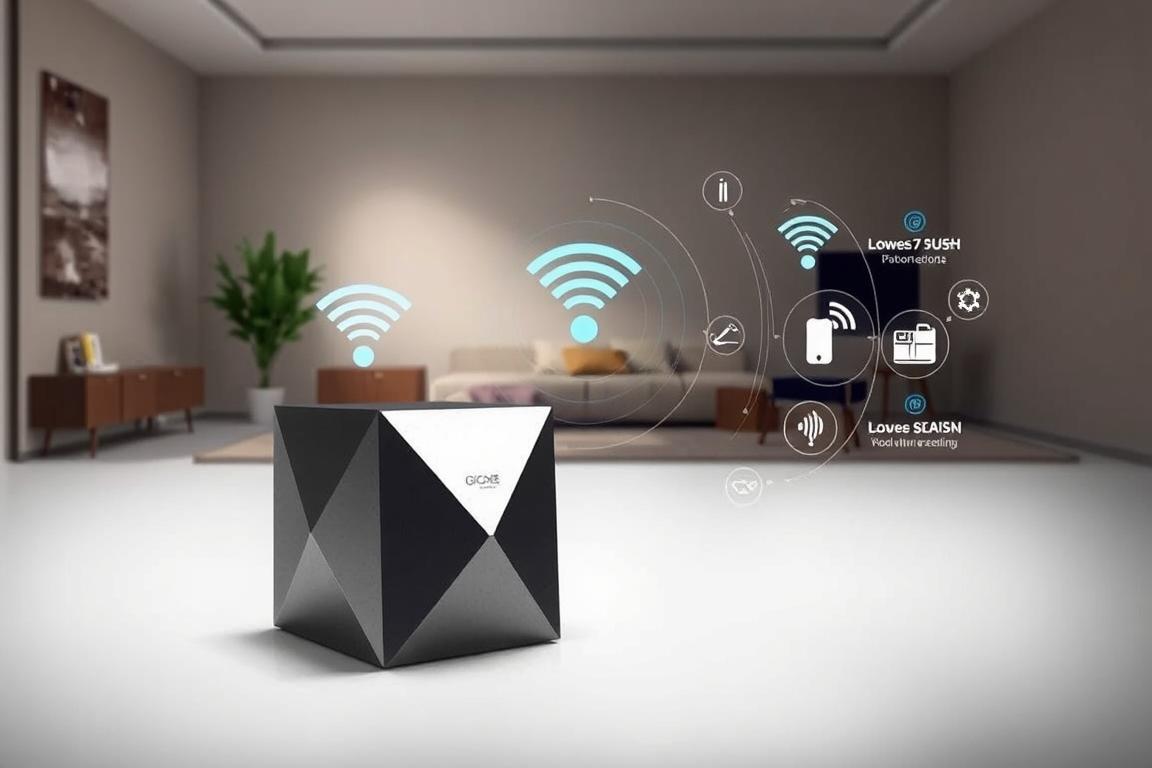
Im Gegensatz zu herkömmlichen Routern, die oft in der Nähe von Telefonanschlüssen oder Kabeldosen platziert werden, sollte der GigaCube an einem hochgelegenen Ort nahe einem Fenster aufgestellt werden, um eine optimale Verbindung zu gewährleisten.
Die Empfangsstärke kann an verschiedenen Fenstern im Haus erheblich variieren. Es ist ratsam, mehrere Standorte zu testen und die Empfangsqualität zu vergleichen, um den optimalen Ort zu finden.
- Überprüfen Sie die Signalstärke an verschiedenen Standorten.
- Wählen Sie den Standort mit der stärksten Signalstärke.
Empfangsqualität überprüfen und verbessern
Zur Überprüfung der Empfangsqualität können Sie im Webinterface des Routers die Signalstärke und andere relevante Parameter einsehen. In Fällen mit schwachem Empfang können externe Antennen eine deutliche Verbesserung bringen.
Es ist wichtig, Hindernisse wie Wände, insbesondere solche mit Metallverstärkungen, zu minimieren, da sie die Signalstärke erheblich reduzieren können. Eine freie Sichtlinie zur nächsten Mobilfunkantenne ist ideal für eine optimale Reichweite und Verbindung.
Die Reichweite des WLAN-Signals innerhalb der Wohnung hängt ebenfalls vom Standort des Routers ab und kann durch strategische Platzierung optimiert werden.
Datenvolumen verwalten und überwachen
Die Verwaltung des Datenvolumens ist ein wichtiger Aspekt bei der Nutzung des GigaCube. Um eine optimale Nutzung zu gewährleisten, ist es wichtig, den Datenverbrauch regelmäßig zu überwachen.
Datenverbrauch einsehen
Bei Tarifen mit Volumenbegrenzung ist es wichtig, das bereits verbrauchte Kontingent einzusehen. Dazu muss das Feature im Routermenü aktiviert werden. Auf der Startseite klicken Sie auf „hier klicken um ein Datenlimit zu setzen“ und aktivieren die Datennutzungslimit-Anzeige.
Datenlimit einrichten
Nach der Aktivierung können Sie den Tag im Monat festlegen, an dem der Counter zurückgesetzt wird, sowie das entsprechende Datenlimit gemäß Ihrem Tarif (100 GB oder 200 GB). Zusätzlich können Sie eine Warngrenze definieren, um rechtzeitig benachrichtigt zu werden, bevor das Datenvolumen aufgebraucht ist.
Tipps zum Datensparen
Um Datenvolumen zu sparen, können verschiedene Maßnahmen ergriffen werden. Dazu gehören das Reduzieren der Videoqualität bei Streaming-Diensten, das Deaktivieren automatischer Updates und die Nutzung von WLAN für mobile Geräte. Bei vollständig aufgebrauchtem Datenvolumen wird die Geschwindigkeit auf 32 kbit/s gedrosselt.
Indem Sie den Datenverbrauch regelmäßig überwachen und entsprechende Maßnahmen ergreifen, können Sie eine unerwartete Drosselung vermeiden und den GigaCube effizient nutzen.
Erweiterte Funktionen und Einstellungsmöglichkeiten
Der GigaCube bietet eine Vielzahl von erweiterten Funktionen und Einstellungsmöglichkeiten, die für fortgeschrittene Nutzer von großem Interesse sind. Neben den grundlegenden Funktionen können Nutzer verschiedene Einstellungen vornehmen, um ihre Internetverbindung zu optimieren.
Firewall und Sicherheitseinstellungen
Im Bereich „Firewall und Sicherheitseinstellungen“ können Nutzer verschiedene Schutzmaßnahmen konfigurieren. Dazu gehören Port-Filterung, um bestimmte Dienste zu blockieren, und URL-Filter für Kinderschutz oder andere Zugangsbeschränkungen.
- Port-Filterung zum Blockieren bestimmter Dienste
- URL-Filter für Kinderschutz oder andere Zugangsbeschränkungen
Port-Weiterleitung und UPnP
Die Funktion „Port-Weiterleitung“ ermöglicht es, bestimmte Dienste oder Anwendungen von außen zugänglich zu machen. UPnP (Universal Plug and Play) erleichtert die automatische Konfiguration von Netzwerkgeräten.
- Port-Weiterleitung für bestimmte Dienste oder Anwendungen
- UPnP für die automatische Konfiguration von Netzwerkgeräten
Energiesparoptionen und Nachtmodus
Für eine energiebewusste Nutzung bietet der GigaCube verschiedene Energiesparoptionen. Der Nachtmodus deaktiviert das WLAN zu festgelegten Zeiten, und es gibt Einstellungen zur Reduzierung der WLAN-Reichweite.
- Nachtmodus zum Deaktivieren des WLAN zu festgelegten Zeiten
- Einstellungen zur Reduzierung der WLAN-Reichweite
Es ist wichtig zu beachten, dass mit dem GigaCube telefonieren standardmäßig nicht möglich ist, da die SIM-Karten keine Rufnummern haben. Als Alternative kann VoIP (Voice over IP) genutzt werden, wobei Dienste wie Skype oder WhatsApp über die Internetverbindung des GigaCube funktionieren.
Häufige Probleme und deren Lösungen
Es gibt mehrere häufige Probleme, die bei der Nutzung des GigaCube auftreten können. Diese können jedoch in den meisten Fällen mit einfachen Maßnahmen behoben werden.
Kein Netz oder instabile Verbindung
Wenn der GigaCube kein Netz findet oder die Verbindung instabil ist, sollten Sie zunächst prüfen, ob die SIM-Karte korrekt eingelegt ist und der Router mit Strom versorgt wird. Überprüfen Sie auch, ob das Mobilfunknetz an Ihrem Standort verfügbar ist. Ein Neustart des Routers kann ebenfalls helfen, da dabei alle Verbindungen neu aufgebaut und temporäre Fehler beseitigt werden.
- Überprüfen Sie die SIM-Karte und den Stromanschluss.
- Prüfen Sie die Verfügbarkeit des Mobilfunknetzes.
- Starten Sie den Router neu.
WLAN-Probleme beheben
Bei WLAN-Problemen zwischen dem GigaCube und angeschlossenen Geräten sollten Sie prüfen, ob andere elektronische Geräte Störungen verursachen. Versuchen Sie, den GigaCube an einen anderen Standort zu stellen, um den Empfang zu verbessern. Eine Aktualisierung der Firmware kann ebenfalls hilfreich sein.
- Überprüfen Sie auf Störquellen.
- Ändern Sie den Standort des GigaCube.
- Aktualisieren Sie die Firmware.
Vor- und Nachteile des GigaCube im Vergleich zu anderen Internetlösungen
Der GigaCube ist eine flexible Internetlösung, die viele Vorteile gegenüber herkömmlichen Anschlüssen bietet. Er kann überall in Deutschland genutzt werden, wo Vodafone-Netzabdeckung besteht, was ihn ideal für Zweitwohnungen oder temporäre Einsatzorte macht.
Die Tarife mit verschiedenen Datenvolumen bieten für verschiedene Nutzertypen passende Optionen. Allerdings kann mit der GigaCube SIM standardmäßig nicht telefoniert werden, da keine Rufnummer vergeben wird. Die Netzabdeckung und Geschwindigkeit können je nach Standort variieren.
Insgesamt stellt der GigaCube eine sinnvolle Alternative zu herkömmlichen Internetanschlüssen dar, wenn Flexibilität wichtiger ist als maximale Geschwindigkeit oder klassische Telefonie.
FAQ
Q: Was ist ein GigaCube und wie funktioniert er?
A: Der GigaCube ist ein mobiler Router, der eine Internetverbindung über das Mobilfunknetz ermöglicht. Er kann an verschiedenen Orten eingesetzt werden und bietet eine flexible Möglichkeit, online zu gehen.
Q: Wie richte ich meinen GigaCube ein?
A: Um Ihren GigaCube einzurichten, müssen Sie zunächst die SIM-Karte einlegen und den Router anschließen. Anschließend können Sie auf die Benutzeroberfläche zugreifen und die notwendigen Einstellungen vornehmen.
Q: Wie kann ich mein WLAN-Passwort ändern?
A: Um Ihr WLAN-Passwort zu ändern, müssen Sie auf die Benutzeroberfläche Ihres GigaCube zugreifen und die WLAN-Einstellungen aufrufen. Dort können Sie ein neues Passwort festlegen.
Q: Wie kann ich den Datenverbrauch meines GigaCube überwachen?
A: Sie können den Datenverbrauch Ihres GigaCube in der Benutzeroberfläche einsehen. Dort finden Sie Informationen über den aktuellen Datenverbrauch und können auch ein Datenlimit einrichten.
Q: Was kann ich tun, wenn mein GigaCube keine Verbindung hat?
A: Wenn Ihr GigaCube keine Verbindung hat, sollten Sie zunächst die SIM-Karte überprüfen und sicherstellen, dass sie richtig eingelegt ist. Wenn das Problem weiterhin besteht, können Sie versuchen, den Router neu zu starten.
Q: Kann ich mit meinem GigaCube telefonieren?
A: Ja, mit Ihrem GigaCube können Sie auch telefonieren, indem Sie eine Rufnummer einrichten und die Telefoniefunktion nutzen.
Q: Wie kann ich die Empfangsqualität meines GigaCube verbessern?
A: Um die Empfangsqualität Ihres GigaCube zu verbessern, sollten Sie den Router an einem geeigneten Standort platzieren und sicherstellen, dass keine Störungen vorliegen.
Q: Welche Sicherheitsfunktionen bietet mein GigaCube?
A: Ihr GigaCube bietet verschiedene Sicherheitsfunktionen wie Firewall und Sicherheitseinstellungen, um Ihre Verbindung zu schützen.


Hinterlasse jetzt einen Kommentar