
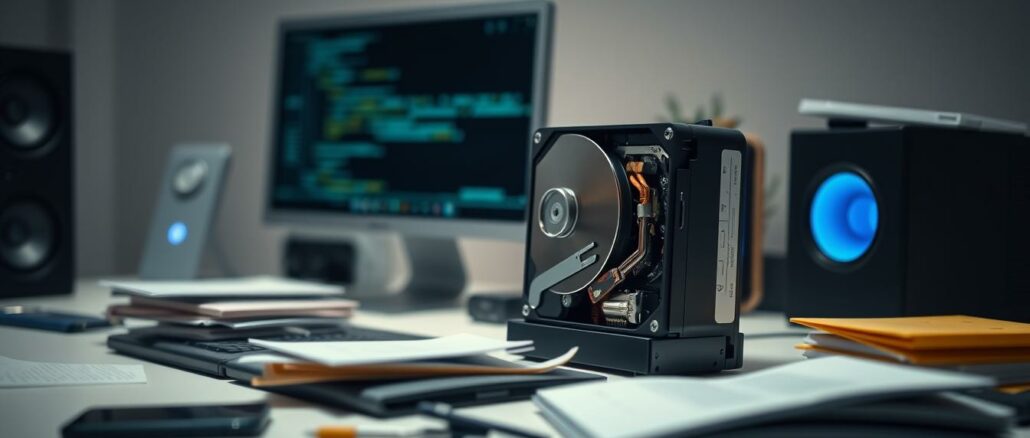
Der Speicherplatz auf unseren Geräten wird oft schnell knapp. Dies gilt besonders für Smartphones, Tablets und PCs mit vielen Fotos und Videos. Doch keine Panik! Mit einigen Tricks können Sie Ihre Festplatte effektiv reinigen.
Zusammenfassung
- 🐢 Volle Festplatten verlangsamen PC oder Notebook.
- 🗂️ Festplatte teilt sich in Daten- und Systempartition.
- 🪟 Windows-Systempartition braucht etwa 20 Gigabyte frei.
- 🔍 Füllstand regelmäßig prüfen, bevor es knapp wird.
- 🧹 Mit Tricks lässt sich Speicherplatz effektiv freimachen.
In diesem Beitrag zeigen wir Ihnen, wie Sie Ihren Computer aufräumen. Sie lernen, wie Sie Ihre Festplatte gründlich säubern und den Speicherplatz optimieren können.
Haben Sie schon versucht, Ihren Computer aufzuräumen? Welche Schwierigkeiten sind Ihnen dabei begegnet? Teilen Sie Ihre Erfahrungen mit uns!
Speicherplatz voll? Festplatte reinigen!
Volle Festplatten verlangsamen PC oder Notebook oft erheblich. Das Öffnen von Anwendungen und Arbeiten wird zur Geduldsprobe. Bei knappem Speicherplatz können Sie keine neuen Dateien mehr speichern.
Datenpartition und Systempartition
Eine Festplatte ist meist in zwei Bereiche unterteilt: Daten- und Systempartition. Die Systempartition braucht für Windows 10 und 11 etwa 20 Gigabyte freien Speicher. Für große Systemupdates benötigt Windows noch mehr Platz.
Wann ist eine Festplatte voll?
Der Speicherplatz kann knapp werden, bevor die Anzeige es farblich markiert. Prüfen Sie regelmäßig den Füllstand Ihrer Festplatte. Räumen Sie bei Bedarf auf, um die optimale Leistung zu sichern.
Festplatte reinigen: Speicheroptimierung nutzen
Halten Sie Ihren Computer fit durch regelmäßiges Aufräumen. Windows 10 bietet dafür eine praktische Speicheroptimierung. In den Einstellungen finden Sie unter „Speicher“ detaillierte Informationen zur Platznutzung auf Ihrer Festplatte.
Temporäre Dateien können viel Speicher belegen. Sie können diese meist bedenkenlos löschen. Das gilt auch für Windows 11. Die integrierte Datenträgerbereinigung hilft, unnötige Dateien zu finden und zu entfernen.
Suchen Sie auch nach doppelten oder großen Dateien. Führen Sie die Datenträgerbereinigung durch, um temporäre Dateien zu löschen. Eine Defragmentierung kann die Daten für bessere Leistung neu ordnen.
Diese Schritte optimieren den Speicherplatz auf Ihren Festplatten. Sie verbessern dadurch die Leistung Ihrer Windows-Systeme erheblich.
Festplatte reinigen: Dateiversionsverlauf löschen
Der Dateiversionsverlauf kann viel Speicherplatz verbrauchen. Um Platz auf Ihrer Festplatte zu schaffen, sollten Sie ihn bereinigen. Dies hilft, Ihren Computer effizient zu halten.
Windows führte den Dateiversionsverlauf 2012 ein. Er erstellt Schnappschüsse von Dateien in Hauptordnern und Bibliotheken. Alte Versionen können sich ansammeln und Speicherplatz verbrauchen.
Es gibt Möglichkeiten, den Dateiversionsverlauf zu löschen und Festplattenplatz zu sparen:
- Löschen Sie alte Dateiversionen manuell.
- Ändern Sie die Einstellungen, um den Dateiversionsverlauf zu deaktivieren.
- Setzen Sie den Dateiversionsverlauf zurück, um Speicherplatz freizugeben.
Tools wie App Mover und Freien Speicherplatz verteilen helfen bei der Datenträger-Verwaltung. Sie können damit Platz auf Ihrer Festplatte schaffen.
Überprüfen und bereinigen Sie regelmäßig den Dateiversionsverlauf. So bleibt Ihr Computer sauber und leistungsfähig.
Computer aufräumen: Datenträger bereinigen & alte Windows-Version löschen
Ihr Computer braucht eine Auffrischung? Die Datenträgerbereinigung ist ein guter Anfang. Sie entfernt überflüssige Dateien und schafft Platz. Miniaturansichten, Fehlerberichte und Datenmüll verschwinden, und Ihr Speicher atmet auf.
Alte Windows-Versionen und Schattenkopien fressen oft viel Platz. Besonders bei kleinen Laufwerken ist das ein Problem. Löschen Sie diese Dateien, um Ihren Computer zu beschleunigen.
Dateien in die Cloud auslagern
Ist der Speicher trotzdem voll? Die Cloud bietet eine Lösung. Sichern Sie wichtige Dokumente und Fotos online. So schaffen Sie Platz auf Ihrer Festplatte.
- Bis zu 50% des Speicherplatzes kann durch Datenträgerbereinigung freigesetzt werden
- Bis zu 30% der Programme werden von Nutzern seit über einem Jahr nicht mehr verwendet
- Cloud-Speicher bietet eine einfache Möglichkeit, um Dateien auszulagern und Festplattenplatz zu sparen
Diese Schritte helfen, Ihren Computer gründlich aufzuräumen. Löschen Sie alte Windows-Versionen und nutzen Sie die Cloud. So schaffen Sie dauerhaft mehr Platz und steigern die Leistung.
Wie kann ich meine Festplatte reinigen?
Eine volle Festplatte kann Ihren Computer verlangsamen. Es gibt einfache Wege, um Speicherplatz freizumachen. Hier erfahren Sie, wie Sie Ihre Festplatte effektiv reinigen können.
Speicherplatz durch Festplatten-Bereinigung freigeben
Nutzen Sie das Festplattenbereinigungstool von Windows. Es zeigt Ihnen Dateien, die Sie sicher löschen können. Entfernen Sie alte Sicherungen, temporäre Dateien und unnötige Daten.
Dateiversionsverlauf aufräumen
Der Dateiversionsverlauf kann viel Platz belegen. Öffnen Sie den Dateimanager und prüfen Sie die Einstellungen. Deaktivieren oder löschen Sie den Verlauf für bestimmte Dateien oder Ordner.
Alte Windows-Versionen und Dateien in der Cloud speichern
Alte Systemdateien nach Windows-Updates können Platz verschwenden. Prüfen Sie, ob Sie diese löschen können. Lagern Sie häufig genutzte Dateien in die Cloud aus, um lokalen Speicher zu sparen.
Diese Tipps helfen Ihnen, Ihre Festplatte effektiv aufzuräumen. Nehmen Sie sich Zeit für die Speicheroptimierung. Ihr PC wird es Ihnen mit besserer Leistung danken.
Computer aufräumen: Unnötige Dateien löschen
Trennen Sie sich von unnötigen Dateien. Viele von uns sammeln im Lauf der Zeit zu viele Dateien an. Der Windows-Explorer hilft, große Dateien oder verwaiste Ordner zu finden und zu löschen.
Computer aufräumen: Nicht benötigte Programme löschen
Überprüfen Sie Ihre installierten Programme. Entfernen Sie ungenutzte Programme über die Systemsteuerung oder „Apps & Features“. Im Microsoft Store finden Sie eine Übersicht aller installierten Anwendungen.
Nach der Deinstallation bleiben manchmal Dateien oder Einträge zurück. Tools wie CCleaner oder BleachBit können dabei helfen, diese zu entfernen. Seien Sie vorsichtig, da diese Tools auch wichtige System-Komponenten beeinflussen können.
Häufig gestellte Fragen
Wie viel Speicher braucht die Systempartition für Windows?
Laut Text braucht die Systempartition für Windows 10 und 11 etwa 20 Gigabyte freien Speicher. Für große Systemupdates benötigt Windows noch mehr Platz.
Welche Windows-Funktion hilft beim Reinigen der Festplatte?
Windows 10 bietet eine Speicheroptimierung, die unter Einstellungen und Speicher detaillierte Informationen zur Platznutzung zeigt. Die integrierte Datenträgerbereinigung hilft, unnötige Dateien zu finden und zu entfernen.
Kann man temporäre Dateien bedenkenlos löschen?
Laut Text können temporäre Dateien viel Speicher belegen und meist bedenkenlos gelöscht werden. Das gilt sowohl für Windows 10 als auch für Windows 11.
Hinterlasse jetzt einen Kommentar