
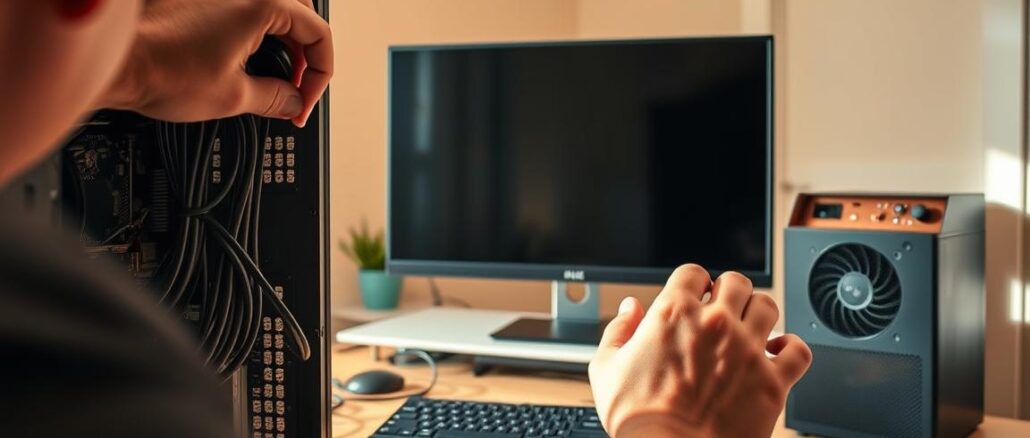
Dein PC zeigt ein Bild, aber die Grafikkarte wird nicht erkannt? Das ist ein häufiges Problem, das oft simple Ursachen hat. Bevor du dich in komplizierte Einstellungen stürzt, prüfe zuerst die Basics.
Ein falscher Kabelanschluss oder veraltete Treiber können schuld sein. Manchmal liegt es auch am BIOS oder einer fehlenden Stromversorgung. Besonders bei neuer Hardware wie der RTX 4000 Serie sind 12-Pin-Stecker kritisch.
In dieser Anleitung zeigen wir dir Schritt für Schritt, wie du dein System überprüfst. Von physischen Checks bis zu Software-Lösungen – so findest du die Ursache schnell.
Erste Schritte: Grundlegende Checks
Bevor du tiefer in die Fehlersuche einsteigst, prüfe zuerst die einfachsten Ursachen. Oft liegt das Problem an falschen Anschlüssen oder veralteten Einstellungen. Diese Checks dauern nur Minuten und sparen dir Zeit.
Überprüfe die physische Verbindung
Starte mit diesen Schritten:
- Schalte den Computer aus und ziehe den Stecker.
- Öffne das Gehäuse und prüfe, ob die Grafikkarte fest im PCIe-Slot sitzt. Ein hörbares Klicken zeigt korrektes Einrasten.
- Kontrolliere alle Stromkabel: 6+2-Pin-Stecker müssen vollständig eingesteckt sein, besonders bei Nvidia RTX 4000-Karten.
Steckt das Kabel in der Grafikkarte oder im Mainboard?
Ein häufiger Fehler:
- HDMI/DisplayPort-Kabel müssen direkt in die Grafikkarte, nicht ins Mainboard.
- Nutze die unteren Anschlüsse deines Gehäuses – diese gehören meist zur Grafikkarte.
Teste ein anderes Kabel oder einen anderen Monitor
So findest du Kabelprobleme:
- Probiere ein anderes HDMI- oder DisplayPort-Kabel aus.
- Schließe den Monitor an einen anderen Computer an.
- Teste deinen PC an einem TV – funktioniert das Bild, liegt das Problem beim Monitor.
Tipp: Bei Verdacht auf einen Kabeldefekt hilft ein Multimeter-Check.
Treiberprobleme beheben
Treiberprobleme sind oft der Grund, warum deine Grafikkarte nicht richtig funktioniert. Veraltete oder beschädigte Treiber können dazu führen, dass dein System die Hardware nicht erkennt. Hier findest du klare Lösungen.
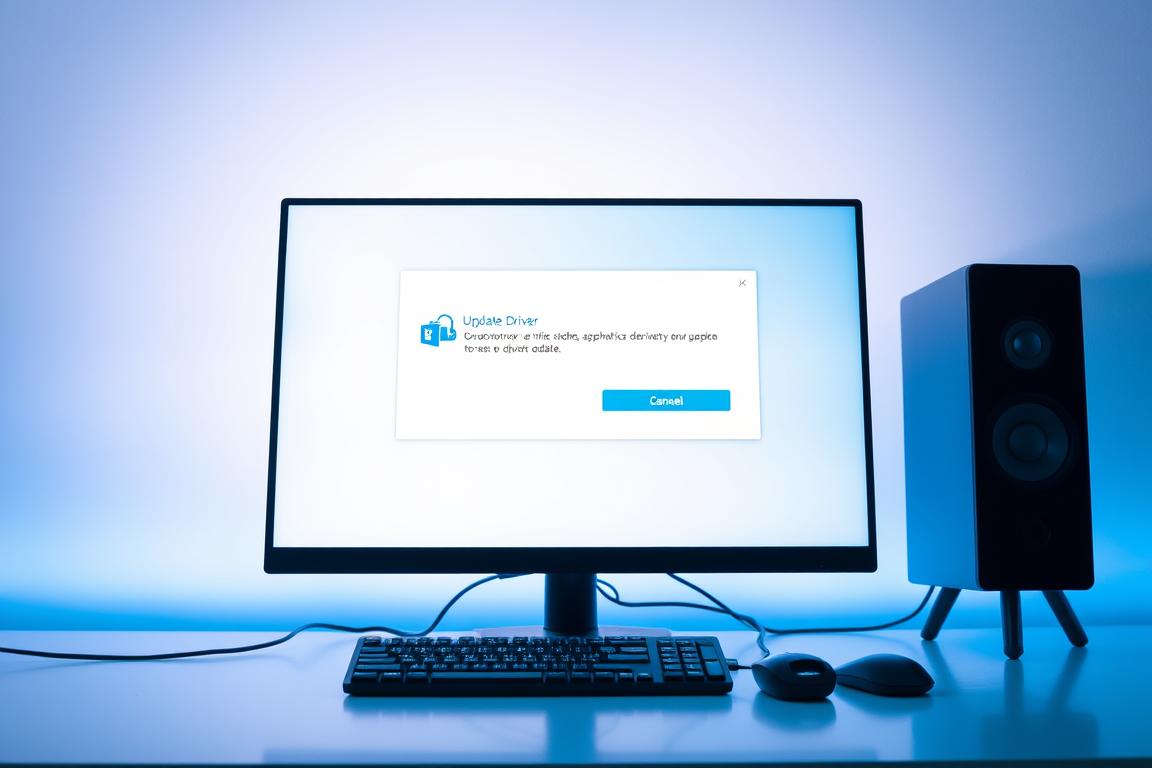
Aktualisiere die Grafikkartentreiber
Nutze den Geräte-Manager für eine schnelle Lösung:
- Drücke Windows + X und wähle „Geräte-Manager“.
- Erweitere „Grafikkarten“, klicke rechts auf dein Modell.
- Wähle „Treiber aktualisieren“ → „Automatisch nach Treibern suchen“.
Falls Windows keine Updates findet, lade die neuesten Treiber direkt vom Hersteller herunter:
- Nvidia: GeForce Experience Tool
- AMD: Adrenalin Software
- Intel: Driver & Support Assistant
Deinstalliere und installiere die Treiber neu
Manchmal hilft eine saubere Neuinstallation:
- Öffne „Programme und Funktionen“ in der Systemsteuerung.
- Entferne alle Einträge deines Grafikkarten-Herstellers.
- Lade die neueste Version von der offiziellen Website und installiere sie.
Warnung: Wechselst du zwischen AMD und Nvidia, deinstalliere alle alten Treiber zuerst. Doppelinstallationen verursachen Konflikte.
Entferne alte Treiber mit DDU
Das Tool Display Driver Uninstaller (DDU) beseitigt selbst tiefe Treiberreste:
- Starte deinen PC im abgesicherten Modus.
- Führe DDU aus und wähle „Clean and restart“.
- Installiere nach dem Neustart frische Treiber.
| Methode | Vorteile | Nachteile |
|---|---|---|
| Windows Update | Schnell, automatisch | Oft veraltete Versionen |
| Hersteller-Website | Aktuellste Treiber | Manueller Download nötig |
| DDU + Neuinstallation | Beseitigt alle Probleme | Zeitaufwändig |
Falls nach allen Schritten das Problem bleibt, prüfe im nächsten Abschnitt die BIOS-Einstellungen.
Hardware und BIOS-Einstellungen prüfen
Manchmal liegt das Problem tiefer – bei der Hardware oder BIOS-Konfiguration. Wenn dein Gerät die Grafikkarte ignoriert, könnten diese Checks helfen.
Sitzt die Grafikkarte richtig im PCIe-Slot?
Eine lockere Verbindung ist häufiger als gedacht. So prüfst du es:
- Schalte den PC aus und entferne alle Kabel.
- Öffne das Gehäuse und drücke die Karte fest in den PCIe-Slot (meist der oberste).
- Hör auf ein Klicken – das bestätigt das Einrasten.
Tipp: Nutze bei Nvidia RTX-Karten den ersten x16-Slot für volle Leistung.
Sind alle Stromanschlüsse belegt?
Moderne Karten brauchen extra Power:
| Anschlusstyp | Typische Karten | Strombedarf |
|---|---|---|
| 6-Pin | GTX 1660 | 75 Watt |
| 8-Pin | RTX 3060 | 150 Watt |
| 12-Pin | RTX 4080 | 320 Watt |
Fehlt ein Stecker, startet die Karte nicht. Prüfe auch das Netzteil: 650 Watt sind Minimum für High-End-Modelle.
BIOS-Reset oder Update durchführen
Veraltete Firmware erkennt neue Hardware oft nicht:
- CMOS-Reset: Entferne die Knopfbatterie vom Mainboard für 5 Minuten.
- BIOS-Update: Lade die neueste Version vom Hersteller (z.B. ASUS EZ Flash 3).
- PCIe-Modus: Ändere im BIOS von „Auto“ zu „Gen3“ mit dem Befehl
bcdedit /set pciexpress forcedisable.
Warnung: BIOS-Updates nur bei Stromausfall-Schutz durchführen!
Fortgeschrittene Lösungen
Für hartnäckige Probleme brauchst du tiefgreifendere Lösungen – hier sind die besten. Wenn Treiber-Updates und BIOS-Checks nicht helfen, könnten diese Methoden den Fehler beheben.
Starte eine Systemwiederherstellung mit Tools wie ASUS EZ Flash. Das setzt Windows auf einen früheren Zustand zurück, ohne deine Daten zu löschen. Ideal, wenn das Problem nach einer Software-Änderung auftrat.
Teste die Grafikkarte in einem anderen PC. Funktioniert sie dort nicht, liegt ein Hardware-Defekt vor. Nutze sonst die Onboard-Grafik deines Mainboards zur Diagnose.
Bei Defekten kontaktiere den Hersteller für einen RMA-Prozess. Professionelle Dienstleister helfen, wenn du unsicher bist. So vermeidest du weitere Schäden.
Hinterlasse jetzt einen Kommentar