
Hast du schon einmal verzweifelt versucht, eine stabile Internetverbindung herzustellen, aber das WLAN streikt einfach? Du bist nicht allein. Viele Nutzer kämpfen mit ähnlichen Problemen – sei es ein deaktivierter Adapter, veraltete Treiber oder Router-Einstellungen, die nicht passen.
Besonders unter Windows 10 treten häufig Netzwerk-Störungen auf. Ob Broadcom-Adapter, AVM Fritz-Sticks oder versteckte Kompatibilitätsfehler – die Ursachen sind vielfältig. Doch keine Sorge: Mit der richtigen Anleitung lässt sich das Problem meist schnell lösen.
In diesem Artikel zeigen wir dir Schritt für Schritt, wie du dein WLAN wieder zum Laufen bringst. Von Treiber-Updates bis zu Router-Konfigurationen – hier findest du praxistaugliche Lösungen für die häufigsten Fehlerquellen.
WLAN-Probleme unter Windows 10: Erste schnelle Lösungen
Plötzlich kein Internet mehr? Bevor du verzweifelst, probiere diese Sofortmaßnahmen. Oft liegen die Ursachen für eine gestörte Verbindung in kleinen Fehlern, die sich schnell beheben lassen.
Router neustarten
Ein Router-Neustart ist der einfachste Schritt. Ziehe den Stecker für 30 Sekunden oder nutze die Reset-Taste. Warte danach 2 Minuten, bis das Netzwerk stabil ist.
Flugmodus überprüfen
Der Flugmodus blockiert oft unbemerkt die Verbindung. Prüfe ihn über die Systemsteuerung oder den Hardware-Schalter an deinem Laptop. Bei vielen Modellen (z. B. Lenovo) liegt dieser an der Seite.
WLAN-Adapter physisch aktivieren
Manche Laptops haben einen separaten Schalter für den Adapter. Suche nach einem Symbol mit Funkwellen oder einer Taste wie „Fn + F2“. Falls der Schalter defekt ist, teste den Adapter an einem anderen Computer.
Tipp: Kombiniere alle drei Schritte für die beste Wirkung. Oft lösen mehrere kleine Anpassungen das Problem.
WLAN-Adapter in Windows 10 aktivieren
Dein WLAN-Adapter ist der Schlüssel zur drahtlosen Verbindung – doch was tun, wenn er nicht reagiert? Oft liegt das Problem an einer versehentlichen Deaktivierung. Mit diesen Schritten bringst du ihn wieder online.
Geräte-Manager öffnen
Drücke Windows + R, gib devmgmt.msc ein und bestätige mit Enter. Alternativ findest du den Geräte-Manager über die Systemsteuerung unter „Hardware und Sound“.
Deaktivierten Adapter erkennen
Erweitere die Kategorie „Netzwerkadapter“. Ein deaktiviertes Gerät erkennst du am schwarzen Pfeil neben dem Namen. Häufige Modelle sind Intel Dual Band Wireless-AC oder Realtek RTL8821CE.
Adapter manuell aktivieren
Klicke mit der rechten Maustaste auf den Adapter und wähle „Aktivieren“. Starte danach deinen PC neu, um die Änderungen zu überprüfen.
- Schnellzugriff: Nutze
Windows + X> Geräte-Manager für weniger Klicks. - Versteckte Komponenten: Aktiviere im Menü „Ansicht“ die Option „Ausgeblendete Geräte anzeigen“.
- Automatisierung: Speichere die Einstellungen als Batch-Datei für zukünftige Reparaturen.
Wichtig: Falls der Adapter sofort wieder deaktiviert wird, prüfe die Treiber oder Energiesparoptionen (siehe Abschnitt 10).
Treiberprobleme beheben bei wlan-probleme-windows-10
Veraltete oder falsche Treiber sind oft der Grund für instabile WLAN-Verbindungen. Im Geräte-Manager erkennst du sie am gelben Warndreieck. Diese Anleitung hilft dir, die richtige Version zu finden und zu installieren.
Falschen Treiber identifizieren
Öffne den Geräte-Manager mit Windows + X. Unter „Netzwerkadapter“ suchst du nach Warnsymbolen. Klicke rechts auf dein Gerät und wähle „Eigenschaften“.
Im Reiter „Details“ findest du die Hardware-ID. Diese hilft bei der Suche nach passenden Treibern.
Treiber automatisch aktualisieren
Windows Update bietet oft schnelle Lösungen:
- Rechtsklick auf den Adapter
- „Treiber aktualisieren“ wählen
- Automatische Suche ausführen
Fertig! Der PC lädt die neueste Version herunter.
| Methode | Vorteile | Nachteile |
|---|---|---|
| Automatisch | Schnell, einfach | Nicht immer aktuellste Version |
| Manuell | Genauere Kontrolle | Erfordert mehr Aufwand |
Treiber manuell installieren
Lade den Treiber von der Hersteller-Website. Achte auf deine Gerätenummer. Nach dem Download:
- INF-Datei im Geräte-Manager auswählen
- Installationsassistent folgen
- PC neu starten
Tipp: Erstelle einen Systemwiederherstellungspunkt vor der Installation.
Windows Update KB3201845: Bekannte WLAN-Probleme
Manche Windows-Updates können unerwartete Netzwerkprobleme verursachen. Der KB3201845-Update aus 2016 führte bei vielen Nutzern zu Verbindungsabbrüchen. Microsoft bestätigte später Fehler in der Netzwerkstack-Integration.
Problem erkennen
Betroffene Systeme zeigen typische Symptome:
- WLAN bricht nach Update plötzlich ab
- Adapter deaktiviert sich automatisch
- IP-Adresse wird nicht korrekt zugewiesen
Prüfe im Update-Verlauf, ob KB3201845 installiert ist. Bei neueren Windows-Versionen wurde das Problem meist automatisch behoben.
Update KB3206632 installieren
Microsoft veröffentlichte KB3206632 als Hotfix. So installierst du es:
- Öffne Windows Update über Einstellungen
- Suche nach optionalen Updates
- Wähle KB3206632 aus und starte neu
Der Patch korrigiert die Netzwerktreiber-Konflikte des Vorgängerupdates.
| Methode | Dauer | Wirksamkeit |
|---|---|---|
| Update installieren | 10-15 Minuten | Dauerhafte Lösung |
| Manuelle Reparatur | 5 Minuten | Temporärer Fix |
Winsock-Katalog zurücksetzen
Bei persistierenden Problemen hilft dieser Befehl:
- Öffne die Eingabeaufforderung als Admin
- Gib ein:
netsh winsock reset catalog - Führe anschließend aus:
netsh int ipv4 reset reset.log
Starte danach deinen PC neu. Dies repariert beschädigte Netzwerkprotokolle.
Sicherheitshinweis: Erstelle vor Systemänderungen einen Wiederherstellungspunkt. Registry-Eingriffe sollten nur Experten vornehmen.
Broadcom-Adapter: Spezielle Lösungen für häufige Bugs
Nicht alle WLAN-Probleme lassen sich mit Standardlösungen beheben – besonders bei Broadcom-Hardware. Diese Adapter benötigen oft spezielle Treiber oder Einstellungen.
Broadcom-Adapter identifizieren
Öffne den Geräte-Manager mit Windows + X. Unter „Netzwerkadapter“ suchst du nach Einträgen mit „Broadcom“ im Namen. Typische Modelle sind:
- Broadcom 802.11ac Network Adapter
- Broadcom BCM94352HMB
- Broadcom BCM43142
Geräte-ID herausfinden
Klicke mit der rechten Maustaste auf den Adapter und wähle „Eigenschaften“. Wechsle zum Reiter „Details“. Wähle „Hardware-IDs“ aus dem Dropdown-Menü.
Die ID beginnt meist mit PCI\VEN_14E4. Notiere diesen Code für die Treibersuche.
Passenden Treiber manuell suchen
Besuche die Broadcom-Website oder die Support-Seite deines Laptop-Herstellers. Nutze die Geräte-ID für die Suche. Lade die neueste Version herunter.
Wichtige Tipps:
- Vergleiche die Treiber-Version mit deiner aktuellen Installation
- Erstelle vor einem Upgrade ein Backup
- Nutze offizielle Kompatibilitätslisten
| Geräte-Code | Modell | Empfohlener Treiber |
|---|---|---|
| 14E4:43A0 | BCM4352 | Version 7.35.317.3 |
| 14E4:4365 | BCM43142 | Version 6.30.223.256 |
Falls der Treiber nicht installiert wird, deaktiviere zuerst den alten Treiber. Starte dann deinen PC neu und führe die Installation durch.
IP-Einstellungen überprüfen und korrigieren
Eine stabile Verbindung beginnt mit den richtigen Netzwerkparametern. Oft sind fehlerhafte IP-Konfigurationen schuld an langsamen oder abgebrochenen Verbindungen. Mit diesen Schritten optimierst du deine Einstellungen.
Feste IP vs. DHCP
Windows nutzt standardmäßig DHCP für automatische IP-Zuweisung. In manchen Fällen lohnt sich eine statische IP:
- DHCP-Vorteile: Keine manuelle Konfiguration, ideal für Heimnetzwerke
- Statische IP: Besser für Server oder spezielle Geräte mit Portfreigaben
Probleme mit DHCP? Öffne die Eingabeaufforderung und gib ein:
ipconfig /releaseipconfig /renew
Richtige IP-Konfiguration einstellen
So passt du die IPv4-Einstellungen an:
- Drücke Windows + R, tippe
ncpa.cplein - Rechtsklick auf deine WLAN-Verbindung → Eigenschaften
- Wähle „Internetprotokoll Version 4 (TCP/IPv4)“
- Hier kannst du zwischen automatischer und manueller Konfiguration wechseln
DNS-Server anpassen
Standard-DNS-Server können langsam sein. Bessere Alternativen:
| Anbieter | Primärer DNS | Sekundärer DNS |
|---|---|---|
| 8.8.8.8 | 8.8.4.4 | |
| Cloudflare | 1.1.1.1 | 1.0.0.1 |
Tipp: Nutze das Tool nslookup in der Eingabeaufforderung, um DNS-Probleme zu diagnostizieren.
TCP/IP-Protokoll zurücksetzen
Ein Reset der TCP/IP-Einstellungen kann WLAN-Probleme lösen. Wenn Standardmethoden versagen, hilft oft diese tiefgreifende Reparatur. Sie setzt Netzwerkparameter auf Werkseinstellungen zurück.
Eingabeaufforderung als Admin öffnen
Starte deinen Computer und suche nach „Eingabeaufforderung“. Klicke mit der rechten Maustaste und wähle „Als Administrator ausführen“. Bestätige die Sicherheitsabfrage.
Reset-Befehle eingeben
Gib diese Befehle nacheinander ein:
netsh int ip reset C:\resetlog.txtipconfig /releaseipconfig /renew
Jeder Befehl bestätigt erfolgreiche Ausführung. Der erste resetet TCP/IP, die anderen aktualisieren die IP-Adresse.
System neustarten
Starte deinen Computer neu, um die Änderungen zu übernehmen. Prüfe danach deinen Internetzugriff. Falls nötig, kombiniere den Reset mit einem Winsock-Reset (siehe Abschnitt 5).
Wichtig:
- Protokolldateien unter C:\resetlog.txt speichern Fehlerdetails
- Admin-Rechte sind für alle Befehle erforderlich
- Erstelle vorher einen Systemwiederherstellungspunkt
FIPS-Kompatibilität für Netzwerk aktivieren
Der FIPS-Standard verbessert die Netzwerksicherheit, kann aber auch Probleme verursachen. Besonders in Unternehmensumgebungen ist diese Einstellung oft erforderlich. Hier erfährst du, wie du sie anpasst.
Drahtloseigenschaften öffnen
Klicke mit der rechten Maustaste auf das WLAN-Symbol in der Taskleiste. Wähle „Netzwerk- und Interneteinstellungen öffnen“. Gehe zu „Adapteroptionen ändern“.
Rechtsklick auf deine aktive Verbindung und wähle „Eigenschaften“. Hier findest du die erweiterten Optionen.
Erweiterte Einstellungen anpassen
Im Reiter „Sicherheit“ suchst du nach „FIPS-Kompatibilitätsmodus“. Aktiviere die Checkbox und bestätige mit „OK“. Starte deinen PC neu, um die Änderungen zu übernehmen.
Wann ist FIPS sinnvoll?
Diese Einstellung eignet sich für:
- Unternehmensnetzwerke mit strengen Sicherheitsvorgaben
- Zertifikatsbasierte Authentifizierung
- Geräte mit Compliance-Anforderungen (z. B. Behörden)
| Vorteile | Nachteile |
|---|---|
| Höhere Verschlüsselungsstandards | Kann langsamere Verbindungen verursachen |
| Bessere Kompatibilität mit Enterprise-Hardware | Nicht alle Router unterstützen FIPS |
Tipp: Bei Performance-Problemen deaktiviere FIPS wieder. Nutze dann alternative Sicherheitsmethoden wie WPA3.
Energiesparmodus für WLAN-Adapter deaktivieren
Dein WLAN bricht ständig ab? Die Energieeinstellungen könnten schuld sein. Windows optimiert standardmäßig den Stromverbrauch – manchmal auf Kosten der Verbindungsstabilität.
Besonders bei älteren Geräten verursacht der Energiesparmodus häufig WLAN-Probleme. Der Adapter wird automatisch gedrosselt oder ganz abgeschaltet.
Energieverwaltung öffnen
So findest du die richtigen Einstellungen:
- Öffne den Geräte-Manager mit Windows + X
- Klicke auf „Netzwerkadapter“ und wähle dein WLAN-Gerät
- Gehe zu „Eigenschaften“ → „Energieverwaltung“
Automatisches Abschalten verhindern
Entferne das Häkchen bei:
- „Dem Computer gestatten, dieses Gerät zum Energiesparen auszuschalten“
- „Energie sparen durch reduzierte Leistung“ (falls vorhanden)
Bestätige mit OK und starte deinen Computer neu. Die Änderungen wirken sofort.
Akku vs. Netzbetrieb
Die Einstellungen unterscheiden sich je nach Stromquelle:
| Modus | Empfehlung |
|---|---|
| Akku | Leichte Drosselung akzeptabel |
| Netzbetrieb | Volle Leistung aktivieren |
Tipp: Nutze die Windows-Energieverwaltung, um separate Profile zu erstellen. So passt du die Leistung genau an deine Bedürfnisse an.
Virenscanner und Firewall als Problemquelle
Sicherheitstools schützen dein System – manchmal aber zu aggressiv. Wenn deine Internetverbindung unerklärlich abbricht, könnte übereifrige Security-Software der Auslöser sein. Viele Lösungen blockieren automatisch Netzwerkprozesse, die sie als riskant einstufen.
Security-Software temporär deaktivieren
Testweise kannst du deinen Virenscanner pausieren. Bei Bitdefender geht das so:
- Rechtsklick auf das Taskleistensymbol
- „Schutz abschalten“ wählen
- Zeitraum festlegen (z.B. 15 Minuten)
Prüfe danach deine Verbindung. Läuft sie stabil? Dann liegt das Problem bei der Sicherheitsinstallation.
Firewall-Einstellungen anpassen
Manche Regeln blockieren legitime Verbindungen. So passt du sie an:
- Öffne die Windows-Firewall über die Systemsteuerung
- Wähle „Eine App oder Funktion durch die Firewall zulassen“
- Füge dein WLAN-Tool zur Whitelist hinzu
| Typische Konflikte | Lösung |
|---|---|
| Enterprise-Security blockiert DHCP | Port 67/68 freigeben |
| Falsche Zertifikatsprüfung | Vertrauensstellung anpassen |
Wichtig: Aktiviere den Schutz nach Tests sofort wieder. Nutze die Zeit ohne Sicherheit nur zur Problemdiagnose.
Falls Standardlösungen versagen, probiere alternative Virenscanner aus. Manche Systeme reagieren empfindlich auf bestimmte Engine-Typen.
Router-Einstellungen für Windows 10 optimieren
Falsche Router-Konfigurationen führen oft zu unnötigen Verbindungsproblemen. Mit den richtigen Einstellungen verbesserst du Geschwindigkeit und Stabilität. Wir zeigen dir, wie du dein Gerät optimal anpasst.
2,4 GHz vs. 5 GHz Frequenz testen
Moderne Router bieten zwei Frequenzbänder. Jedes hat Vor- und Nachteile:
- 2,4 GHz: Größere Reichweite, aber anfällig für Störungen.
- 5 GHz: Schneller, aber kürzere Distanz.
| Kriterium | 2,4 GHz | 5 GHz |
|---|---|---|
| Reichweite | Hoch | Niedrig |
| Geschwindigkeit | Bis zu 150 Mbps | Bis zu 1 Gbps |
Wechsle im Router-Menü zwischen den Bändern. Teste beide für deine Umgebung.
Verschlüsselungsstandard ändern
WPA2/WPA3-Kompatibilitätsprobleme sind häufige Fehlerquellen. So passt du die Einstellungen an:
- Öffne die Router-Oberfläche (meist über 192.168.1.1).
- Gehe zu „Sicherheit“ oder „Wireless Settings“.
- Wähle „WPA2-PSK“ oder „WPA3“ falls verfügbar.
Sicherheitseinstellungen temporär anpassen
Zur Diagnose kannst du die Sicherheit reduzieren:
- Deaktiviere kurz die Firewall des Routers.
- Nutze „WPA“ statt WPA2 für ältere Geräte.
- Setze die Einstellungen nach dem Test zurück.
Tipp: Führe regelmäßig Firmware-Updates durch. Viele Hersteller verbessern so die Stabilität.
AVM Fritz WLAN-Sticks unter Windows 10
AVM Fritz WLAN-Sticks sind beliebt, doch manchmal gibt es Kompatibilitätsprobleme. Besonders ältere Modelle wie der FRITZ!WLAN USB Stick N v1 funktionieren nicht immer reibungslos mit neueren Windows-Versionen.
Kompatibilitätsprobleme erkennen
Diese Anzeichen deuten auf Treiberprobleme hin:
- Der Stick wird im Geräte-Manager mit gelbem Warnsymbol angezeigt
- Die Verbindung bricht nach wenigen Minuten ab
- Windows zeigt „Gerät konnte nicht erkannt werden“ an
Überprüfe zuerst die Kompatibilitätsliste auf der AVM-Website. Nicht alle Geräte werden unter Windows 10 offiziell unterstützt.
Alternative Treiber versuchen
Manchmal helfen Windows-8-Treiber als Workaround:
- Lade den passenden Treiber von der AVM-Supportseite herunter
- Öffne den Geräte-Manager mit Windows + X
- Wähle „Ältere Hardware installieren“ im Menü „Aktion“
- Folge dem Assistenten und wähle die heruntergeladene INF-Datei
| Modell | Empfohlener Treiber | Kompatibilität |
|---|---|---|
| FRITZ!WLAN USB Stick N v1 | Version 1.02 | Windows 8/8.1 |
| FRITZ!WLAN USB Stick AC 430 | Version 2.0 | Windows 10 ab 1809 |
Falls nichts hilft, erwäge ein Hardware-Upgrade. Neuere Fritz-Modelle bieten bessere Unterstützung und höhere Geschwindigkeiten.
Netzwerkadapter komplett neu installieren
Manchmal hilft nur ein kompletter Neustart – auch für Ihren Netzwerkadapter. Wenn Standardlösungen versagen, kann eine vollständige Neuinstallation das Problem lösen. Dieser Prozess setzt alle Einstellungen zurück und beseitigt versteckte Fehler.
Adapter deinstallieren
Öffnen Sie den Geräte-Manager mit Windows + X. Klicken Sie auf „Netzwerkadapter“ und suchen Sie Ihr WLAN-Gerät. Rechtsklick → „Gerät deinstallieren“.
Wichtig: Aktivieren Sie die Option „Treibersoftware für dieses Gerät löschen“. So entfernen Sie alle veralteten Dateien. Starten Sie danach Ihren Computer neu.
Windows automatisch installieren lassen
Nach dem Neustart erkennt Windows den Adapter meist automatisch. Falls nicht:
- Öffnen Sie den Geräte-Manager erneut
- Wählen Sie „Aktion“ → „Veränderte Hardware suchen“
- Folgen Sie den Anweisungen des Assistenten
| Methode | Vorteile | Nachteile |
|---|---|---|
| Automatische Installation | Schnell, einfach | Nicht immer aktuellste Treiber |
| Manuelle Installation | Bessere Kontrolle | Erfordert mehr Aufwand |
Für beste Ergebnisse laden Sie vorher die neuesten Treiber von der Hersteller-Website. Speichern Sie diese auf Ihrem Computer, falls die Internetverbindung nach der Deinstallation abbricht.
Tipp: Erstellen Sie einen Systemwiederherstellungspunkt vor Beginn. So können Sie problemlos zurücksetzen, falls etwas schiefgeht.
Windows 10 Netzwerkdiagnose nutzen
Mit der integrierten Problembehandlung sparen Sie Zeit bei der Fehlersuche. Windows 10 bietet praktische Tools, die viele Netzwerk-Probleme automatisch erkennen und beheben. So vermeiden Sie aufwendige manuelle Einstellungen.
Integriertes Troubleshooting starten
So aktivieren Sie die automatische Reparatur:
- Klicken Sie rechts auf das WLAN-Symbol in der Taskleiste
- Wählen Sie „Netzwerkproblembehandlung“
- Folgen Sie den Anweisungen des Assistenten
Das System scannt Verbindungen, IP-Einstellungen und Adapter. Häufige Fehler werden sofort korrigiert.
Fehlermeldungen interpretieren
Typische Codes und ihre Bedeutung:
| Fehlercode | Ursache | Lösung |
|---|---|---|
| DNS_PROBE_FINISHED_NO_INTERNET | DNS-Server nicht erreichbar | DNS auf 8.8.8.8 ändern |
| WLAN-EAPOL-Timeout | Authentifizierungsfehler | Router-Sicherheit auf WPA2 reduzieren |
Protokolle exportieren Sie über die Ereignisanzeige (eventvwr.msc). Suchen Sie nach Einträgen unter „Windows-Protokolle“ → „System“.
Professionelle Tools wie Wireshark analysieren Datenströme detailliert. Für schnelle Checks eignet sich der Windows-eigene ping-Befehl.
WLAN-Repeater als Lösung für schwaches Signal
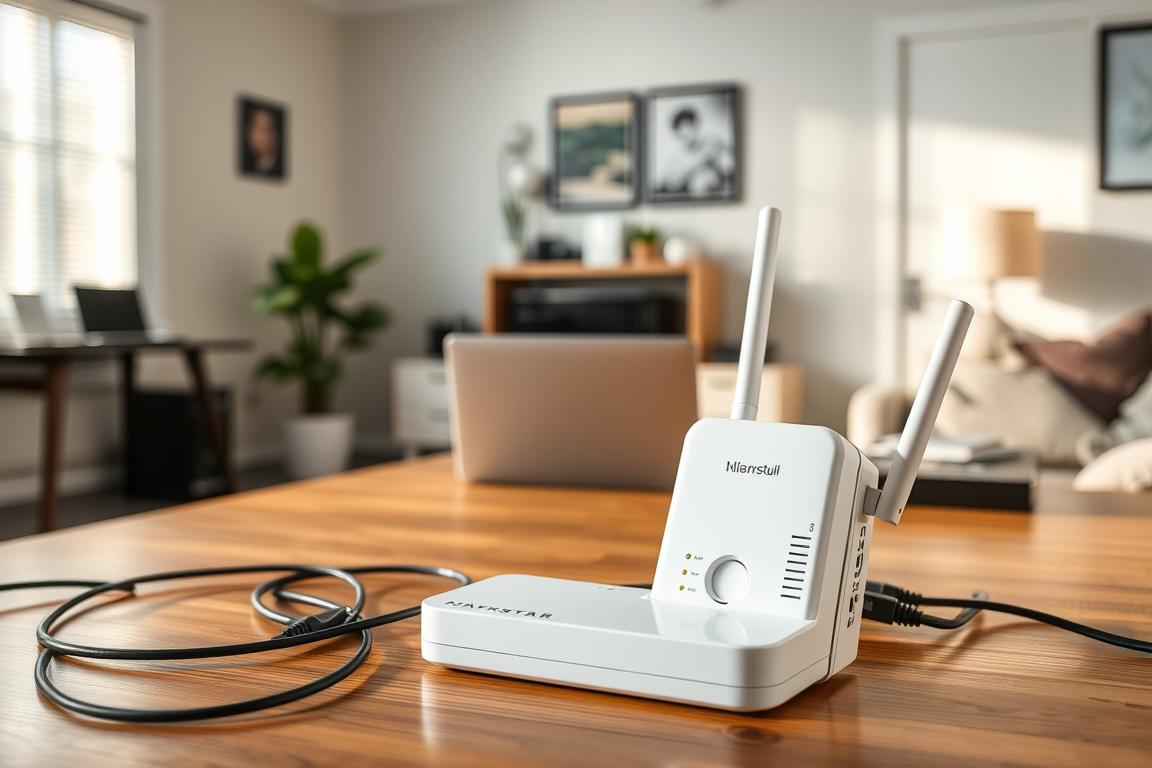
Ein flächendeckendes WLAN-Signal ist oft schwer zu erreichen – besonders in größeren Wohnungen. Viele Faktoren beeinflussen die Reichweite Ihres Routers. Ein Repeater kann hier Abhilfe schaffen.
Signalstörquellen identifizieren
Bevor Sie einen Repeater installieren, sollten Sie mögliche Störquellen finden. Häufige Probleme sind:
- Mikrowellen und andere Elektrogeräte
- Bluetooth-Geräte im 2,4-GHz-Bereich
- Dicke Betonwände oder Metallstrukturen
Nutzen Sie Tools wie WiFi Analyzer, um die Signalstärke zu messen. Gehen Sie dabei systematisch vor und erstellen Sie eine Liste der Problemzonen.
Repeater richtig einrichten
Die Positionierung ist entscheidend für eine stabile Verbindung. Der optimale Standort:
- Mindestens 5 Meter vom Router entfernt
- In Richtung der Problemzone ausgerichtet
- Frei von physischen Barrieren
Moderne Dual-Band-Geräte bieten bessere Leistung. Vergleichen Sie vor dem Kauf:
| Typ | Vorteile | Nachteile |
|---|---|---|
| Single-Band | Günstiger | Langsamere Datenraten |
| Dual-Band | Höhere Geschwindigkeit | Teurer in der Anschaffung |
Für maximale Abdeckung lohnt sich die Integration in ein Mesh-Netzwerk. So erhalten Sie nahtlose Übergänge zwischen den Zugangspunkten.
Windows 10 Neuinstallation als letzte Lösung
Wenn alle Lösungsversuche scheitern, bleibt oft nur ein radikaler Schritt. Eine komplette Neuinstallation des Systems kann tiefsitzende Probleme beseitigen, die andere Methoden nicht lösen konnten. Dieser Prozess gibt Ihrem Computer einen frischen Start.
Backup erstellen
Bevor Sie beginnen, sichern Sie alle wichtigen Daten. Nutzen Sie dafür diese Tools:
- Windows-eigene Sicherungsfunktion
- Externe Festplatten oder Cloud-Speicher
- Spezialsoftware für Image-Backups
Besonders wichtig sind persönliche Dateien, Lesezeichen und Programmeinstellungen. Erstellen Sie eine Checkliste, um nichts zu vergessen.
Saubere Installation durchführen
Für beste Ergebnisse wählen Sie eine vollständige Neuinstallation:
- Erstellen Sie ein Boot-Medium mit dem Media Creation Tool
- Starten Sie den Computer vom USB-Stick
- Wählen Sie „Benutzerdefinierte Installation“
- Löschen Sie alle vorhandenen Partitionen
Vergessen Sie nicht, die BIOS/UEFI-Einstellungen zu überprüfen. Moderne Systeme benötigen oft spezielle Konfigurationen für ein reibungsloses upgrade.
| Vorbereitung | Durchführung | Nachbereitung |
|---|---|---|
| Treiberpakete downloaden | Installationsassistent folgen | Windows Update ausführen |
| Daten migrieren | Partitionen anlegen | Sicherheitssoftware installieren |
Falls Ihr Computer TPM-Anforderungen hat, können Sie diese temporär deaktivieren. Aktivieren Sie die Funktion später wieder für maximale Sicherheit.
Nach der Installation führen Sie einen Systemcheck durch. Testen Sie besonders die Netzwerkfunktionen, um sicherzustellen, dass das Problem behoben ist.
Zusammenfassung der besten Lösungswege
Mit diesen bewährten Methoden behebst du die häufigsten Netzwerk-Probleme. Beginne mit einfachen Schritten wie Router-Neustart oder Adapter-Überprüfung.
Eine klare Diagnose hilft: Prüfe zuerst die Hardware, dann Software-Einstellungen. Unsere Liste priorisiert Low-Risk-Lösungen für schnelle Erfolge.
Vermeide zukünftige Störungen durch regelmäßige Treiber-Updates und Router-Optimierungen. Für komplexe Fälle stehen Profi-Tools zur detaillierten Analyse bereit.
Mit diesem Wissen behältst du deine Verbindung stabil – ganz ohne Stress.
Häufig gestellte Fragen
Welche Ursachen fuer WLAN-Probleme nennt der Text?
Der Text nennt einen deaktivierten Adapter, veraltete Treiber und unpassende Router-Einstellungen. Auch Broadcom-Adapter, AVM-Fritz-Sticks oder versteckte Kompatibilitaetsfehler kommen als Ursachen infrage.
Wie startet man den Router laut Text richtig neu?
Laut Text zieht man den Stecker fuer 30 Sekunden oder nutzt die Reset-Taste. Danach wartet man rund 2 Minuten, bis das Netzwerk wieder stabil ist.
Warum sollte man den Flugmodus ueberpruefen?
Der Text weist darauf hin, dass der Flugmodus die Verbindung oft unbemerkt blockiert. Man prueft ihn ueber die Systemsteuerung oder den Hardware-Schalter am Laptop.


Hinterlasse jetzt einen Kommentar