
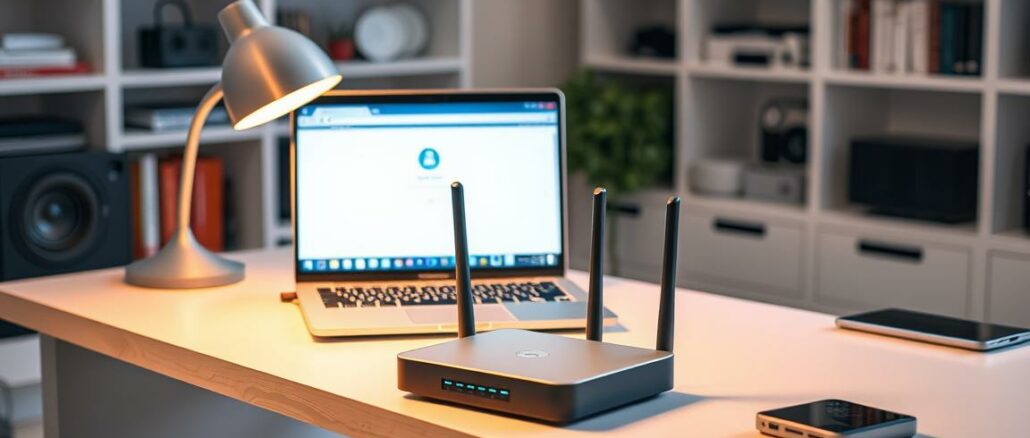
Um auf die Benutzeroberfläche Ihrer FRITZ!Box 6591 zuzugreifen, können Sie einfach die Webadresse fritz.box oder die IP-Adresse http://169.254.1.1 in Ihrem Browser eingeben. Dies funktioniert von jedem Gerät aus, das mit Ihrem FRITZ!-Heimnetz verbunden ist. Auch ohne aktiven Internetzugang bleibt die Benutzeroberfläche zugänglich. Nach der Eingabe Ihres FRITZ!Box-Kennworts haben Sie vollen Zugriff auf sämtliche Funktionen und Einstellungen sowie detaillierte Informationen zu Produkten, Anschlüssen und Verbindungen.
Zusammenfassung
- 🌐 Zugriff ueber fritz.box oder die IP-Adresse.
- 📶 Funktioniert von jedem Geraet im Heimnetz.
- 🔌 Oberflaeche auch ohne Internetzugang erreichbar.
- 🔑 Voller Zugriff nach Eingabe des FRITZ!Box-Kennworts.
- 🚫 Geraete mit Gastzugang koennen nicht zugreifen.
So greifen Sie auf die FritzBox 6591 Benutzeroberfläche zu
Um auf die FritzBox 6591 Benutzeroberfläche zuzugreifen, gibt es verschiedene Möglichkeiten. Die erste Möglichkeit ist, die URL https://fritz.box im Browser einzugeben. Alternativ können Sie die IP-Adresse der FritzBox mit https://169.254.1.1 verwenden. Sollte dies nicht funktionieren, nutzen Sie die lokale IP-Adresse der FritzBox aus den Werkseinstellungen: https://192.168.178.1.
Es ist wichtig zu beachten, dass Geräte, die nur den Gastzugang nutzen, nicht auf die FritzBox 6591 Benutzeroberfläche zugreifen können. Um den Zugriff zu gewähren, müssen Sie sicherstellen, dass diese Geräte im Hauptnetzwerk der FritzBox verbunden sind.
Falls zwei FRITZ!Boxen miteinander verbunden sind, kann die Benutzeroberfläche der zweiten Box über die Mesh-Übersicht der Haupt-FRITZ!Box erreicht werden. Stellen Sie sicher, dass alle Geräte ordnungsgemäß miteinander kommunizieren und dass Ihre Netzwerkeinstellungen korrekt sind.
Sollten Sie auf Probleme beim Zugriff auf die Benutzeroberfläche stoßen, überprüfen Sie bitte die Einstellungen auf Ihrem Gerät sowie in der FritzBox. Dies umfasst das FritzBox Passwort eingeben, das Löschen des Browser-Cache und das Deaktivieren von VPN-Verbindungen. Auch ein Neustart der FritzBox, durch Trennen der Stromversorgung für fünf Sekunden, kann zugriffsbezogene Probleme oft lösen.
Um Netzwerkverbindungsprobleme zu vermeiden, stellen Sie sicher, dass das Gerät direkt mit der FritzBox verbunden ist. Bei Android-Geräten kann es hilfreich sein, mobile Datenverbindungen zu deaktivieren, während die Benutzeroberfläche aufgerufen wird. Sollte dies nicht zur Lösung führen, versuchen Sie es mit einem alternativen Gerät oder einer anderen IP-Adresse wie https://169.254.1.1.
Sicherer Fernzugriff auf die FritzBox 6591
Um einen sicheren Fernzugriff auf Ihre FritzBox 6591 zu ermöglichen, sind einige wichtige Sicherheitsmaßnahmen zu beachten. Dies ist besonders relevant, da Router zunehmend Angriffszielen von Hackern ausgesetzt sind. Daher ist es essenziell, dass sowohl das MyFRITZ!-Konto als auch die FritzBox 6591 mit individuellen Kennwörtern geschützt werden. Nutzen Sie sichere Kennwörter und gegebenenfalls Kennwort-Manager wie Bitwarden oder KeePass, um diese zu verwalten.
Die Aktivierung der Option „Zugang auch aus dem Internet erlaubt“ ist erforderlich, um den FritzBox 6591 Fernzugriff sicher zu gestalten. Dabei sollte der Zugriff über verschlüsselte HTTPS-Verbindungen erfolgen. Um einen sicheren Fernzugriff zu gewährleisten, besuchen Sie die Adresse https://myfritz.net/ und loggen Sie sich mit Ihrem MyFRITZ!-Konto ein.
Sie sollten ebenfalls alternative HTTPS-Ports einstellen, damit Unbefugten der Zugriff erschwert wird. Zusätzlich dazu wird die Installation und Einrichtung einer Authenticator-App empfohlen, um eine zusätzliche Bestätigung für den Zugriff auf das MyFRITZ!-Konto und die FritzBox 6591 admin zu gewährleisten. Dies verleiht Ihrer FritzBox 6591 eine sichere Verbindung, wodurch Sie Dienste wie FRITZ!NAS oder FRITZ!Box-Anruflisten von überall aus nutzen können.
Ein MyFRITZ!-Konto ist notwendig, um sichere Verbindungen herzustellen und die gewünschten Einstellungen vorzunehmen. Users können sich die MyFRITZ!App auf Smartphones und Tablets installieren, um von unterwegs auf die Inhalte zuzugreifen. Zum Fernzugriff auf Fritz NAS müssen Sie zum Beispiel die URL https://[MyFRITZ!-Adresse der FritzBox]/nas in Ihrem Browser aufrufen.
Zusätzliche Hinweise und Sicherheitstipps finden sich in der Benutzeroberfläche der jeweiligen FritzBox 6591. Der Fernzugriff erfordert auch, dass Ihre FritzBox eine öffentliche IPv4- oder IPv6-Adresse vom Internetanbieter zugewiesen bekommen hat. Dies sicherzustellen und die entsprechenden Rechte für den Zugriff einzurichten, ermöglicht eine noch sicherere Nutzung des FritzBox 6591 Fernzugriffs.
Benutzerkonten einrichten und Zugriff verwalten
Das Einrichten und Verwalten von Benutzerkonten auf der FritzBox 6591 ist wesentlich, um den Zugang und die Sicherheit zu optimieren. Um neue FritzBox 6591 Benutzerkonten anzulegen, öffnen Sie die Benutzeroberfläche Ihrer FritzBox und navigieren Sie zu „System“ > „FRITZ!Box-Benutzer“. Hier können Sie bis zu 20 Benutzerkonten erstellen, wobei Sie genau festlegen können, wer Zugriff auf welche Funktionen haben soll.
Die Verwaltung der FritzBox 6591 Zugriffsverwaltung bietet verschiedene Optionen, einschließlich der Möglichkeit, den Zugang aus dem Internet zu erlauben oder zu beschränken. Sie können spezifische Berechtigungen zuweisen, um beispielsweise auf die FRITZ!NAS-Dateien zuzugreifen, Anruflisten einzusehen oder Smart-Home-Geräte zu kontrollieren. Dies stellt sicher, dass jeder Benutzer nur die notwendigen Rechte hat, was die Sicherheit und Verwaltung Ihrer FritzBox erheblich verbessert.
Für zusätzliche Sicherheit und eine verbesserte FritzBox 6591 Kennwortverwaltung empfiehlt es sich, starke und einzigartige Passwörter für jedes Benutzerkonto zu verwenden. Änderungen können Sie speichern, indem Sie auf „Übernehmen“ klicken.
Neben der lokalen Benutzerverwaltung können Sie auch die MyFRITZ! Funktion einrichten, um aus der Ferne auf Ihre FritzBox zuzugreifen. Bis zu 75% der Benutzer profitieren davon, indem sie regelmäßig Updates erhalten und ihre FRITZ! Produkte sicher über das Internet verwalten. Beachten Sie dabei, dass Ihre persönlichen Daten lediglich auf der eigenen FritzBox gespeichert werden und nicht an externe Dienste übermittelt werden.
FAQ
Q: Wie melde ich mich bei der FritzBox 6591 an?
A: Um sich bei der FritzBox 6591 anzumelden, geben Sie die Adresse „fritz.box“ oder die IP-Adresse „http://169.254.1.1“ in Ihrem Browser ein, wenn Sie im Heimnetzwerk verbunden sind. Anschließend geben Sie Ihr FRITZ!Box-Passwort ein.
Q: Wie greife ich auf die Benutzeroberfläche der FritzBox 6591 zu?
A: Sie können auf die Benutzeroberfläche der FritzBox 6591 zugreifen, indem Sie „fritz.box“ oder die IP-Adresse „http://169.254.1.1“ in Ihrem Browser eingeben. Alternativ funktioniert auch die lokale IP-Adresse „http://192.168.178.1“. Gastgeräte können nicht auf die Benutzeroberfläche zugreifen.
Q: Wie kann ich mich in die FritzBox 6591 einloggen?
A: Um sich in die FritzBox 6591 einzuloggen, öffnen Sie einen Browser und geben „fritz.box“ oder die IP-Adresse „http://169.254.1.1“ ein. Dann geben Sie Ihr FRITZ!Box-Passwort ein.
Q: Was mache ich, wenn ich mein FritzBox 6591-Passwort vergessen habe?
A: Wenn Sie Ihr FritzBox 6591-Passwort vergessen haben, können Sie die Box auf die Werkseinstellungen zurücksetzen. Drücken Sie die „Reset“-Taste für etwa 15 Sekunden. Danach nutzen Sie das Standardpasswort, das auf der Rückseite Ihres Geräts angegeben ist.
Q: Wie richte ich einen sicheren Fernzugriff auf meine FritzBox 6591 ein?
A: Um einen sicheren Fernzugriff einzurichten, verwenden Sie verschlüsselte HTTPS-Verbindungen. Stellen Sie sicher, dass Ihre FRITZ!Box eine öffentliche IPv4- oder IPv6-Adresse hat und richten Sie ein MyFRITZ!-Konto ein, über das Sie sich einloggen können.
Q: Wie kann ich Benutzerkonten auf der FritzBox 6591 einrichten?
A: Gehen Sie in der Benutzeroberfläche auf „System“ und dann auf „FRITZ!Box-Benutzer“. Dort können Sie bis zu 20 Benutzerkonten einrichten, benutzerdefinierte Zugriffsrechte vergeben und festlegen, wer auf welche Funktionen zugreifen darf. Änderungen speichern Sie durch Klicken auf „Übernehmen“.


Hinterlasse jetzt einen Kommentar