

Hast du schon einmal erlebt, dass Adobe Stock plötzlich nicht mehr funktioniert? Serverfehler können frustrierend sein, besonders wenn du dringend auf deine Inhalte zugreifen musst. Diese Probleme treten oft unerwartet auf und können verschiedene Ursachen haben.
Technische Schwierigkeiten, wie überlastete Server oder Verbindungsprobleme, sind häufige Gründe. Sie beeinträchtigen nicht nur deine Arbeit, sondern können auch zu Verzögerungen führen. Doch keine Sorge – es gibt praktische Lösungen, die dir helfen können.
In diesem Artikel findest du Schritt-für-Schritt-Anleitungen, um diese Probleme zu beheben. Wir zeigen dir auch Workarounds, wie die Nutzung deiner Lizenzhistorie, um weiterarbeiten zu können. Bei anhaltenden Schwierigkeiten empfehlen wir, die offiziellen Supportkanäle zu kontaktieren.
Schlüsselerkenntnisse
- Serverfehler können unerwartet auftreten und deine Arbeit beeinträchtigen.
- Technische Ursachen wie überlastete Server sind häufig verantwortlich.
- Praktische Lösungen helfen, die Probleme schnell zu beheben.
- Nutze deine Lizenzhistorie als Workaround.
- Kontaktiere den offiziellen Support bei anhaltenden Schwierigkeiten.
Was sind Adobe Stock Serverfehler und wie erkennst du sie?
Technische Schwierigkeiten können deine kreative Arbeit erheblich beeinträchtigen. Besonders bei Adobe Stock können Serverfehler auftreten, die den Zugriff auf wichtige Inhalte blockieren. Diese Probleme sind oft schwer zu identifizieren, da sie verschiedene Symptome zeigen können.
Häufige Symptome von Serverfehlern
Es gibt einige Anzeichen, die auf Serverprobleme hinweisen. Langsame Download-Geschwindigkeiten sind ein häufiges Problem. Viele Nutzer berichten von extrem langsamen Downloads, die ihre Arbeit verzögern.
Fehlgeschlagene Lizenzierungen sind ein weiteres Symptom. Du erhältst möglicherweise Fehlermeldungen wie „Server nicht erreichbar“. Solche Meldungen deuten auf Verbindungsprobleme hin.
Einige Nutzer haben auch Probleme mit unmarkierten KI-Inhalten gemeldet. Diese können zusätzliche Komplikationen verursachen, besonders bei der Integration in Programme wie Premiere Pro.
Mögliche Ursachen für die Probleme
Die Ursachen für diese Fehler sind vielfältig. Serverüberlastung ist ein häufiger Grund. Wenn zu viele Nutzer gleichzeitig auf die Plattform zugreifen, kann dies zu Verzögerungen führen.
Veraltete Software kann ebenfalls Probleme verursachen. Stelle sicher, dass deine Adobe-Anwendungen immer auf dem neuesten Stand sind. Browser-Cache-Probleme sind eine weitere mögliche Ursache. Ein veralteter Cache kann die Leistung beeinträchtigen.
| Symptom | Mögliche Ursache |
|---|---|
| Langsame Downloads | Serverüberlastung |
| Fehlgeschlagene Lizenzierungen | Verbindungsprobleme |
| Fehlermeldungen | Veraltete Software |
| KI-Inhalte-Probleme | Browser-Cache-Probleme |
Die dedicated community bietet oft hilfreiche Lösungen. Nutzer teilen ihre Erfahrungen und geben Tipps, wie man Probleme beheben kann. Es lohnt sich, die community guidelines zu lesen, um weitere Informationen zu erhalten.
Wenn du auf Probleme stößt, kannst du einen report report erstellen. Dies hilft dem Support-Team, die Ursachen zu identifizieren und Lösungen zu entwickeln. Achte darauf, dass du alle relevanten Details angibst, um den Prozess zu beschleunigen.
Schritt-für-Schritt-Anleitung zur Behebung von Adobe Stock Serverfehlern
Es gibt praktische Methoden, um Adobe Stock-Probleme zu lösen. Mit diesen Schritten kannst du die häufigsten Serverfehler selbst beheben und deine Arbeit fortsetzen.
Schritt 1: Überprüfe deine Internetverbindung
Eine stabile Internetverbindung ist entscheidend. Führe einen Ping-Test durch, um sicherzustellen, dass deine Verbindung stabil ist. Gehe dazu in die Eingabeaufforderung und gib „ping google.com“ ein. Wenn die Antwortzeiten hoch sind, könnte das Problem bei deinem Internetanbieter liegen.
Schritt 2: Aktualisiere deine Adobe Software
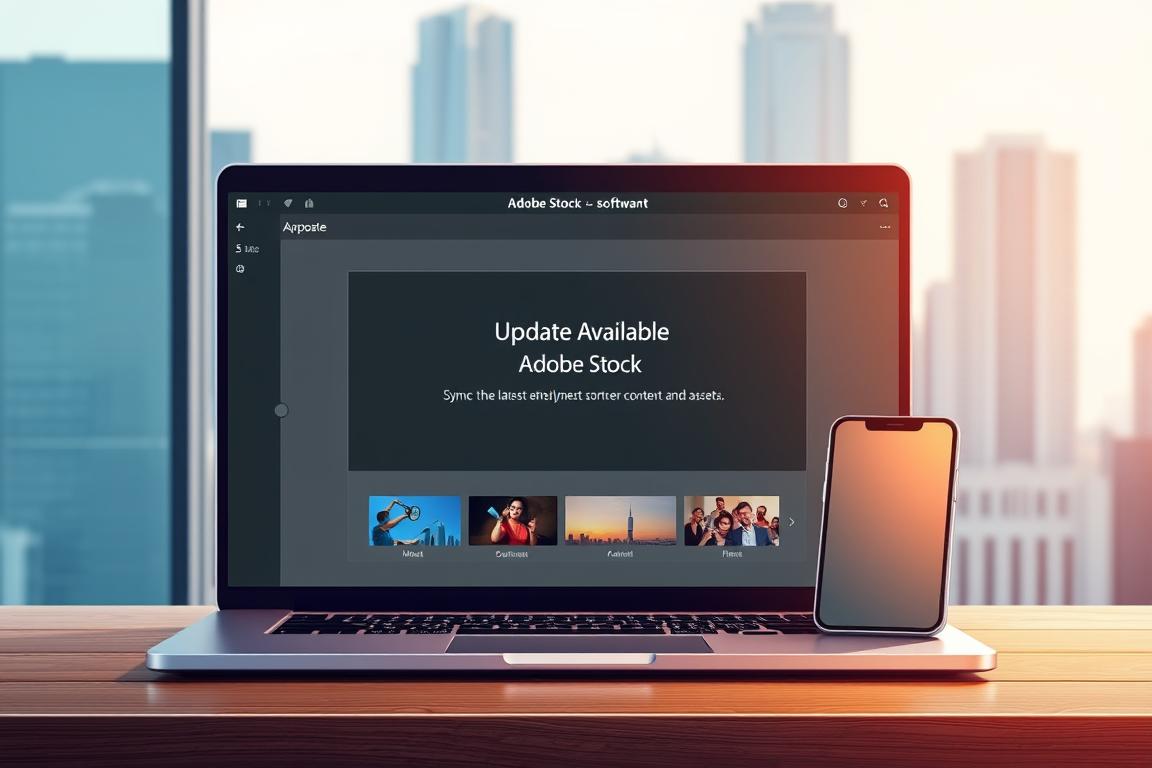
Veraltete Software kann zu Problemen führen. Öffne die Creative Cloud-App und überprüfe, ob Updates verfügbar sind. Installiere alle verfügbaren Updates, um sicherzustellen, dass deine Software auf dem neuesten Stand ist.
Schritt 3: Lösche den Cache und Cookies deines Browsers
Ein veralteter Cache kann die Leistung beeinträchtigen. Hier ist eine Anleitung, wie du den Cache in verschiedenen Browsern löschst:
| Browser | Schritte |
|---|---|
| Chrome | Einstellungen > Datenschutz und Sicherheit > Browserdaten löschen |
| Firefox | Einstellungen > Datenschutz & Sicherheit > Cookies und Website-Daten löschen |
| Safari | Einstellungen > Datenschutz > Website-Daten verwalten |
Schritt 4: Nutze die Lizenzhistorie als Workaround
Wenn der Zugriff auf Adobe Stock blockiert ist, kannst du deine Lizenzhistorie nutzen. Exportiere deine Stock-Assets als ZIP-Datei über das Webinterface. Dies ermöglicht dir, weiterzuarbeiten, während die Probleme behoben werden.
„Die Lizenzhistorie ist ein nützliches Werkzeug, um den Workflow aufrechtzuerhalten.“
Mit diesen Schritten kannst du die meisten Serverfehler selbst beheben. Wenn die Probleme weiterhin bestehen, kontaktiere den offiziellen Support für weitere Hilfe.
Wie du Adobe Stock Serverfehler meldest und Support erhältst
Wenn du auf technische Probleme bei Adobe Stock stößt, ist es wichtig, diese richtig zu melden. Eine klare und detaillierte Fehlermeldung hilft dem Support-Team, die Ursache schnell zu identifizieren und eine Lösung zu finden. Es gibt zwei Hauptwege, um Probleme zu melden: über die Adobe Community und direkt über den Adobe Support.
Fehler melden über die Adobe Community
Die Adobe Community ist ein großartiger Ort, um Hilfe zu erhalten. Hier kannst du dein Problem beschreiben und von anderen Nutzern Tipps bekommen. Achte darauf, deine Fehlermeldung kind respectful und detailliert zu formulieren. Füge Screenshots und Logfiles hinzu, um das Problem besser zu veranschaulichen.
Bevor du einen neuen Beitrag erstellst, überprüfe, ob es bereits ähnliche Berichte gibt. Duplicates posting kann die Community überlasten. Wenn du einen bestehenden Beitrag findest, kannst du ihn mit einem votes upvote unterstützen. Dies hilft, das Problem sichtbarer zu machen.
Kontaktiere den Adobe Support direkt
Für dringende Probleme ist der direkte Kontakt zum Adobe Support die beste Wahl. Du kannst den Support per Telefon, Chat oder über spezielle Enterprise-Formulare erreichen. Stelle sicher, dass du alle relevanten Informationen bereithältst, wie Fehlermeldungen, Logfiles und deine Referenznummer.
Wenn du ein offenes Ticket hast, behalte die Referenznummer im Auge. Sie hilft dir, den Status deiner Anfrage zu verfolgen. Bei längeren Wartezeiten kannst du den Eskalationspfad nutzen, um eine schnellere Lösung zu erhalten.
| Support-Kanal | Kontaktmethode |
|---|---|
| Telefon | Rufe die offizielle Support-Hotline an. |
| Chat | Nutze den Live-Chat auf der Adobe-Website. |
| Enterprise-Formulare | Fülle das spezielle Formular für Unternehmen aus. |
Eine effektive Problembeschreibung ist der Schlüssel zur schnellen Lösung. Nutze die original source der Fehlermeldungen und dokumentiere alle Schritte, die du unternommen hast. So hilfst du dem Support-Team, die Ursache zu identifizieren und eine Lösung zu finden.
So vermeidest du zukünftige Adobe Stock Serverfehler
Mit ein paar einfachen Maßnahmen kannst du zukünftige technische Probleme effektiv vermeiden. Regelmäßige Software-Updates sind entscheidend. Nutze die automatischen Cloud-Backups, um deine Daten sicher zu halten. So stellst du sicher, dass du immer auf dem neuesten Stand bist.
Überprüfe die Adobe System Status Page regelmäßig. Diese Seite bietet aktuelle Informationen über Serverstatus und mögliche Ausfälle. So kannst du proaktiv handeln, bevor Probleme auftreten.
Eine wöchentliche Browserbereinigung hilft, Cache-Probleme zu vermeiden. Lösche Cookies und Cache-Daten, um die Leistung zu optimieren. Vor Projektbeginn solltest du immer deine Lizenzbestätigungen überprüfen.
Abonniere Stock-Update-Feeds, um über Neuerungen informiert zu bleiben. Die Community empfiehlt auch, give credit original zu nutzen, um sicherzustellen, dass du die richtigen Quellen angibst. Mit diesen Tipps kannst du zukünftige Probleme minimieren und effizient arbeiten.
Häufig gestellte Fragen
Was sind haeufige Ursachen fuer Adobe-Stock-Serverfehler?
Laut Text sind technische Schwierigkeiten wie ueberlastete Server oder Verbindungsprobleme haeufige Gruende. Sie treten oft unerwartet auf und koennen die Arbeit beeintraechtigen sowie zu Verzoegerungen fuehren.
Welchen Workaround nennt der Text bei Serverfehlern?
Der Text empfiehlt, die eigene Lizenzhistorie zu nutzen, um trotz eines Serverfehlers weiterarbeiten zu koennen.
Was sollte man bei anhaltenden Schwierigkeiten tun?
Laut Text empfiehlt es sich, bei anhaltenden Schwierigkeiten die offiziellen Supportkanaele zu kontaktieren, um das Problem zu loesen.




Hinterlasse jetzt einen Kommentar