

Hast du schon einmal versucht, Audio-Dateien zu schneiden und bist auf unerwartete Hindernisse gestoßen? Viele Nutzer berichten von Problemen wie nicht ladenden Panels oder fehlenden Funktionen. Diese Herausforderungen können frustrierend sein, besonders wenn du schnell Ergebnisse brauchst.
Ein häufiges Problem ist der „Add Audio“-Button, der manchmal nicht wie erwartet funktioniert. Oft liegt dies an veralteter Software oder falschen Dateiformaten. Ein einfaches Update oder das Konvertieren der Datei kann hier schon Abhilfe schaffen.
Für kritische Projekte kann es sinnvoll sein, auf andere Tools wie After Effects auszuweichen. Plattformspezifische Fehler, besonders zwischen der Web- und der mobilen Version, können ebenfalls auftreten. In den folgenden Abschnitten zeigen wir dir, wie du diese Probleme strukturiert angehst und löst.
Schlüsselerkenntnisse
- Häufige Probleme beim Audio-Schneiden können leicht gelöst werden.
- Ein Software-Update kann viele Fehler beheben.
- Falsche Dateiformate können Probleme verursachen.
- Für komplexe Projekte sind andere Tools wie After Effects geeignet.
- Plattformspezifische Fehler können zwischen Web- und mobilen Versionen auftreten.
Warum treten Probleme beim Audio-Schneiden in Adobe Express auf?
Warum funktioniert das Audio-Schneiden in Adobe Express nicht immer reibungslos? Oft liegt es an technischen Einschränkungen oder Fehlern bei der Handhabung. Beides kann dazu führen, dass du nicht das gewünschte Ergebnis erzielst.
Technische Einschränkungen und Fehler
Ein häufiges Problem ist die „Media didn’t Import issue“. Dabei wird die Audio-Datei nicht korrekt importiert. Dies kann an inkompatiblen Codecs oder falschen Dateiformaten liegen. Ein weiteres Problem ist, dass die App abstürzt („App is crashing“), besonders beim Hinzufügen von Objekten.
Manchmal laden Vorlagen nicht richtig („Files not loading“). Dies kann an Speicherbegrenzungen in der kostenlosen Version liegen. Auch Serverfehler, wie der „Internal Server Error“, können auftreten und den Workflow unterbrechen.
Benutzerfehler und falsche Handhabung
Nicht alle Probleme sind technisch bedingt. Falsches Timeline-Handling beim Zuschneiden kann zu Fehlern führen. Auch deaktivierte Download-Buttons in der mobilen Version sind eine häufige Fehlerquelle.
Um diese Probleme zu vermeiden, solltest du die Dateiformate überprüfen und sicherstellen, dass deine Software auf dem neuesten Stand ist. So kannst du viele Hindernisse von vornherein umgehen.
Wie du Probleme beim Audio-Schneiden in Adobe Express erkennst
Es gibt bestimmte Anzeichen, die auf Probleme beim Audio-Schneiden hinweisen. Diese können von Fehlermeldungen bis hin zu unerwartetem Verhalten reichen. Wenn du diese Anzeichen frühzeitig erkennst, kannst du schneller Lösungen finden.
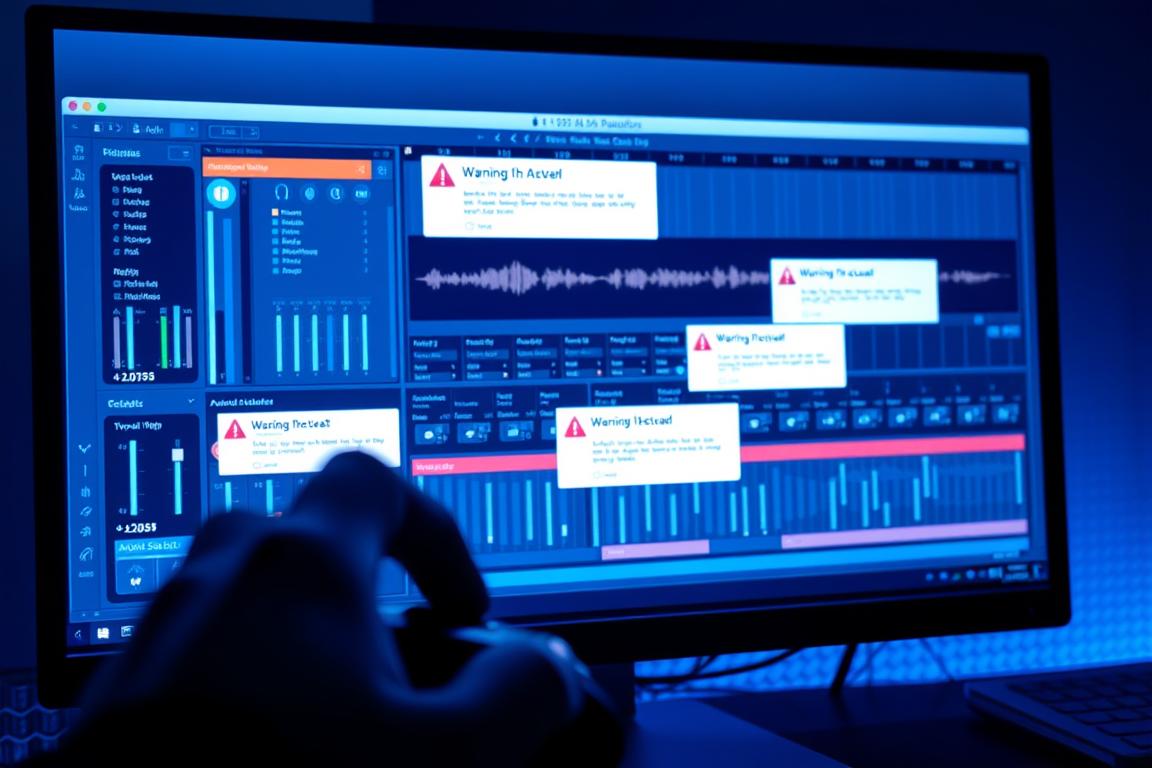
Fehlermeldungen und unerwartetes Verhalten
Ein häufiges Problem ist der graue Bildschirm im Bereich „Your Stuff“. Dies deutet oft auf einen technischen Fehler hin. Auch deaktivierte Buttons, wie der „Download Button unavailable“, können den Workflow unterbrechen.
Manchmal erscheint die Fehlermeldung „Something went wrong“. Dies passiert häufig bei Grafikprojekten. Ein weiteres Problem ist das „Animate Characters Error“, das auftritt, wenn das falsche Panel aktiviert ist.
Probleme beim Importieren oder Exportieren von Dateien
Beim Importieren von Dateien kann es vorkommen, dass Medienvorschauen fehlen. Dies erschwert die Bearbeitung. Auch ein Export-Abbruch bei 90% Fortschritt ist ein häufiges Problem.
Ein weiteres Hindernis sind Linkfehler, bei denen „Anchor links go to wrong Heading“. Dies kann die Navigation im Projekt erschweren. Um diese Probleme zu vermeiden, solltest du die Dateiformate und Links vor dem Import überprüfen.
| Problem | Mögliche Lösung |
|---|---|
| Grauer Bildschirm | Software aktualisieren oder Cache leeren |
| Download Button unavailable | Mobile App neu starten oder Dateiformat überprüfen |
| Something went wrong | Projekt speichern und neu laden |
| Animate Characters Error | Richtiges Panel auswählen |
| Export-Abbruch bei 90% | Datei komprimieren oder Speicher überprüfen |
Schritt-für-Schritt-Anleitung: Probleme beim Audio-Schneiden in Adobe Express lösen
Du möchtest Audio-Dateien schneiden, aber es gibt immer wieder Hindernisse? Keine Sorge, wir zeigen dir, wie du Schritt für Schritt vorgehst, um diese Probleme zu lösen. Mit ein paar einfachen Schritten kannst du deinen Workflow optimieren und wieder produktiv arbeiten.
Schritt 1: Überprüfe die Dateiformate
Oft liegen Probleme an inkompatiblen Dateiformaten. Stelle sicher, dass deine Audio-Dateien in einem unterstützten Format vorliegen. MP3 und WAV sind meistens eine sichere Wahl. Falls nötig, kannst du Tools wie Audacity oder Online-Konverter verwenden, um die Dateien umzuwandeln.
Schritt 2: Aktualisiere Adobe Express
Ein veraltetes Programm kann viele Fehler verursachen. Überprüfe, ob du die neueste Version von Adobe Express verwendest. Auf iOS, Android und der Webversion gibt es unterschiedliche Update-Prozesse. Halte deine Software immer auf dem neuesten Stand, um technische Probleme zu vermeiden.
Schritt 3: Nutze die richtigen Werkzeuge
Die korrekte Nutzung des Schnittwerkzeugs ist entscheidend. Achte darauf, die Zeitachsen-Pinning-Funktion zu verwenden, um präzise Schnitte zu machen. Wenn du unsicher bist, lies die Community-Richtlinien oder frage in Foren nach, um Tipps zu erhalten.
Schritt 4: Teste die Funktionen erneut
Nachdem du die oben genannten Schritte durchgeführt hast, teste die Audiofunktionen in einem neuen Projekt. So kannst du sicherstellen, dass die Probleme behoben sind. Wenn Fehler weiterhin auftreten, leere den Browser-Cache oder starte das Projekt neu.
| Problem | Lösung |
|---|---|
| Inkompatible Dateiformate | Dateien mit Tools wie Audacity konvertieren |
| Veraltete Software | Adobe Express auf neueste Version aktualisieren |
| Falsche Werkzeugnutzung | Zeitachsen-Pinning verwenden |
| Persistierende Fehler | Browser-Cache leeren oder Projekt neu starten |
Mit diesen Schritten kannst du die meisten Probleme beim Audio-Schneiden in Adobe Express lösen. Dokumentiere deine Lösungen und teile sie in der Community, um anderen zu helfen. So trägst du zur Verbesserung der Plattform bei und kannst auch selbst von den Erfahrungen anderer profitieren.
Tipps, um zukünftige Probleme beim Audio-Schneiden zu vermeiden
Um zukünftige Herausforderungen beim Audio-Schneiden zu vermeiden, gibt es einige bewährte Methoden. Diese helfen dir, deinen Workflow zu optimieren und Fehler von vornherein zu umgehen. Indem du regelmäßige Updates durchführst und deine Dateien optimal vorbereitest, kannst du viele Probleme vermeiden.
Regelmäßige Updates und Wartung
Eine der einfachsten Möglichkeiten, Probleme zu vermeiden, ist die Durchführung von regelmäßigen Updates. Halte deine Software immer auf dem neuesten Stand, um technische Fehler zu minimieren. Aktivierst du automatische Beta-Tester-Einstellungen, kannst du frühzeitig auf neue Funktionen und Fehlerbehebungen zugreifen.
Zudem solltest du deine Hardware überprüfen. Eine leistungsstarke Ausrüstung unterstützt das Audio-Rendering und verhindert Abstürze. Nutze die Adobe Cloud Integration, um Backups zu erstellen und deine Projekte sicher zu speichern.
Optimale Dateivorbereitung
Die richtige Vorbereitung deiner Dateien ist entscheidend. Vermeide Sonderzeichen in Dateinamen und verwende unterstützte Formate wie MP3 oder WAV. Überprüfe Vorlagen vor dem Import, um Kompatibilitätsprobleme zu vermeiden.
Ein weiterer Tipp ist die doppelte Speicherung deiner Projekte bei Tab-Überlappung. So verhinderst du Datenverlust und kannst im Notfall schnell auf eine Sicherung zurückgreifen.
| Tipp | Vorteil |
|---|---|
| Regelmäßige Updates | Minimiert technische Fehler und verbessert die Leistung |
| Optimale Dateivorbereitung | Verhindert Kompatibilitätsprobleme |
| Doppelte Projektspeicherung | Schützt vor Datenverlust |
| Leistungsstarke Hardware | Unterstützt reibungsloses Audio-Rendering |
| Adobe Cloud Integration | Sichert Projekte und ermöglicht einfache Backups |
Indem du diese Tipps befolgst, kannst du zukünftige Probleme beim Audio-Schneiden effektiv vermeiden. Nutze die offiziellen Adobe-Foren, um zusätzliche Unterstützung zu erhalten und von der Erfahrung der dedicated community zu profitieren.
Dein Weg zum erfolgreichen Audio-Schneiden in Adobe Express
Mit den richtigen Strategien kannst du Audio-Projekte effizient abschließen. Nutze offizielle Support-Kanäle, um schnell Lösungen zu finden. Die Creative-Cloud-Integration bietet professionelle Workflows und sichert deine Daten.
Dokumentiere Fehler konstruktiv und teile sie in express discussions. So hilfst du anderen und profitierst von der Community. Achte darauf, Links korrekt zu kopieren (copy link) und nutze die clipboard copied-Funktion, um Fehler zu vermeiden.
Überprüfe deine Projekte auf search duplicates, um Zeit zu sparen. Bleibe kind respectful in der Kommunikation, um eine positive Arbeitsumgebung zu schaffen. Mit diesen Tipps löst du alle Herausforderungen erfolgreich.
FAQ
Q: Warum treten Probleme beim Audio-Schneiden in Adobe Express auf?
A: Probleme können durch technische Einschränkungen, Fehler in der Software oder durch Benutzerfehler wie falsche Handhabung der Werkzeuge entstehen.
Q: Wie erkenne ich Probleme beim Audio-Schneiden in Adobe Express?
A: Achte auf Fehlermeldungen, unerwartetes Verhalten der Software oder Schwierigkeiten beim Importieren und Exportieren von Dateien.
Q: Wie kann ich Probleme beim Audio-Schneiden in Adobe Express lösen?
A: Überprüfe zunächst die Dateiformate, aktualisiere Adobe Express, nutze die richtigen Werkzeuge und teste die Funktionen erneut.
Q: Welche Tipps helfen, zukünftige Probleme beim Audio-Schneiden zu vermeiden?
A: Führe regelmäßige Updates durch, halte die Software gewartet und bereite deine Dateien optimal vor, um reibungsloses Schneiden zu gewährleisten.
Q: Welche Schritte führen zum erfolgreichen Audio-Schneiden in Adobe Express?
A: Folge einer Schritt-für-Schritt-Anleitung, überprüfe deine Dateien und nutze die Funktionen der Software korrekt, um beste Ergebnisse zu erzielen.



Hinterlasse jetzt einen Kommentar